
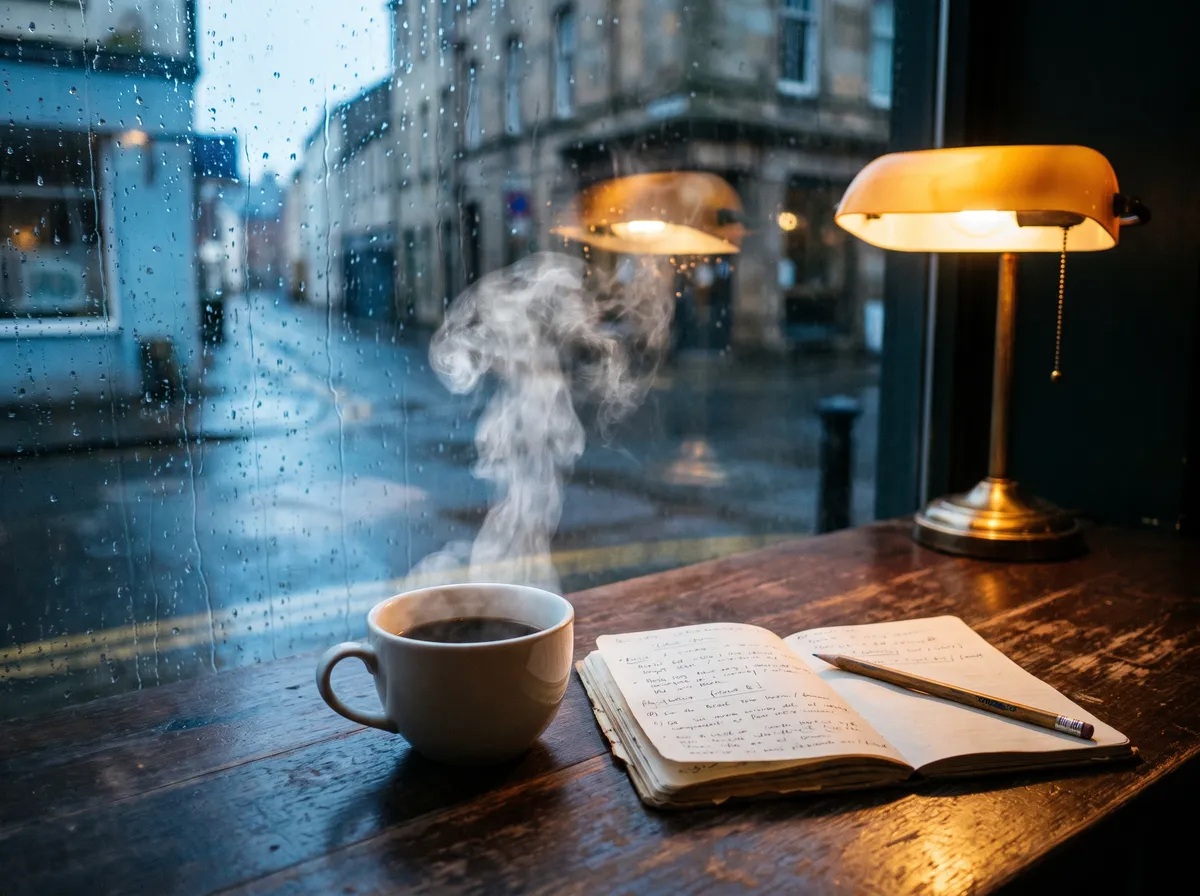
Un cinemagraph est une photo fixe dans laquelle un petit élément bouge en boucle, sans fin et sans raccord, tandis que tout le reste du cadre reste parfaitement figé. De la vapeur s’élève d’une tasse, mais la tasse, la table et la rue dehors ne bougent jamais. Ce guide explique ce qu’est un cinemagraph, en quoi il diffère d’un GIF ou d’un Live Photo, et comment en créer un vous-même, de façon traditionnelle ou avec l’IA, à partir de deux exemples que nous avons construits de zéro pour cet article.
Qu’est-ce qu’un cinemagraph ?
Le mot combine « cinéma » et « photographie ». Le format a été nommé en 2011 par la photographe Jamie Beck et la designer Kevin Burg, qui l’ont utilisé pour des images de mode et de rue où un seul détail continuait de bouger. Chaque cinemagraph partage quatre traits :
- Presque immobile. Au moins la majeure partie du cadre est une photographie figée.
- Un seul mouvement ciblé. Une seule zone bouge : de la vapeur, de l’eau, un drapeau, une lumière qui vacille.
- Une boucle sans raccord. Le mouvement se répète sans saut visible à la fin.
- Pas de son. Il est fait pour être regardé, pas écouté.
Ce mélange explique pourquoi les cinemagraphs arrêtent le défilement. L’œil s’attend à une photo, remarque que quelque chose est vivant, et regarde une seconde fois.
Exemples de cinemagraph
Voici notre second cinemagraph : une cabane sous les aurores boréales, où seule l’aurore bouge.
Autres sujets classiques de cinemagraph : la flamme d’une bougie dans une pièce sombre, la pluie sur une fenêtre, une cascade dans une forêt immobile, une enseigne au néon qui vacille dans une rue calme, une écharpe qui bouge au vent sur un portrait par ailleurs sans mouvement. Les marques bouclent aussi le moment où le couvercle d’une boîte s’ouvre, en en-tête de fiche produit ; notre guide de la vidéo unboxing explique comment planifier ce plan.
Cinemagraph, GIF, Live Photo ou vidéo : les différences
On emploie souvent ces mots l’un pour l’autre, mais ils décrivent des choses différentes. Un cinemagraph est un style ; GIF et MP4 sont des formats de fichier dans lesquels on peut l’enregistrer.
| Cinemagraph | GIF | Live Photo | Vidéo | |
|---|---|---|---|---|
| Ce que c’est | Un style : une image fixe avec un seul mouvement en boucle | Un format de fichier pour de courtes animations | Une fonction iPhone qui enregistre environ 1,5 seconde avant et après la photo | Des images en mouvement complet |
| Ce qui bouge | Une seule zone | N’importe quoi | Tout le cadre | Tout le cadre |
| Boucle sans raccord | Oui, par conception | Seulement si c’est prévu ainsi | Non | Non |
| Son | Non | Non | Oui | En général |
Pour voir pourquoi le format compte, nous avons exporté deux fois le même cinemagraph de café en 480 × 360. En GIF, il pèse 755 Ko ; en MP4, 85 Ko, environ neuf fois moins, et le MP4 conserve aussi toutes les couleurs. Vous pouvez ouvrir la version GIF pour comparer. Utilisez le MP4 pour les sites web et les plateformes sociales, et gardez le GIF pour les endroits qui ne peuvent pas lire de vidéo, comme la plupart des clients de messagerie.
Comment créer un cinemagraph de façon traditionnelle
Avant l’IA, chaque cinemagraph partait d’une vidéo. Le flux classique ressemble à ceci :
- Filmez un court clip sur trépied. La caméra ne doit pas bouger du tout, et une seule chose dans la scène doit bouger.
- Choisissez une image fixe du clip pour servir de fond figé. L’extracteur d’images vidéo gratuit enregistre n’importe quelle image en pleine résolution en PNG, JPG ou WebP.
- Empilez l’image fixe au-dessus de la vidéo dans un logiciel comme Photoshop, After Effects ou DaVinci Resolve.
- Masquez un trou dans l’image fixe au-dessus de la zone qui doit bouger, pour que la vidéo n’apparaisse que là.
- Coupez le clip pour qu’il boucle, puis exportez-le en MP4 ou en GIF.
La vidéo d’atelier d’Adobe, Creating cinemagraphs with Photoshop, montre cette approche avec un clip de banque d’images et un masquage dans Photoshop (consultée le 8 octobre 2026). Le plus difficile a toujours été l’étape 1 : il faut les bonnes images, filmées avec une caméra verrouillée.
Comment créer un cinemagraph avec l’IA
L’image to video par IA supprime le besoin de tournage. Vous partez d’une seule photo et laissez le modèle créer la partie en mouvement. Voici le processus exact que nous avons utilisé.
Étape 1 : partir de la bonne image fixe
Choisissez une photo avec un élément mobile évident et une séparation nette entre cet élément et le reste de la scène. De la vapeur sur un fond sombre, un ciel au-dessus d’une ligne d’horizon ou de l’eau sous un pont sont idéaux. Si vous n’avez pas de photo adaptée, générez-en une avec le générateur d’image IA ; nos deux images sources ont été créées ainsi.
Étape 2 : générer un court clip où une seule chose bouge
Importez la photo dans Image to video IA de GenWorldAI, choisissez 4 secondes et coupez le son. Dans le prompt, décrivez l’unique mouvement voulu et dites clairement que tout le reste reste immobile. Voici le prompt que nous avons utilisé :
Only the steam rises and curls slowly above the coffee cup. Everything else stays completely still: the cup, the notebook, the lamp, the window and the raindrops do not move. Static camera, locked-off tripod shot, no camera movement, no zoom.
Étape 3 : vérifier la dérive de caméra
Le clip du café est sorti avec une caméra stable du premier coup. L’aurore, non. Deux fois, avec des prompts qui disaient « static camera » et « the camera does not move », le modèle a quand même avancé lentement vers la cabane. Comparez la première et la dernière image de l’une de ces tentatives (pour vérifier vos propres clips, récupérez leur première et dernière image exactes avec l’extracteur d’images vidéo gratuit) :
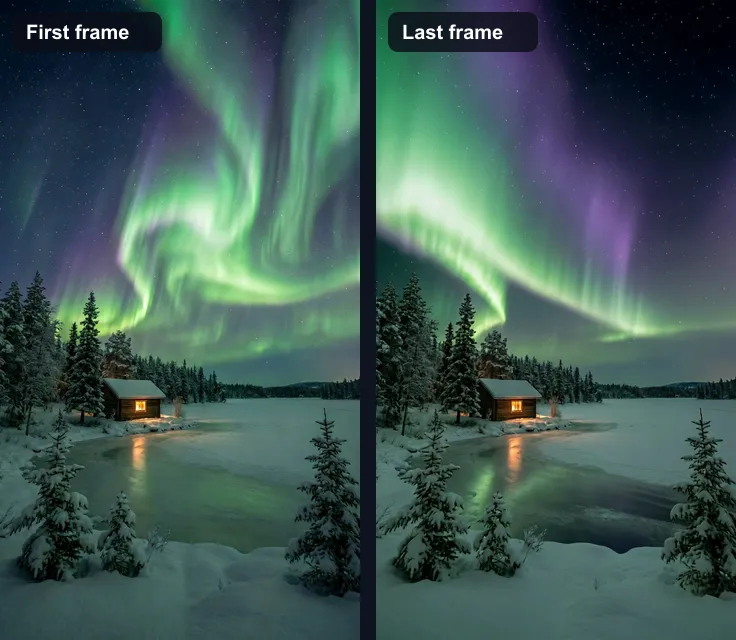
Une caméra qui bouge ruine un cinemagraph, parce que les parties figées et mobiles ne s’alignent plus. La correction qui a marché pour nous : utilisez la même photo comme image de début et comme image de fin. Dans Image to video IA, importez deux fois la même photo : la première image sert d’ouverture et la seconde de fermeture. Le modèle doit alors finir exactement là où il a commencé, ce qui garde le cadrage stable et donne un clip qui boucle tout seul. Notre troisième tentative d’aurore a utilisé cette astuce et produit le cinemagraph montré plus haut.
Étape 4 : masquer tout sauf la zone en mouvement
Même un bon clip présente de petits changements hors de la zone qui vous intéresse. Pour obtenir un vrai cinemagraph, figez tout le reste : placez une image fixe au-dessus du clip et découpez un trou aux bords doux uniquement là où le mouvement doit apparaître.
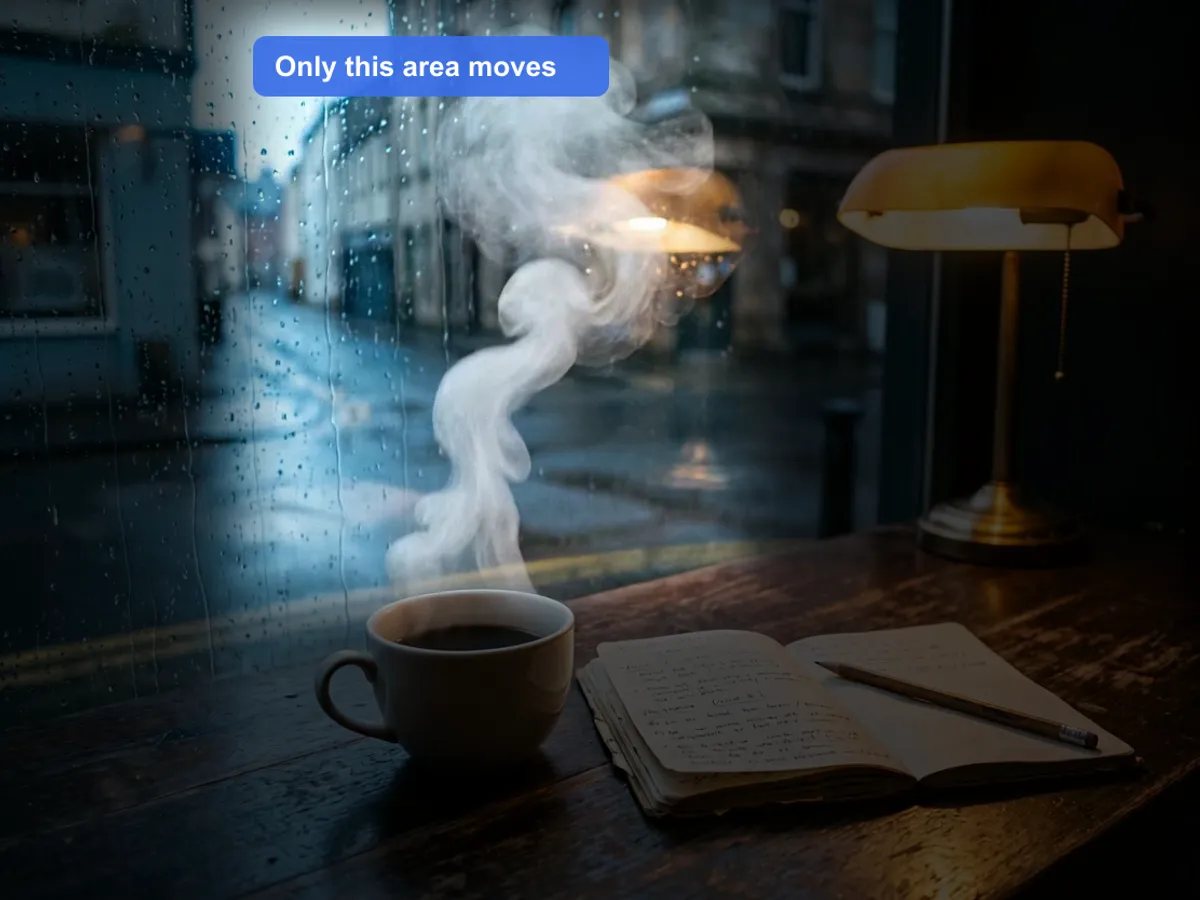
Vous pouvez le faire dans n’importe quel logiciel avec des masques de calque. Si vous préférez Photoshop, il est utile de convertir d’abord l’image fixe en PSD avec des calques grâce à ImageToPsd.AI, pour que le sujet et le fond soient déjà sur des calques séparés et que la zone à faire bouger soit rapide à sélectionner. Pour les exemples de cet article, nous avons fait le masquage avec l’outil en ligne de commande gratuit ffmpeg, avec une image de masque aux bords adoucis et une superposition.
Gardez le masque un peu plus grand que l’élément en mouvement. Trop serré, le mouvement est coupé par un bord net ; trop large, de petits scintillements dans la zone figée trahissent l’astuce.
Étape 5 : rendre la boucle invisible
Un clip qui redémarre simplement sautera à la fin. Trois façons de cacher la jonction :
- Fondez la fin dans le début. Pour le café, nous avons joué les secondes 1 à 3 du clip, puis fondu la dernière seconde dans la première, ce qui donne une boucle fluide de 3 secondes. Cela marche mieux pour la vapeur, la fumée et l’eau qui coulent dans une seule direction.
- Utilisez la même image de début et de fin, comme pour l’aurore. Le clip se termine déjà là où il a commencé.
- Jouez en avant, puis en arrière (un « boomerang »). Bien pour un mouvement symétrique comme un drapeau qui flotte ou une enseigne qui vacille, mais de la vapeur ou de l’eau qui coule à l’envers rendent mal.
Étape 6 : exporter pour l’endroit où la vidéo sera diffusée
Exportez en MP4 (H.264, sans piste audio) pour les sites web, Instagram, TikTok et les publicités. Pour l’adapter à chaque plateforme, calculez le recadrage ou le remplissage de 16:9 vers 9:16 avec le calculateur de ratio gratuit, et pour les Reels, vérifiez que la zone en mouvement reste à l’écart des boutons et des légendes de l’application avec le vérificateur de safe zone Instagram Reels. Restez court ; 3 à 6 secondes sont la norme. N’exportez un GIF que pour l’e-mail ou les endroits qui ne peuvent pas lire de vidéo, et gardez-le petit, car les fichiers GIF grossissent vite.
Idées de prompts cinemagraph
Copiez l’un de ces prompts dans un outil image to video avec une photo assortie, et remplacez la partie entre crochets. Chacun nomme un seul mouvement et indique au modèle ce qui ne doit pas bouger. Pour une scène à vous, le générateur de prompt vidéo IA transforme une idée courte en prompt complet ; gardez les parties qui nomment l’unique mouvement et la caméra fixe.
Only the candle flame flickers softly. The room, the table and every object stay completely still. Static camera, no camera movement.
Only the water of the waterfall flows. The rocks, trees and sky stay completely still. Static camera, no zoom.
Only the [neon sign] flickers and buzzes with light. The street, the walls and the puddles stay completely still. Locked-off tripod shot.
Only the [scarf] moves gently in the wind. The person stays perfectly still, as if frozen in time. Static camera, no camera movement.
Only the clouds drift slowly across the sky. The buildings and the street below stay completely still. Static camera, no zoom.
Les résultats varient selon la scène. Notre prompt de vapeur a marché du premier coup, tandis que l’aurore a eu besoin de l’astuce de la même image de début et de fin : vérifiez donc chaque clip pour la dérive avant de commencer à masquer.
Erreurs courantes de cinemagraph
- Choisir une scène qui invite au mouvement de caméra. Les paysages larges ont tendance à déclencher des mouvements lents de drone chez les modèles d’IA, comme notre aurore.
- Laisser trop de choses bouger. Si des gens traversent le cadre et que les arbres ondulent, c’est une vidéo, pas un cinemagraph.
- Un saut visible au point de boucle. Utilisez un fondu ou la même image de début et de fin.
- Un bord de masque net. Adoucissez le masque pour que la zone en mouvement se fonde dans la zone figée.
- Publier un GIF lourd sur une page web. Utilisez plutôt le MP4 ; le nôtre était environ neuf fois plus léger.
FAQ
Qu’est-ce qu’un cinemagraph ?
Un cinemagraph est une photographie fixe dans laquelle une petite partie bouge en boucle continue tandis que le reste de l’image reste figé, par exemple de la vapeur qui monte d’une tasse dans une scène par ailleurs immobile.
Pouvez-vous me donner un exemple de cinemagraph ?
La tasse de café en haut de cette page est un cinemagraph : seule la vapeur bouge. D’autres exemples courants sont une bougie qui vacille, la pluie sur une fenêtre, une cascade qui coule dans une forêt immobile et le cinemagraph d’aurore montré plus haut.
Quelle différence entre un GIF et un cinemagraph ?
Un GIF est un format de fichier qui peut contenir n’importe quelle courte animation. Un cinemagraph est un style visuel : une image majoritairement fixe avec un seul mouvement en boucle. Un cinemagraph peut être enregistré en GIF, mais pour le web, un MP4 est en général bien plus léger.
Comment créer un cinemagraph ?
Partez d’un court clip où une seule chose bouge, filmé sur trépied ou généré à partir d’une photo avec l’image to video par IA. Figez tout le reste avec une image fixe et un masque, faites se rejoindre la fin et le début, et exportez en MP4.
Peut-on créer un cinemagraph à partir d’une seule photo ?
Oui. Importez la photo dans un outil image to video, décrivez le seul élément qui doit bouger, et utilisez la même photo comme image de début et comme image de fin si la caméra a tendance à dériver. Masquez et bouclez ensuite le résultat comme décrit plus haut.
Créez votre premier cinemagraph
Choisissez une photo avec une chose qui pourrait bouger, générez un clip de 4 secondes dans Image to video IA de GenWorldAI, et vérifiez la dérive de caméra avant de masquer et de boucler. Pour d’autres façons d’animer des images fixes, consultez notre guide sur comment animer une photo.
Comment nous avons créé les exemples : les deux photos sources ont été générées avec le générateur d’image IA de GenWorldAI et animées avec Image to video IA de GenWorldAI (720p, son coupé) le 8 octobre 2026. L’aurore a demandé trois générations : deux tentatives en prompt seul ont dérivé, la troisième a utilisé la même image comme début et comme fin. Le masquage, le bouclage et la comparaison GIF contre MP4 ont été faits avec ffmpeg ; aucune image n’a été repeinte.
Transformez une photo en vidéo
Importez une image, décrivez le mouvement et recevez un court clip, directement dans votre navigateur.