
Animer une photo avec l’IA : faites bouger vos images
Votre photo contient déjà la scène, GenWorldAI y ajoute le mouvement : des vagues qui déferlent, de la vapeur qui monte, un chiot qui penche la tête, un sourire sur un vieux portrait. Pour animer une photo, importez une image et dites ce qui doit bouger. Inscrivez-vous pour recevoir 2 crédits offerts ; une photo animée commence à 20 crédits.
Générateur d’animation photo | GenWorldAI
Ajoutez d’abord une image. Texte seul ? Passez à Texte en vidéo
Animation photo IA : des exemples d’images fixes qui bougent
Rochers en mer au couchant
Aurore boréale sur le chalet
Chiot en automne
Flacon de sérum ambré
Ramen fumant
Portrait sépia d’un pêcheur
Vous avez une image que vous aimeriez voir bouger ? Importez-la et décrivez le mouvement.
Animer une photoComment animer une photo avec l’IA en 3 étapes
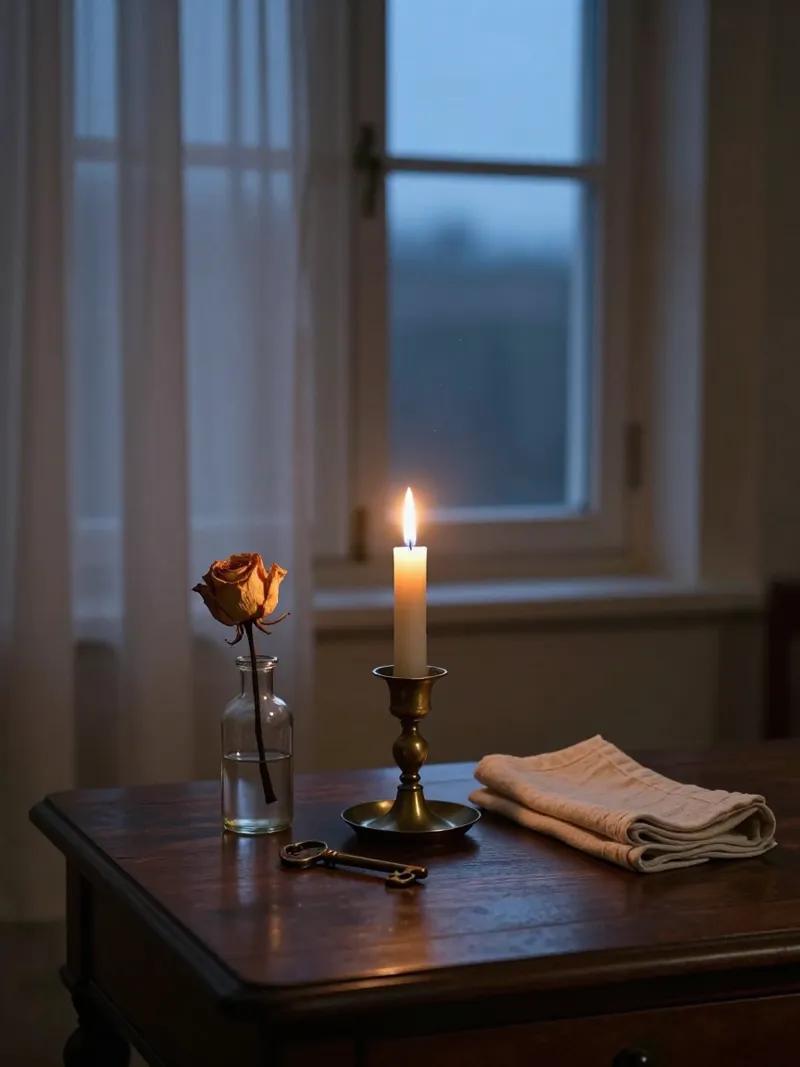
Importez votre photo
Choisissez une image nette avec un élément qui peut bouger : eau, ciel, vapeur, pelage, cheveux ou tissu. Vous pouvez animer une image en JPG, PNG ou WebP, jusqu’à 10 Mo chacune. Ajoutez une seconde image si vous voulez choisir l’image sur laquelle le clip se termine.
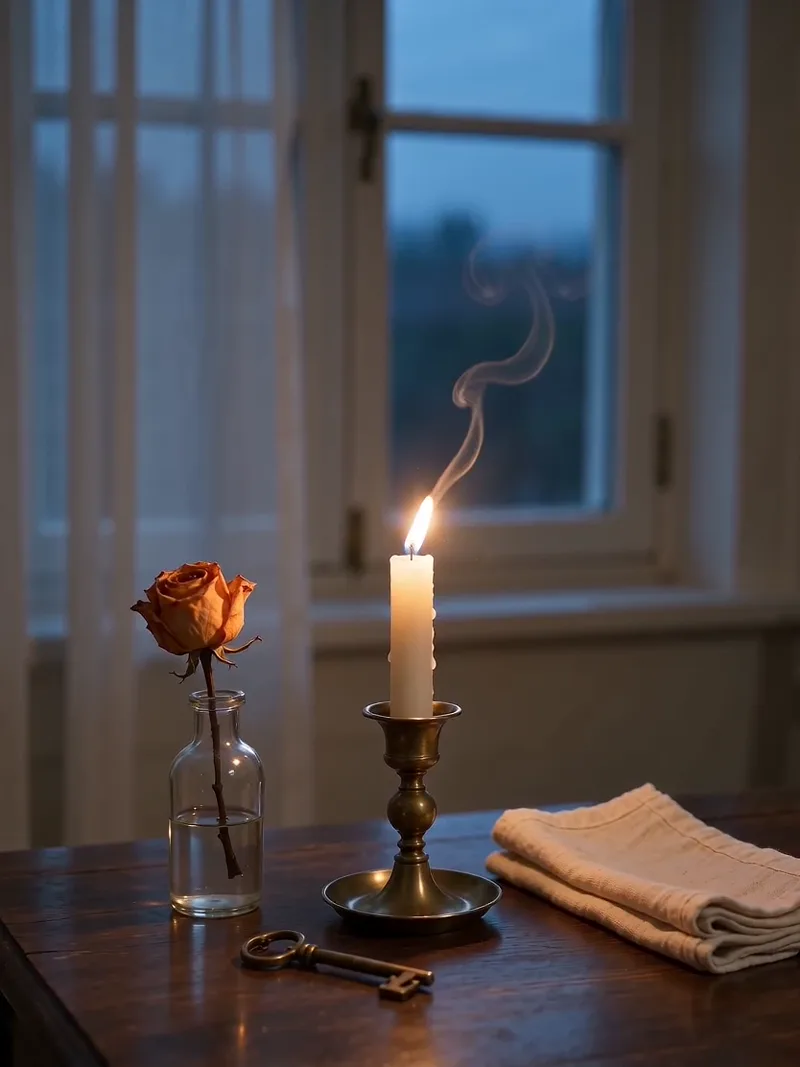
Dites ce qui doit bouger
Décrivez le mouvement, pas la scène : ce qui bouge, à quelle vitesse et ce que fait la caméra. Exemple : « La flamme de la bougie vacille, un mince filet de fumée s’élève en volutes, lent travelling avant. » Choisissez ensuite 4, 8 ou 12 secondes, 480p, 720p ou 1080p, un format et le son activé ou non.
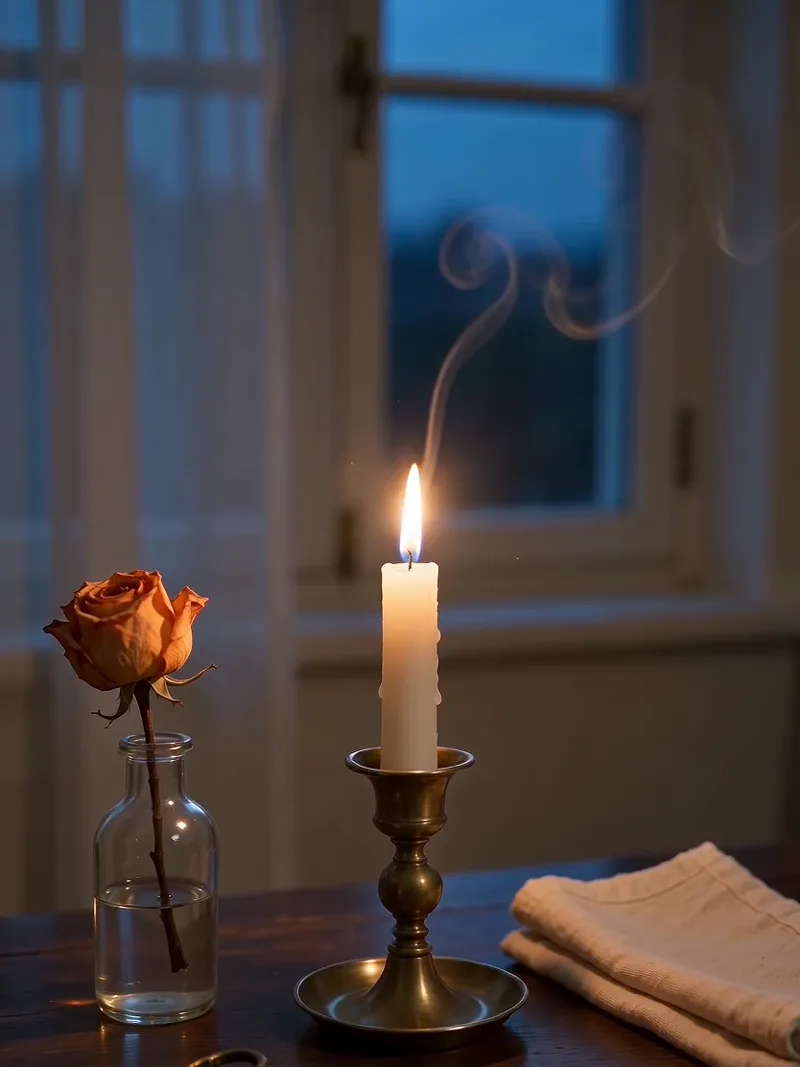
Regardez et téléchargez
Votre animation apparaît dans l’Historique, prête à être lue et téléchargée en MP4. Le coût en crédits s’affiche sur le bouton Générer avant de lancer. Tout abonnement ou pack de crédits rend tous les téléchargements sans filigrane.
Animer une photo avec GenWorldAI : ce que vous obtenez
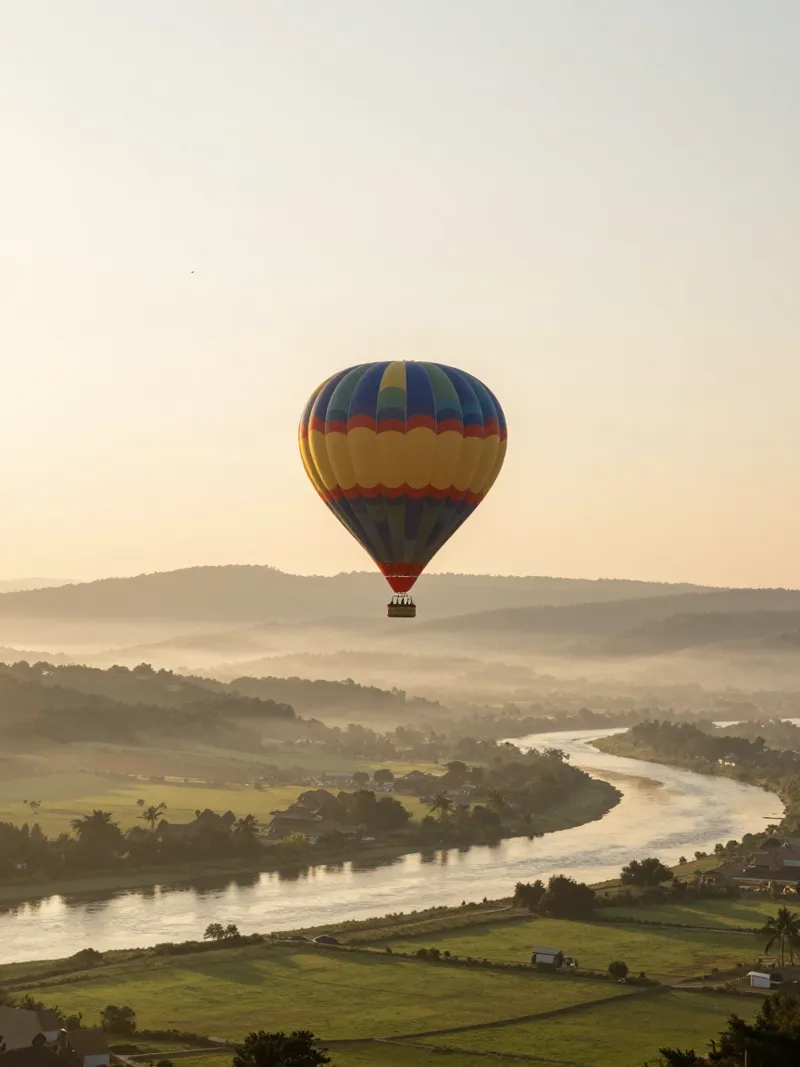
Animer tous les types de photos
Une belle photo paraît figée une fois rangée dans la pellicule. Donnez vie aux paysages, photos de voyage, animaux, plats, produits, œuvres et tirages scannés, à partir d’un fichier JPG, PNG ou WebP de 10 Mo maximum.
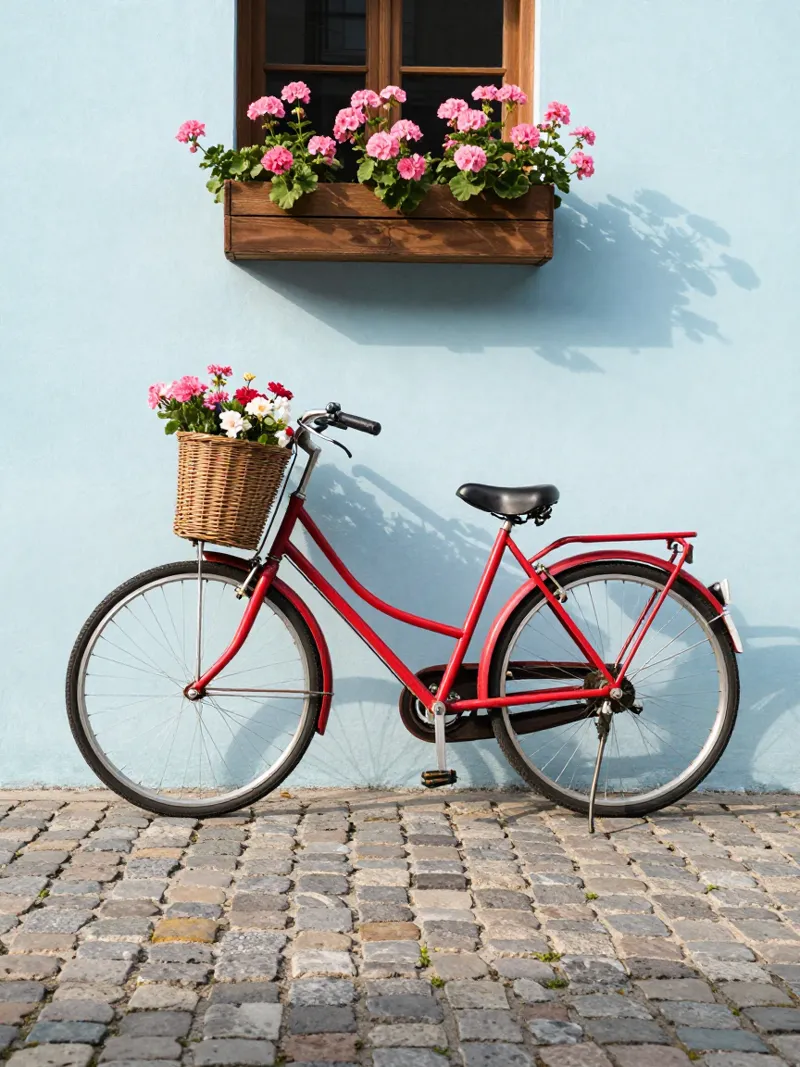
Votre image garde son rendu
Votre photo devient la première image du clip : ses couleurs, son cadrage et son style se prolongent dans le mouvement. Les mouvements doux, comme des nuages qui passent ou un lent travelling avant, conservent le plus l’original.
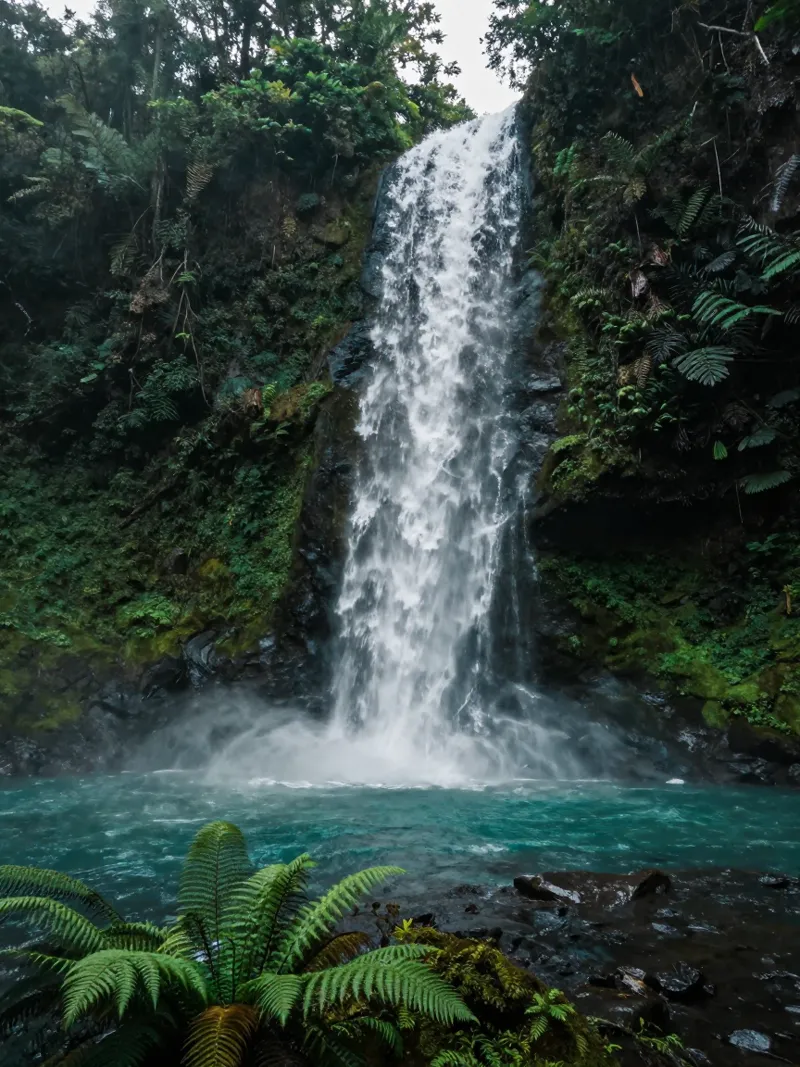
Un mouvement naturel, décrit par vous
Écrivez ce qui doit bouger et à quelle vitesse : l’eau qui tombe, la brume qui monte, les nuages qui passent, le pelage dans le vent, une tête qui se tourne. L’outil d’animation photo IA crée chaque image intermédiaire entre votre photo fixe et le mouvement demandé.
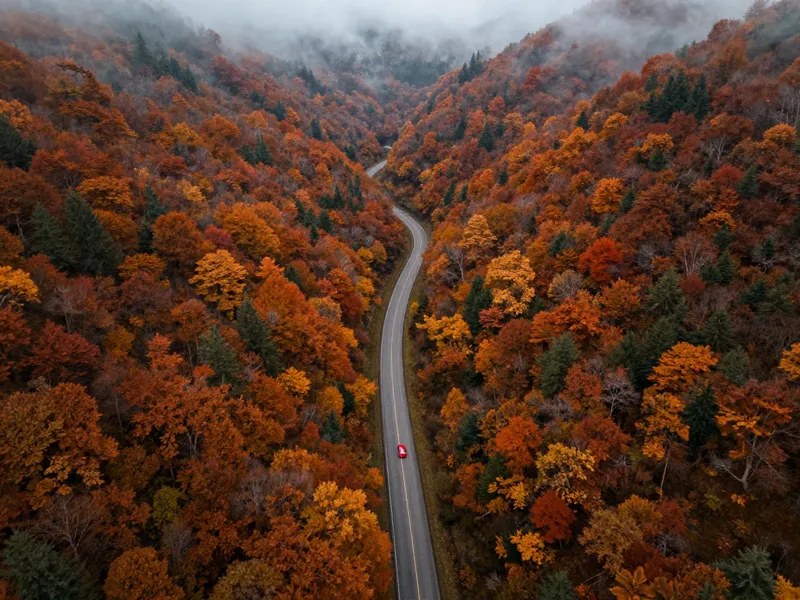
Des mouvements de caméra en mots simples
Ajoutez un travelling avant, un panoramique, un plan circulaire ou une dérive aérienne à n’importe quelle image en l’écrivant dans le prompt. Une phrase suffit pour faire bouger une photo et lui donner l’allure d’un plan filmé.
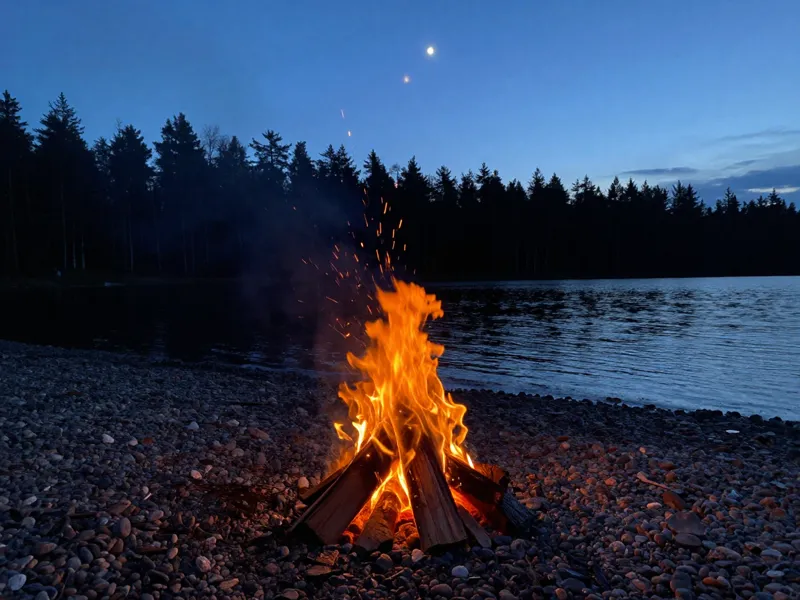
Avec ou sans son
Activez le son généré pour un feu qui crépite, des vagues ou le bruit de la ville, ou gardez le clip muet pour des boucles et des diaporamas. Le son ajoute 25 % au coût en crédits, arrondi au crédit supérieur.
Choisissez la dernière image et le format
Ajoutez une seconde image et le clip se termine sur elle, idéal pour un passage du jour à la nuit ou un avant/après. Exportez en 16:9, 9:16, 1:1, 4:3, 3:4 ou 21:9 pour tous les réseaux.
Questions fréquentes pour animer une photo avec l’IA
Une autre question ? Écrivez à notre équipe : support@seedance-2ai.org.
Qu’est-ce qu’un outil pour animer une photo avec l’IA ?
Il transforme une photo fixe en courte vidéo en générant le mouvement que l’image suggère : l’eau coule, les nuages passent, la vapeur monte, un visage cligne des yeux ou sourit. Sur GenWorldAI, vous importez une photo, décrivez le mouvement en une ou deux phrases et obtenez un MP4 de 4, 8 ou 12 secondes en 480p, 720p ou 1080p.
Comment animer une photo avec GenWorldAI ?
Connectez-vous, importez votre photo dans le générateur de cette page, décrivez ce qui doit bouger et le comportement de la caméra, puis choisissez la durée, la résolution, le format et le son. Le coût s’affiche sur le bouton Générer. Le résultat apparaît dans l’Historique dès qu’il est prêt. Pour d’autres méthodes, comme la parallaxe et les cinémagraphes, lisez le guide complet sur /blog/how-to-animate-a-photo.
Quelles photos s’animent le mieux ?
Pour bien animer une photo, tirage ou cliché numérique, partez d’une image nette et bien éclairée avec un élément qui bouge naturellement : ciel, eau, fumée ou vapeur, cheveux, pelage, tissu, feuilles ou circulation. Laissez un peu d’espace autour du sujet principal pour qu’il ait la place de bouger. Paysages, animaux, plats, photos produit et portraits fonctionnent tous bien.
Peut-on animer une ancienne photo de famille ou un portrait ?
Oui. Scannez ou photographiez le tirage, importez-le et demandez un mouvement léger et naturel, comme un lent clignement d’yeux, un sourire discret ou une légère rotation de la tête. Ajoutez « garder le noir et blanc » ou « garder le grain sépia » au prompt pour conserver le style d’origine. N’importez que des photos que vous avez le droit d’utiliser, et n’animez une personne réelle qu’avec son accord.
Quelle durée et quelle taille pour une photo animée ?
Chaque clip dure 4, 8 ou 12 secondes, en 480p, 720p ou 1080p. Vous pouvez exporter dans six formats : 16:9, 9:16, 1:1, 4:3, 3:4 et 21:9. Prenez celui qui se rapproche le plus de la forme de votre photo pour ne rien recadrer d’important, ou 9:16 pour les fils verticaux.
Peut-on choisir la fin de l’animation ?
Oui. Importez une seconde image et le clip passe de votre première photo à celle-ci : la seconde image devient la dernière image du clip. Utilisez-la pour un passage du jour à la nuit, une fleur fermée qui s’ouvre ou un produit avant/après. Avec une seule image, le mouvement vient uniquement de votre prompt.
Combien coûte l’animation d’une photo ?
L’inscription vous donne 2 crédits offerts, de quoi créer une image en Texte en image ou un prompt avec un générateur de prompt. Une animation commence à 20 crédits pour 4 secondes en 480p sans son ; les clips plus longs, les résolutions plus élevées et le son coûtent plus, et le coût exact s’affiche avant de générer. Les crédits viennent des abonnements (dès 10 $US/mois) ou des packs de crédits sans abonnement (dès 9,99 $US, crédits sans date d’expiration). Vous ne dépensez des crédits que pour les vidéos que vous recevez.
Peut-on utiliser ses photos animées à des fins commerciales ?
Tous les comptes peuvent utiliser leurs résultats pour des projets personnels. L’usage commercial (publicités, travail pour des clients, produits, chaînes monétisées) vient avec le premier achat du compte, abonnement ou pack de crédits, et couvre tout ce que vous avez créé avec ce compte, y compris les animations précédentes. Cet achat supprime aussi le filigrane GenWorldAI de vos téléchargements. Assurez-vous d’avoir le droit d’utiliser les photos que vous importez (voir les Conditions d’utilisation).
Quelle différence entre animer une photo et l’image to video ?
Les deux utilisent le même générateur GenWorldAI. Cette page est pensée pour une seule tâche : donner vie à une image que vous avez déjà, en gardant son rendu, avec un mouvement naturel et des mouvements de caméra doux. Pour construire de nouvelles scènes, des histoires ou des plans publicitaires à partir d’images de référence, partez de notre page Image en vidéo sur /image-to-video.
Faut-il une application pour animer une image ?
Non. GenWorldAI fonctionne dans votre navigateur, sur ordinateur ou sur téléphone : rien à télécharger. Pour générer, il faut simplement un compte. L’animation est créée en arrière-plan : vous pouvez quitter la page et retrouver le clip terminé plus tard dans l’Historique.
Prêt à faire bouger une photo ?
Inscrivez-vous sans carte bancaire, recevez 2 crédits offerts et animez vos photos dès 20 crédits par clip. Abonnements dès 10 $US/mois et packs de crédits dès 9,99 $US.
- Sécurisé et confidentiel
- 2 crédits offerts à l’inscription
- Inscription sans carte bancaire