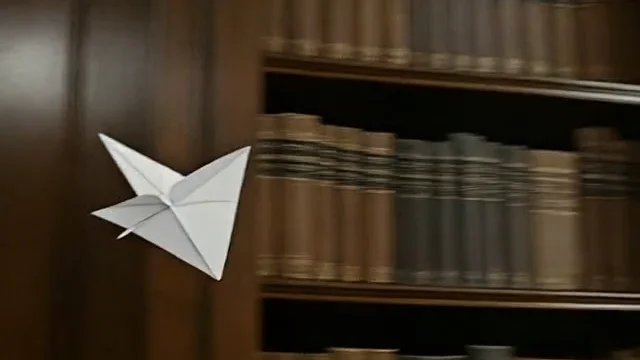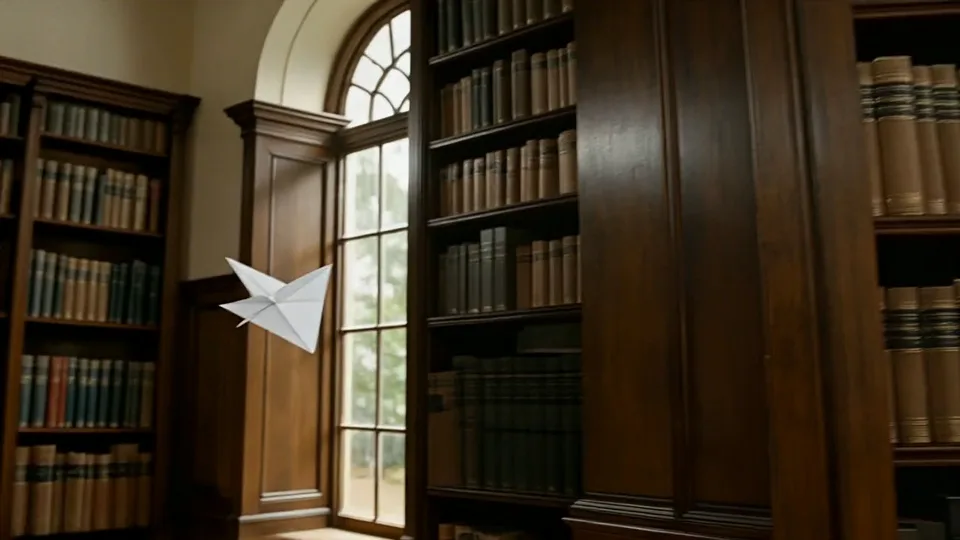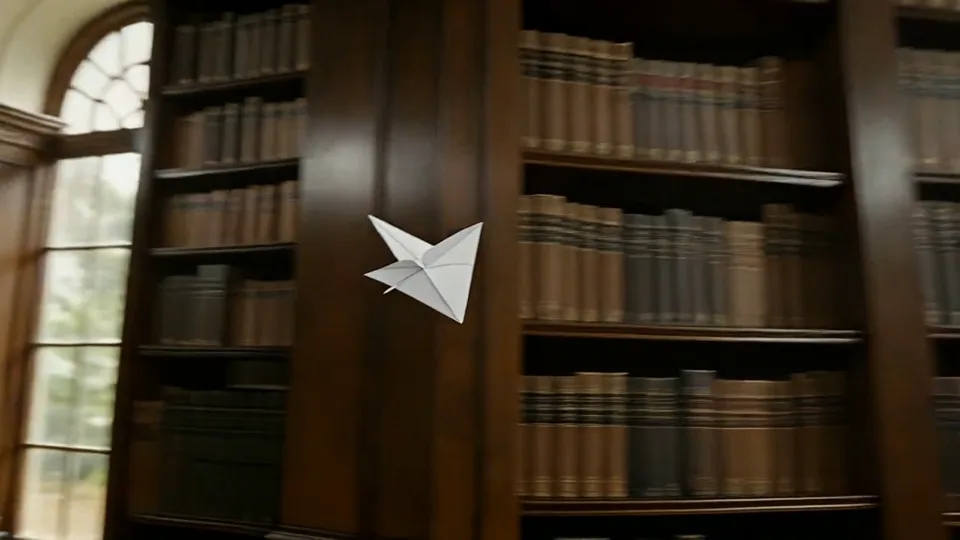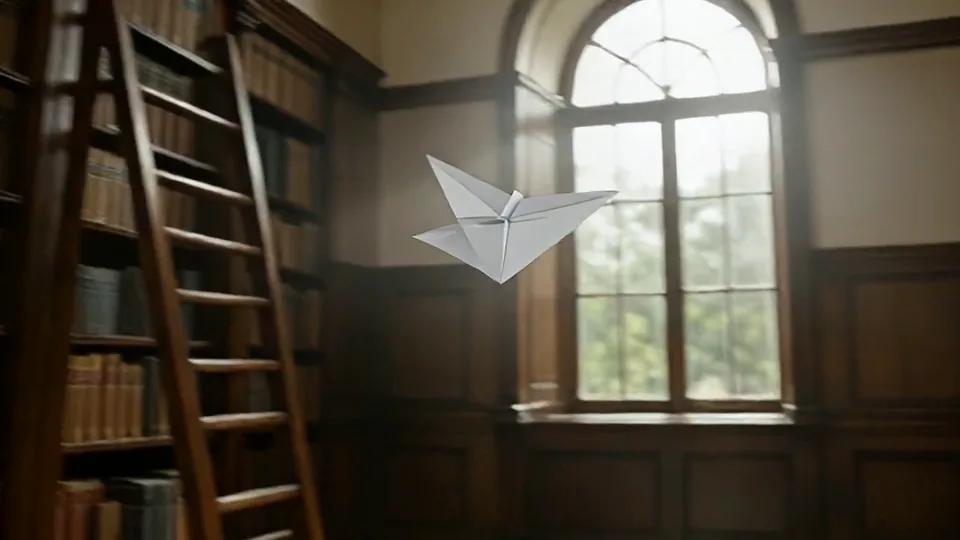
Outil gratuit, rien à installer

Extraire une photo d’une vidéo, image par image

Besoin d’extraire une photo d’une vidéo ? Récupérez l’image exacte dont vous avez besoin dans n’importe quel clip. Cet extracteur d’images vidéo avance dans votre vidéo une vraie image à la fois, l’enregistre en pleine résolution et envoie la dernière image directement à Image en vidéo : votre prochain plan IA commence là où le précédent s’est arrêté.

Déposez une vidéo ici pour en extraire des images

MP4, MOV ou WebM. La vidéo s’ouvre dans votre navigateur et n’est jamais envoyée.

Traitement sur votre appareil. Rien n’est envoyé.

  • Reste sur votre appareilVotre navigateur décode la vidéo. Rien n’est envoyé.
  • Résolution d’origineChaque image garde la taille à laquelle elle a été filmée.
  • Vrai pas à pas, image par imageUne pression de touche avance d’exactement une image.
  • PNG, JPG et WebPImages seules, copie dans le presse-papiers ou lot en ZIP.

Extraire une image d’une vidéo en 3 étapes

Ni compte ni logiciel. Tout se passe ici, dans la page que vous lisez.

  1. Déposez une vidéo ici pour en extraire des images
    paper-airplane.mp41280 × 720 · 97 imagesMesuré : 24 i/s
    1

    Ouvrez votre vidéo

    Déposez un fichier MP4, MOV ou WebM sur l’outil ci-dessus, ou chargez le clip d’exemple. Le fichier s’ouvre en local et sa fréquence d’images est mesurée en une seconde environ.

  2. Image 38 / 96Image 38 / 9600:00:01.583
    2

    Trouvez l’image

    Faites glisser le curseur pour vous rapprocher, puis utilisez les flèches du clavier pour avancer image par image. Le compteur affiche le numéro d’image exact et le timecode de l’image à l’écran.

  3. pngjpgwebp Télécharger l’image Utiliser la dernière image
    3

    Enregistrez ou continuez

    Téléchargez l’image en PNG, JPG ou WebP, copiez-la, ou exportez toute une plage en ZIP. Pour prolonger un clip IA, envoyez sa dernière image à Image en vidéo en un clic.

Pourquoi les créateurs choisissent cet extracteur d’images vidéo

Conçu pour les personnes qui ont besoin de la bonne image, pas de n’importe quelle image : créateurs de vidéos IA, monteurs, designers et chercheurs.

Avancez image par image, quelle que soit la fréquence

Chaque pression sur une flèche avance d’exactement une image de votre vidéo, qu’elle ait été tournée à 24, 30 ou 60 i/s. L’extracteur mesure la durée réelle d’une image dans le fichier avant de commencer : le numéro d’image et le timecode affichés correspondent toujours à l’image enregistrée. Aucune image répétée, aucune image sautée.

Touches fléchées: vraies images d’une vidéo à 24 i/s

01234567891011

Pas fixes de 1/30 s

00123445678891011

En 0.5 s, les pas fixes affichent 3 images répétées. Le vrai pas à pas montre chaque image une seule fois.
La dernière image exacte, en un clic

Les modèles vidéo IA créent des clips courts. Pour construire une scène plus longue, on démarre chaque nouveau clip à partir de l’image finale du précédent. Cliquez sur Dernière image : l’outil se place sur la vraie dernière image, en pleine résolution. Ensuite, Utiliser la dernière image ouvre le générateur Image en vidéo avec cette image déjà chargée.

Résultat de l’extracteur d’images vidéo : image 96 d’un avion en papier qui traverse une bibliothèqueDernière image · 96
Image en vidéoDécrivez ce qui se passe ensuite… Générer

PNG, JPG ou WebP en pleine résolution

Enregistrez en PNG sans perte pour la retouche et comme source pour l’IA, en JPG pour des fichiers légers qui s’ouvrent partout, ou en WebP pour les pages web. Les images gardent la largeur et la hauteur de la vidéo, JPG et WebP ont un curseur de qualité, et chaque nom de fichier contient le timecode et le numéro d’image pour un tri dans l’ordre.

PNG1.1 MBSans perte
JPG116 KBFichier léger
WebP68 KBPrêt pour le web

La même image (1280 × 720) enregistrée dans chaque format, qualité 92.

Exportez des images par lot dans un seul ZIP

Exportez toutes les images, une image sur N ou une image toutes les quelques secondes, dans la plage de votre choix. Chaque image est exportée une seule fois et dans l’ordre, puis rassemblée dans un seul ZIP qui s’ouvre sous Windows, macOS, iPhone et Android.

Export par lotToutes les N imagesToutes les 12 images, de l’image 0 à 969 images seront exportées. Exporter en ZIP

paper-airplane_frames.zip

  • paper-airplane_00-00-00.000_f0000.png
  • paper-airplane_00-00-00.500_f0012.png
  • paper-airplane_00-00-01.000_f0024.png
  • paper-airplane_00-00-01.500_f0036.png
  • paper-airplane_00-00-02.000_f0048.png
  • … paper-airplane_00-00-04.000_f0096.png

Trouvez automatiquement l’image la plus nette

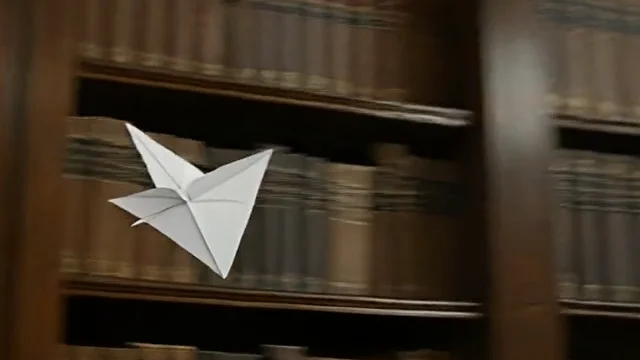
Le flou de mouvement peut gâcher une image fixe. Trouver la plus nette évalue la finesse des détails des images autour de votre position et passe à la plus nette : votre capture d’une vidéo reste propre, même dans une scène d’action rapide.

Résultat de l’extracteur d’images vidéo : image 25 d’un avion en papier qui traverse une bibliothèqueLa plus floue · 25
Résultat de l’extracteur d’images vidéo : image 20 d’un avion en papier qui traverse une bibliothèqueLa plus nette · 20

Netteté

Confidentiel par conception

La vidéo est ouverte avec le décodeur de votre navigateur et affichée dans la page. Elle n’est jamais envoyée, et aucun nom de fichier, aucune taille ni aucune image ne part où que ce soit. C’est donc un choix sûr pour les projets clients et les rushs pas encore publiés.

Votre appareil

  1. Fichier vidéo
  2. Décodeur du navigateur
  3. Canvas
  4. PNG · JPG · WebP
Aucun envoi

Images extraites d’une vidéo IA d’exemple

Chaque image ci-dessous a été enregistrée par cet outil à partir d’un clip de 4 secondes à 24 i/s (97 images), sans retouche. Chargez le même clip dans l’outil ci-dessus pour obtenir les fichiers en taille réelle.

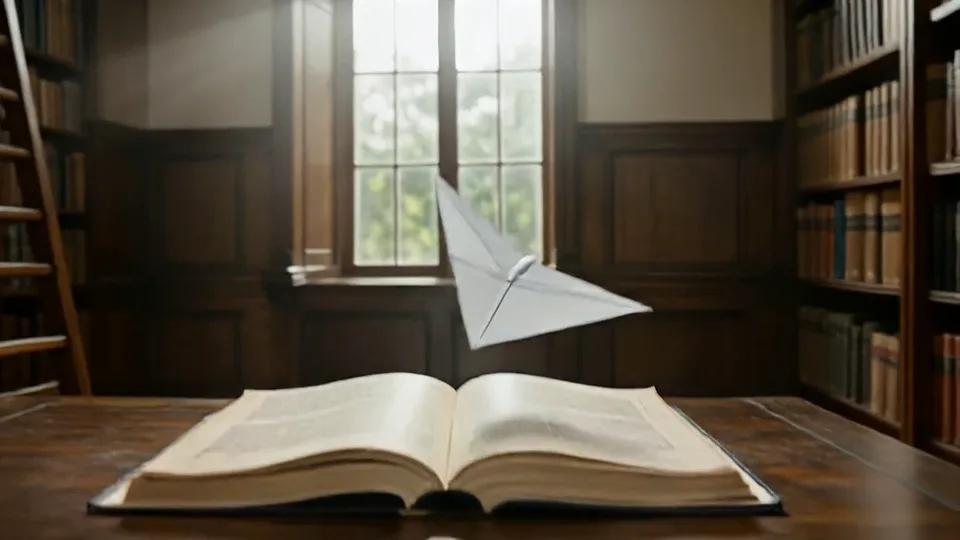
  • Résultat de l’extracteur d’images vidéo : image 0 d’un avion en papier qui traverse une bibliothèque
    Première image · 00:00:00.000
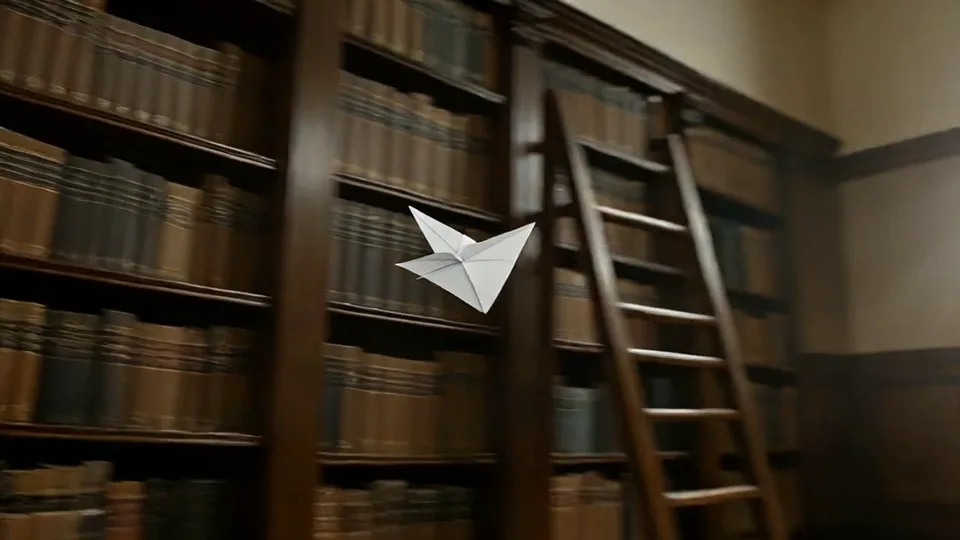
  • Résultat de l’extracteur d’images vidéo : image 19 d’un avion en papier qui traverse une bibliothèque
    Image 19 · 00:00:00.792
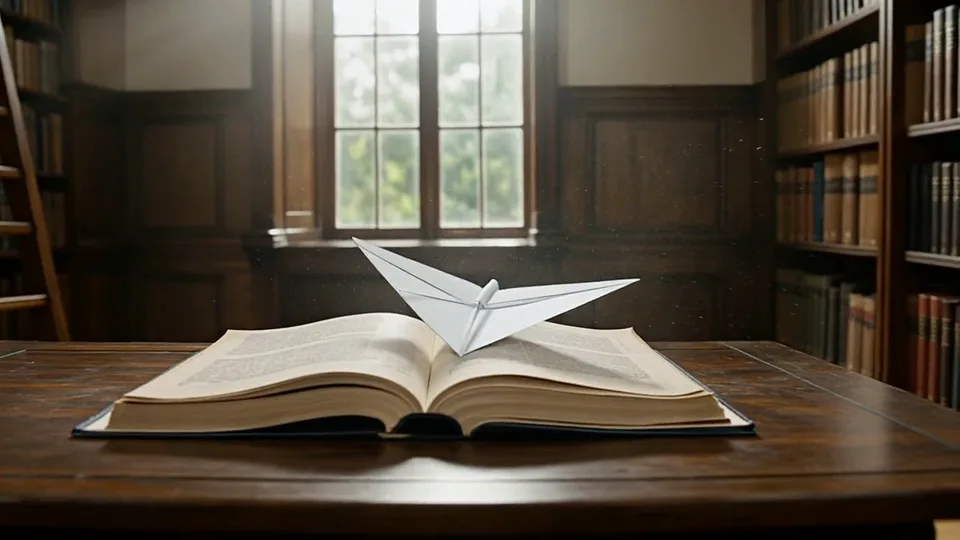
  • Résultat de l’extracteur d’images vidéo : image 38 d’un avion en papier qui traverse une bibliothèque
    Image 38 · 00:00:01.583
  • Résultat de l’extracteur d’images vidéo : image 58 d’un avion en papier qui traverse une bibliothèque
    Image 58 · 00:00:02.417
  • Résultat de l’extracteur d’images vidéo : image 77 d’un avion en papier qui traverse une bibliothèque
    Image 77 · 00:00:03.208
  • Résultat de l’extracteur d’images vidéo : image 96 d’un avion en papier qui traverse une bibliothèque
    Dernière image · 00:00:04.000

Guide : extraire une image d’une vidéo comme un pro

Tout ce qu’il faut savoir pour tirer des images fixes nettes et exactes de n’importe quel clip.

Qu’est-ce qu’un extracteur d’images vidéo ?

Un extracteur d’images vidéo (video frame extractor) est un outil qui enregistre des images d’une vidéo sous forme de fichiers. Vous ouvrez un clip, vous allez au moment voulu et vous exportez cette image en PNG ou en JPG, dans la pleine résolution de la vidéo.

Une vidéo est une suite rapide d’images fixes, généralement 24, 30 ou 60 par seconde : chaque image est donc une photo complète. Extraire une photo d’une vidéo de cette façon vous donne des miniatures, des références, des cases de storyboard, des images d’entraînement ou la première image d’un nouveau plan IA.

Résultat de l’extracteur d’images vidéo : image 0 d’un avion en papier qui traverse une bibliothèque0
Résultat de l’extracteur d’images vidéo : image 19 d’un avion en papier qui traverse une bibliothèque19
Résultat de l’extracteur d’images vidéo : image 38 d’un avion en papier qui traverse une bibliothèque38
Résultat de l’extracteur d’images vidéo : image 58 d’un avion en papier qui traverse une bibliothèque58
Résultat de l’extracteur d’images vidéo : image 77 d’un avion en papier qui traverse une bibliothèque77
Résultat de l’extracteur d’images vidéo : image 96 d’un avion en papier qui traverse une bibliothèque96

Fréquence d’images et numéros d’image : les bases

La fréquence d’images est le nombre d’images affichées chaque seconde. Un clip de 10 secondes à 30 i/s contient 300 images ; à 60 i/s, deux images voisines ne sont séparées que d’environ 17 millisecondes. C’est pourquoi un numéro d’image précis vaut mieux qu’un instant tapé en secondes.

Dans cet outil, les numéros d’image commencent à 0 : la première image est l’image 0 et la dernière correspond au nombre d’images moins un. Le timecode indique le début de chaque image. Les deux s’affichent au-dessus de l’aperçu et dans le nom de chaque fichier exporté.

Image 000:00.000Image 100:00.042Image 200:00.083Image 300:00.125…Image 9600:04.000

Image 1 commence à 41.7 ms · Dernière image = 97 images − 1 = image 96

Vidéo en PNG, JPG ou WebP : quel format choisir

Le PNG est sans perte. Choisissez-le si vous comptez retoucher, agrandir ou animer l’image, car aucun détail n’est perdu. Passer d’une vidéo en JPG (video to JPG) donne des fichiers bien plus légers qui s’ouvrent partout, idéaux pour le partage, les présentations et l’e-mail. Le WebP est le format du web : des fichiers légers aux détails nets pour les pages et les articles de blog.

En cas de doute, exportez en PNG à la taille d’origine. Vous pourrez toujours faire une copie plus petite ensuite, mais vous ne récupérerez pas les détails supprimés par la compression.

FormatCette imageIdéal pour
PNG1.1 MBRetouche, agrandissement, source pour l’IA
JPG116 KBPartage, présentations, e-mail
WebP68 KBPages web et blogs

Extraire la dernière image d’une vidéo pour continuer un clip IA

Continuer un clip IA à partir de son image finale garde le même sujet, le même éclairage et la même position de caméra : le raccord entre deux clips paraît fluide. Voici la méthode la plus rapide avec GenWorldAI :

  1. Ouvrez le clip généré dans l’outil ci-dessus.
  2. Appuyez sur la touche Fin, ou cliquez sur Dernière image pour enregistrer l’image finale.
  3. Cliquez sur « Utiliser la dernière image ». Le générateur Image en vidéo s’ouvre avec l’image chargée.
  4. Décrivez la suite, gardez le même format d’image et lancez la génération.
  5. Recommencez avec le nouveau clip pour construire une histoire plus longue à partir de courts plans IA.
Résultat de l’extracteur d’images vidéo : image 77 d’un avion en papier qui traverse une bibliothèqueClip 1
Résultat de l’extracteur d’images vidéo : image 96 d’un avion en papier qui traverse une bibliothèqueDernière image
Résultat de l’extracteur d’images vidéo : image 96 d’un avion en papier qui traverse une bibliothèqueLe clip 2 commence ici

Conseils pour transformer une vidéo en images en masse

Exporter toutes les images est idéal pour les références d’animation et les jeux de données d’apprentissage automatique, mais même un clip court produit beaucoup d’images. Pour un storyboard ou une planche contact, une image par seconde suffit généralement.

Réglez d’abord les champs « De l’image » et « À l’image » pour n’exporter que la partie utile. Choisissez JPG ou WebP pour les longues plages afin de garder un ZIP léger, et PNG quand chaque pixel compte.

Taille approximative du ZIP pour ce clip d’exemple de 4 s

FormatToutes les images (97)1 par seconde (5)
PNG≈ 104 MB≈ 5.3 MB
JPG≈ 11 MB≈ 578 KB
WebP≈ 6.5 MB≈ 342 KB

Obtenir une capture nette d’une vidéo

Mettez en pause près du moment voulu, puis utilisez Trouver la plus nette pour choisir l’image la plus nette à proximité. Partez du fichier d’origine dès que possible : les copies téléchargées depuis les réseaux sociaux ont été recompressées et contiennent moins de détails.

Exportez en taille réelle, puis recadrez ou redimensionnez ensuite. Tous les formats que lit votre navigateur s’ouvrent tout de suite, y compris les clips MP4, WebM et MOV issus de téléphones, d’appareils photo et de générateurs vidéo IA. Pour les autres codecs, exportez d’abord le clip en MP4 H.264.

  1. 1Mettre en pause près du moment voulu
  2. 2Trouver la plus nette
  3. 3Télécharger en PNG pleine taille
Résultat de l’extracteur d’images vidéo : image 77 d’un avion en papier qui traverse une bibliothèquePNG · 1280 × 720

Que faire des images extraites d’une vidéo

Un seul outil gratuit, de nombreux usages. Voici comment les créateurs utilisent leurs images.

  • Résultat de l’extracteur d’images vidéo : image 96 d’un avion en papier qui traverse une bibliothèque Image en vidéo

    Continuer une vidéo IA

    Utilisez la dernière image d’un clip comme première image du suivant dans Image en vidéo.

  • Résultat de l’extracteur d’images vidéo : image 19 d’un avion en papier qui traverse une bibliothèque00:04

    Avion en papier dans la bibliothèque

    Miniatures et couvertures

    Choisissez le moment le plus frappant et enregistrez-le en pleine résolution pour YouTube, TikTok ou la couverture d’un article de blog.

  • Résultat de l’extracteur d’images vidéo : image 0 d’un avion en papier qui traverse une bibliothèquePlan 1
    Résultat de l’extracteur d’images vidéo : image 19 d’un avion en papier qui traverse une bibliothèquePlan 2
    Résultat de l’extracteur d’images vidéo : image 58 d’un avion en papier qui traverse une bibliothèquePlan 3
    Résultat de l’extracteur d’images vidéo : image 96 d’un avion en papier qui traverse une bibliothèquePlan 4

    Storyboards et relectures

    Exportez une image par seconde pour vérifier le rythme, préparer un montage ou briefer votre équipe.

  • Résultat de l’extracteur d’images vidéo : image 19 d’un avion en papier qui traverse une bibliothèqueImages 19 à 58

    Référence d’animation

    Extrayez toutes les images d’un mouvement court pour étudier la dynamique, le timing et les poses image par image.

  • paper-airplane_00-00-00.000_f0000.pngpaper-airplane_00-00-00.042_f0001.pngpaper-airplane_00-00-00.083_f0002.pngpaper-airplane_00-00-00.125_f0003.pngpaper-airplane_00-00-00.167_f0004.pngpaper-airplane_00-00-00.208_f0005.png

    Jeux de données et annotation

    Transformez une vidéo en images en masse, avec des noms de fichiers cohérents et triables, prêts pour l’annotation.

  • Résultat de l’extracteur d’images vidéo : image 58 d’un avion en papier qui traverse une bibliothèqueÉtape 2 · Image 58

    Tutoriels et rapports de bug

    Capturez l’image exacte qui montre une étape ou une erreur et collez-la directement dans votre document.

FAQ : extraire une photo d’une vidéo

Réponses rapides pour extraire des images d’une vidéo avec GenWorldAI.

Cet extracteur d’images vidéo est-il gratuit ?

Oui. L’extracteur d’images vidéo est entièrement gratuit, sans inscription, sans filigrane et sans limite sur le nombre de vidéos ouvertes.

Ma vidéo est-elle envoyée quelque part ?

Non. Votre navigateur décode la vidéo et enregistre les images : la vidéo elle-même ne quitte jamais votre appareil. Une image n’en sort que si vous l’envoyez à Image en vidéo en étant connecté : elle est importée dès l’ouverture du générateur, pour que celui-ci puisse l’utiliser.

Les images sont-elles enregistrées en pleine résolution ?

Oui. Allez à l’image voulue et cliquez sur Télécharger l’image. Chaque image est exportée à la largeur et à la hauteur d’origine de la vidéo, par exemple 1920 × 1080 pour un fichier 1080p.

Puis-je extraire la dernière image exacte d’une vidéo ?

Oui. Cliquez sur Dernière image, ou appuyez sur Fin puis sur Télécharger l’image. L’outil se place sur la vraie dernière image de la vidéo : exactement ce qu’il faut pour continuer un clip IA.

Puis-je transformer toute une vidéo en images ?

Oui, jusqu’à 600 images par ZIP, soit toutes les images de 20 secondes à 30 i/s. Choisissez toutes les images, toutes les N images ou toutes les N secondes, définissez une plage et cliquez sur Exporter en ZIP. Vous obtenez une seule archive d’images PNG, JPG ou WebP nommées par timecode et numéro d’image. Pour un clip plus long, exportez-le par plages ou gardez une image sur N.

Quels formats vidéo puis-je ouvrir ?

Tous les formats que lit votre navigateur, y compris les fichiers MP4, MOV et WebM issus de téléphones, d’enregistreurs d’écran, d’appareils photo et de générateurs vidéo IA.

Faut-il enregistrer les images en PNG ou en JPG ?

Choisissez PNG pour la retouche et comme source pour l’IA, car il garde chaque pixel. Choisissez JPG ou WebP pour des fichiers légers à partager ou à publier sur le web.

Peut-on extraire une photo d’une vidéo sur iPhone et Android ?

Oui. L’outil fonctionne dans les navigateurs mobiles récents. Utilisez les boutons d’image sous l’aperçu pour avancer dans la vidéo, puis enregistrez des images seules ou un ZIP.

Faites de votre dernière image la scène suivante

Extrayez une photo d’une vidéo, sa dernière image par exemple, puis donnez-lui vie avec Image en vidéo de GenWorldAI.

  • Les images restent sur votre appareil
  • L’extracteur est gratuit
  • Sans inscription pour extraire des images