
Ein Cinemagraph ist ein Standfoto, in dem sich ein kleines Element in einer nahtlosen, endlosen Schleife bewegt, während alles andere im Bild vollkommen eingefroren bleibt. Dampf steigt aus einer Tasse, aber die Tasse, der Tisch und die Straße draußen bewegen sich nie. Dieser Ratgeber erklärt, was ein Cinemagraph ist, wie er sich von einem GIF oder einem Live Photo unterscheidet und wie Sie selbst einen Cinemagraph erstellen, klassisch oder mit KI, anhand von zwei Beispielen, die wir für diesen Artikel von Grund auf gebaut haben.
Was ist ein Cinemagraph?
Das Wort verbindet „Kino“ und „Fotografie“. Das Format wurde 2011 von dem Fotografen Jamie Beck und dem Designer Kevin Burg benannt, die es für Mode- und Straßenbilder nutzten, in denen sich ein einzelnes Detail weiterbewegte. Jeder Cinemagraph teilt vier Merkmale:
- Größtenteils still. Mindestens der größte Teil des Bildes ist ein eingefrorenes Foto.
- Eine fokussierte Bewegung. Ein einzelner Bereich bewegt sich: Dampf, Wasser, eine Fahne, ein flackerndes Licht.
- Eine nahtlose Schleife. Die Bewegung wiederholt sich ohne sichtbaren Sprung am Ende.
- Kein Ton. Er ist zum Ansehen gedacht, nicht zum Anhören.
Genau diese Mischung lässt Menschen beim Scrollen innehalten. Das Auge erwartet ein Foto, bemerkt, dass etwas lebt, und schaut noch einmal.
Cinemagraph-Beispiele
Hier ist unser zweiter Cinemagraph: eine Hütte unter dem Polarlicht, in der sich nur das Polarlicht bewegt.
Weitere klassische Cinemagraph-Motive: eine Kerzenflamme in einem dunklen Raum, Regen an einem Fenster, ein Wasserfall in einem stillen Wald, ein Neonlicht, das in einer ruhigen Straße flackert, ein Schal, der sich im Wind bewegt, auf einem sonst bewegungslosen Porträt. Marken loopen auch den Moment, in dem ein Schachteldeckel öffnet, als Header der Produktseite; unser Unboxing-Video-Ratgeber behandelt die Planung dieser Aufnahme.
Cinemagraph vs. GIF vs. Live Photo vs. Video
Viele verwenden diese Wörter austauschbar, aber sie beschreiben verschiedene Dinge. Ein Cinemagraph ist ein Stil; GIF und MP4 sind Dateiformate, in denen Sie ihn speichern können.
| Cinemagraph | GIF | Live Photo | Video | |
|---|---|---|---|---|
| Was es ist | Ein Stil: ein Standbild mit einer geloopten Bewegung | Ein Dateiformat für kurze Animationen | Eine iPhone-Funktion, die etwa 1,5 Sekunden vor und nach der Aufnahme speichert | Voll bewegtes Filmmaterial |
| Was sich bewegt | Nur ein Bereich | Alles | Das ganze Bild | Das ganze Bild |
| Loop nahtlos | Ja, von der Gestaltung her | Nur wenn so gemacht | Nein | Nein |
| Ton | Nein | Nein | Ja | Meistens |
Um zu sehen, warum das Format zählt, haben wir denselben Kaffee-Cinemagraph in 480 × 360 zweimal exportiert. Als GIF ist er 755 KB groß; als MP4 85 KB, etwa neunmal kleiner, und die MP4 behält auch die volle Farbtiefe. Sie können die GIF-Version öffnen, um zu vergleichen. Verwenden Sie MP4 für Websites und Social-Plattformen und behalten Sie GIF für Stellen, die kein Video abspielen können, etwa die meisten E-Mail-Clients.
So erstellen Sie einen Cinemagraph auf klassischem Weg
Vor KI begann jeder Cinemagraph als Video. Der klassische Workflow sieht so aus:
- Drehen Sie einen kurzen Clip auf einem Stativ. Die Kamera darf sich überhaupt nicht bewegen, und nur eine Sache in der Szene sollte sich bewegen.
- Wählen Sie ein Standbild aus dem Clip als eingefrorenen Hintergrund. Der kostenlose Video-Frame-Extraktor speichert jedes Bild in voller Auflösung als PNG, JPG oder WebP.
- Stapeln Sie das Standbild über dem Video in einem Editor wie Photoshop, After Effects oder DaVinci Resolve.
- Maskieren Sie ein Loch in das Standbild über dem Bereich, der sich bewegen soll, sodass das Video nur dort durchscheint.
- Kürzen Sie den Clip so, dass er loopt, und exportieren Sie ihn als MP4 oder GIF.
Adobes eigenes Workshop-Video Cinemagraphs mit Photoshop erstellen zeigt diesen Ansatz mit einem Stock-Videoclip und Maskierung in Photoshop (abgerufen am 8. Oktober 2026). Der schwierige Teil war immer Schritt 1: Sie brauchen das richtige Material, gefilmt mit einer fixierten Kamera.
So erstellen Sie einen Cinemagraph mit KI
KI-Bild zu Video macht Filmmaterial überflüssig. Sie starten mit einem einzigen Foto und lassen das Modell den bewegten Teil erzeugen. Hier ist der genaue Prozess, den wir verwendet haben.
Schritt 1: Mit dem richtigen Standbild beginnen
Wählen Sie ein Foto mit einem offensichtlichen bewegten Element und einer klaren Trennung zwischen diesem Element und dem Rest der Szene. Dampf vor dunklem Hintergrund, ein Himmel über einem Horizont oder Wasser unter einer Brücke sind ideal. Wenn Sie kein passendes Foto haben, generieren Sie eines mit Text zu Bild; beide unserer Ausgangsbilder entstanden so.
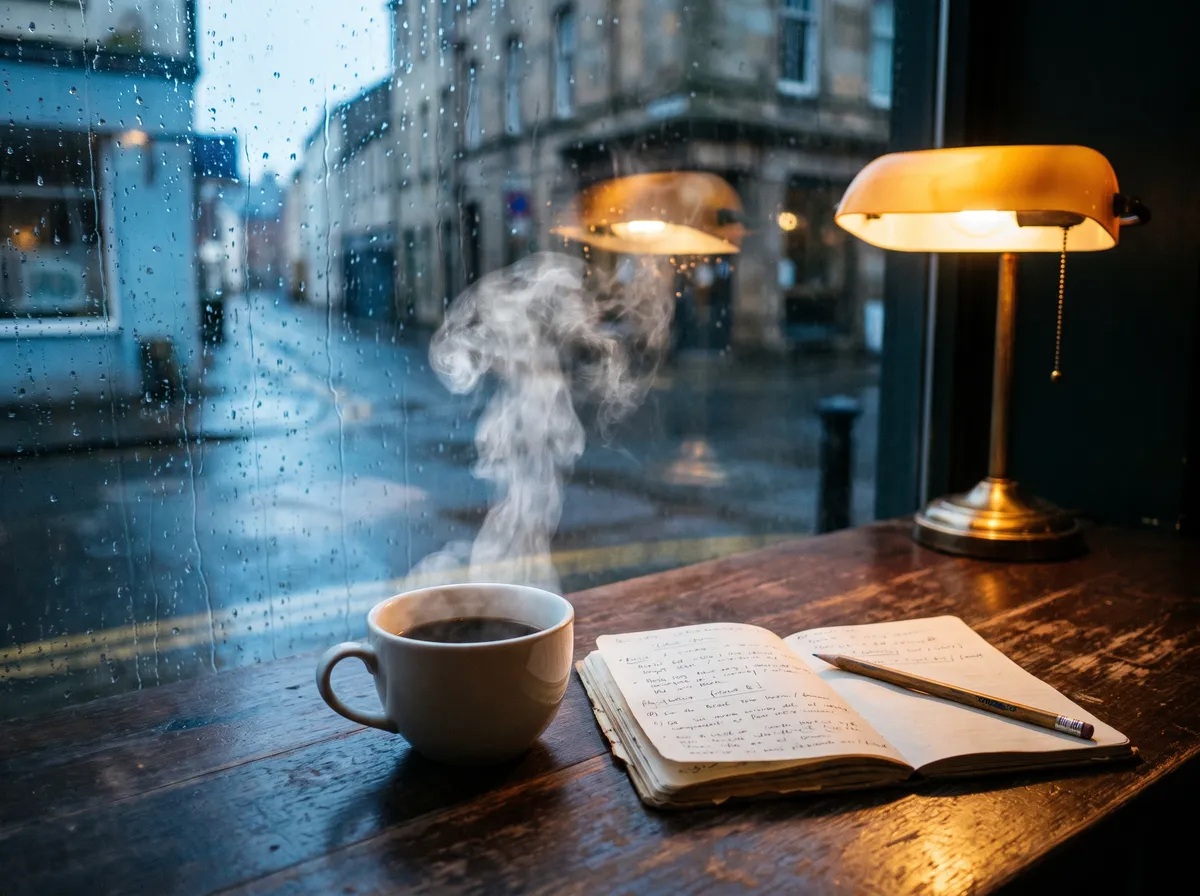
Schritt 2: Einen kurzen Clip generieren, in dem sich nur eine Sache bewegt
Laden Sie das Foto bei GenWorldAI Bild zu Video hoch, wählen Sie 4 Sekunden und schalten Sie den Ton aus. Beschreiben Sie im Prompt die eine gewünschte Bewegung und sagen Sie deutlich, dass alles andere still bleibt. Dies ist der Prompt, den wir verwendet haben:
Only the steam rises and curls slowly above the coffee cup. Everything else stays completely still: the cup, the notebook, the lamp, the window and the raindrops do not move. Static camera, locked-off tripod shot, no camera movement, no zoom.
Schritt 3: Auf Kameradrift prüfen
Der Kaffee-Clip kam beim ersten Versuch mit ruhiger Kamera heraus. Das Polarlicht nicht. Zweimal, mit Prompts, die „statische Kamera“ und „die Kamera bewegt sich nicht“ sagten, schob das Modell trotzdem langsam auf die Hütte zu. Vergleichen Sie das erste und das letzte Bild eines dieser Versuche (um Ihre eigenen Clips zu prüfen, holen Sie sich deren exaktes erstes und letztes Bild mit dem kostenlosen Video-Frame-Extraktor):
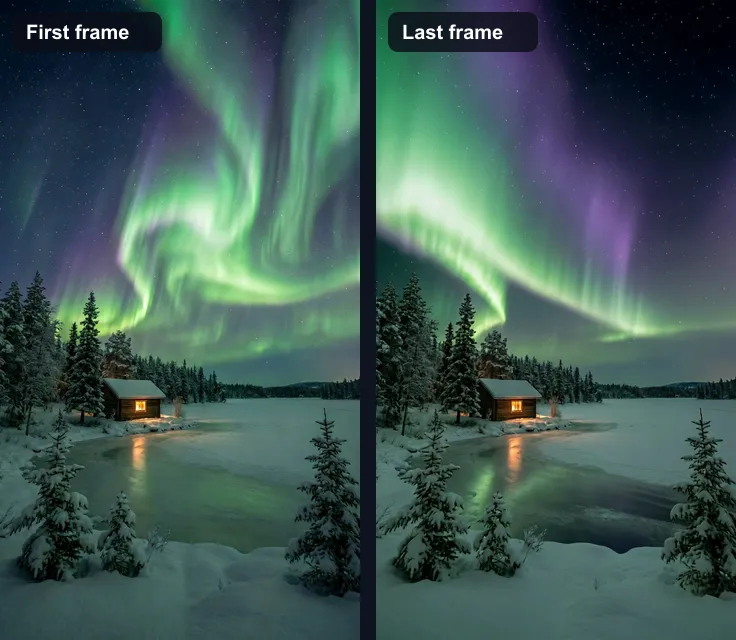
Eine bewegte Kamera ruiniert einen Cinemagraph, weil die eingefrorenen und die bewegten Teile nicht mehr zusammenpassen. Die Lösung, die bei uns funktionierte: Verwenden Sie dasselbe Foto als Start- und als Endbild. In Bild zu Video laden Sie dasselbe Foto zweimal hoch: Das erste Bild wird als Eröffnungsbild verwendet und das zweite als Schlussbild. Das Modell muss dann genau dort enden, wo es begonnen hat, was den Bildausschnitt stabil hält und einen Clip ergibt, der von selbst loopt. Unser dritter Polarlicht-Versuch nutzte diesen Trick und erzeugte den oben gezeigten Cinemagraph.
Schritt 4: Alles außer dem bewegten Bereich maskieren
Auch ein guter Clip hat kleine Veränderungen außerhalb des Bereichs, der Sie interessiert. Für einen echten Cinemagraph frieren Sie alles andere ein: Legen Sie ein Standbild über den Clip und schneiden Sie ein Loch mit weicher Kante nur dort, wo die Bewegung sichtbar sein soll.
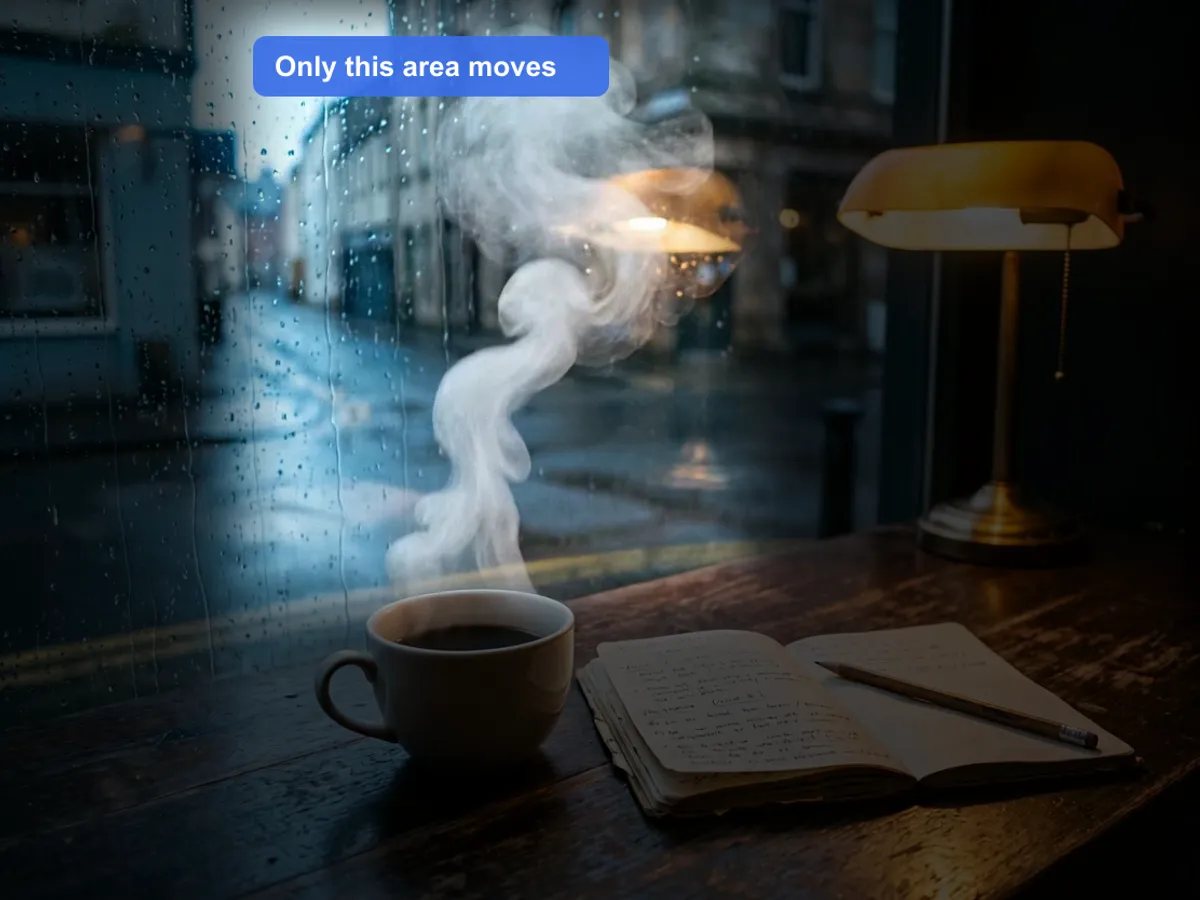
Sie können das in jedem Editor mit Ebenenmasken tun. Wenn Sie Photoshop bevorzugen, hilft es, das Standbild zuerst mit ImageToPsd.AI in eine mehrschichtige PSD umzuwandeln, sodass Motiv und Hintergrund bereits auf getrennten Ebenen liegen und der Bereich, der sich bewegen soll, schnell ausgewählt ist. Für die Beispiele in diesem Artikel haben wir die Maskierung mit dem kostenlosen Kommandozeilentool ffmpeg erledigt, mit einem weichgezeichneten Maskenbild und einem Overlay.
Halten Sie die Maske etwas größer als das bewegte Element. Zu eng, und die Bewegung wird an einer harten Kante abgeschnitten; zu weit, und kleine Schimmer im eingefrorenen Bereich verraten den Trick.
Schritt 5: Die Schleife nahtlos machen
Ein Clip, der einfach neu startet, springt am Ende. Drei Wege, die Naht zu verstecken:
- Blenden Sie das Ende in den Anfang über. Für den Kaffee spielten wir Sekunden 1 bis 3 des Clips und blendeten dann die letzte Sekunde in die erste über, was einen glatten 3-Sekunden-Loop ergibt. Das funktioniert am besten bei Dampf, Rauch und Wasser, das in eine Richtung fließt.
- Verwenden Sie dasselbe Start- und Endbild, wie beim Polarlicht. Der Clip endet bereits dort, wo er begann.
- Spielen Sie vorwärts, dann rückwärts (ein „Bumerang“). Gut für symmetrische Bewegung wie eine schwankende Fahne oder ein flackerndes Schild, aber Dampf oder rückwärts laufendes Wasser sieht falsch aus.
Schritt 6: Für den Ort des Einsatzes exportieren
Exportieren Sie als MP4 (H.264, ohne Tonspur) für Websites, Instagram, TikTok und Anzeigen. Um jede Plattform zu bedienen, berechnen Sie Zuschnitt oder Auffüllung von 16:9 zu 9:16 mit dem kostenlosen Seitenverhältnis-Rechner, und prüfen Sie für Reels mit dem Instagram-Reels-Safe-Zone-Checker, dass der bewegte Bereich frei von Schaltflächen und Bildunterschriften der App bleibt. Halten Sie es kurz; 3 bis 6 Sekunden sind typisch. Exportieren Sie ein GIF nur für E-Mail oder andere Orte, die kein Video abspielen können, und halten Sie es klein, da GIF-Dateien schnell wachsen.
Ideen für Cinemagraph-Prompts
Kopieren Sie einen davon zusammen mit einem passenden Foto in ein Bild-zu-Video-Tool und ersetzen Sie den Teil in eckigen Klammern. Jeder nennt eine einzige Bewegung und sagt dem Modell, was sich nicht bewegen darf. Für eine eigene Szene macht der Video-Prompt-Generator aus einer kurzen Idee einen vollständigen Prompt; behalten Sie die Teile, die die eine Bewegung und die statische Kamera nennen.
Only the candle flame flickers softly. The room, the table and every object stay completely still. Static camera, no camera movement.
Only the water of the waterfall flows. The rocks, trees and sky stay completely still. Static camera, no zoom.
Only the [neon sign] flickers and buzzes with light. The street, the walls and the puddles stay completely still. Locked-off tripod shot.
Only the [scarf] moves gently in the wind. The person stays perfectly still, as if frozen in time. Static camera, no camera movement.
Only the clouds drift slowly across the sky. The buildings and the street below stay completely still. Static camera, no zoom.
Die Ergebnisse variieren je nach Szene. Unser Dampf-Prompt funktionierte auf Anhieb, während das Polarlicht den Trick mit demselben Start- und Endbild brauchte, prüfen Sie also jeden Clip auf Drift, bevor Sie mit dem Maskieren beginnen.
Häufige Fehler bei Cinemagraphen
- Eine Szene wählen, die Kamerabewegung einlädt. Weite Landschaften bekommen von KI-Modellen oft langsame Drohnenbewegungen, wie unser Polarlicht.
- Zu viel sich bewegen lassen. Wenn Menschen durchs Bild laufen und Bäume schwanken, ist es ein Video, kein Cinemagraph.
- Ein sichtbarer Sprung am Loop-Punkt. Nutzen Sie eine Überblendung oder dasselbe Start- und Endbild.
- Eine harte Maskenkante. Zeichnen Sie die Maske weich, damit der bewegte Bereich in den eingefrorenen übergeht.
- Ein schweres GIF auf einer Webseite veröffentlichen. Nutzen Sie stattdessen MP4; unseres war etwa neunmal kleiner.
FAQ
Was ist ein Cinemagraph?
Ein Cinemagraph ist ein Standfoto, in dem sich ein kleiner Teil in einer durchgehenden Schleife bewegt, während der Rest des Bildes eingefroren bleibt, zum Beispiel Dampf, der aus einer Tasse steigt, in einer ansonsten bewegungslosen Szene.
Können Sie mir ein Beispiel für einen Cinemagraph geben?
Die Kaffeetasse oben auf dieser Seite ist ein Cinemagraph: Nur der Dampf bewegt sich. Weitere häufige Beispiele sind eine flackernde Kerze, Regen an einem Fenster, ein fließender Wasserfall in einem stillen Wald und der oben gezeigte Polarlicht-Cinemagraph.
Was ist der Unterschied zwischen einem GIF und einem Cinemagraph?
Ein GIF ist ein Dateiformat, das jede kurze Animation enthalten kann. Ein Cinemagraph ist ein visueller Stil: ein größtenteils stilles Bild mit einer geloopten Bewegung. Ein Cinemagraph kann als GIF gespeichert werden, aber für das Web ist eine MP4 meist viel kleiner.
Wie erstelle ich einen Cinemagraph?
Starten Sie mit einem kurzen Clip, in dem sich nur eine Sache bewegt, entweder auf einem Stativ gefilmt oder aus einem Foto mit KI-Bild zu Video generiert. Frieren Sie alles andere mit einem Standbild und einer Maske ein, lassen Sie das Ende zum Anfang passen und exportieren Sie als MP4.
Kann ich einen Cinemagraph aus einem einzigen Foto erstellen?
Ja. Laden Sie das Foto in ein Bild-zu-Video-Tool, beschreiben Sie das eine Element, das sich bewegen soll, und verwenden Sie dasselbe Foto als Start- und Endbild, wenn die Kamera zum Driften neigt. Maskieren und loopen Sie das Ergebnis dann wie oben beschrieben.
Erstellen Sie Ihren ersten Cinemagraph
Wählen Sie ein Foto mit einer Sache, die sich bewegen könnte, generieren Sie einen 4-Sekunden-Clip in GenWorldAI Bild zu Video und prüfen Sie ihn auf Kameradrift, bevor Sie ihn maskieren und loopen. Für weitere Wege, Standbilder zu beleben, lesen Sie unseren Ratgeber So animieren Sie ein Foto.
Wie wir die Beispiele erstellt haben: Beide Ausgangsfotos wurden mit GenWorldAI Text zu Bild generiert und am 8. Oktober 2026 mit GenWorldAI Bild zu Video animiert (720p, Ton aus). Das Polarlicht brauchte drei Generierungen: zwei Versuche nur mit Prompt drifteten, der dritte nutzte dasselbe Bild als Start- und Endbild. Maskierung, Looping und der Vergleich GIF gegen MP4 wurden mit ffmpeg erledigt; keine Frames wurden neu gemalt.
Machen Sie aus einem Foto ein Video
Laden Sie ein Bild hoch, beschreiben Sie die Bewegung und erhalten Sie einen kurzen Clip direkt im Browser.