Kostenloses Tool, läuft im Browser

TikTok Safe Zone prüfen

Legen Sie ein Video oder einen Frame ab und sehen Sie genau, was die TikTok-App verdeckt, damit kein Untertitel unter einer Schaltfläche endet.

Plattform

Bleibt in Ihrem Browser. Nichts wird hochgeladen.

TikTok-Platzierung
Untertitellänge
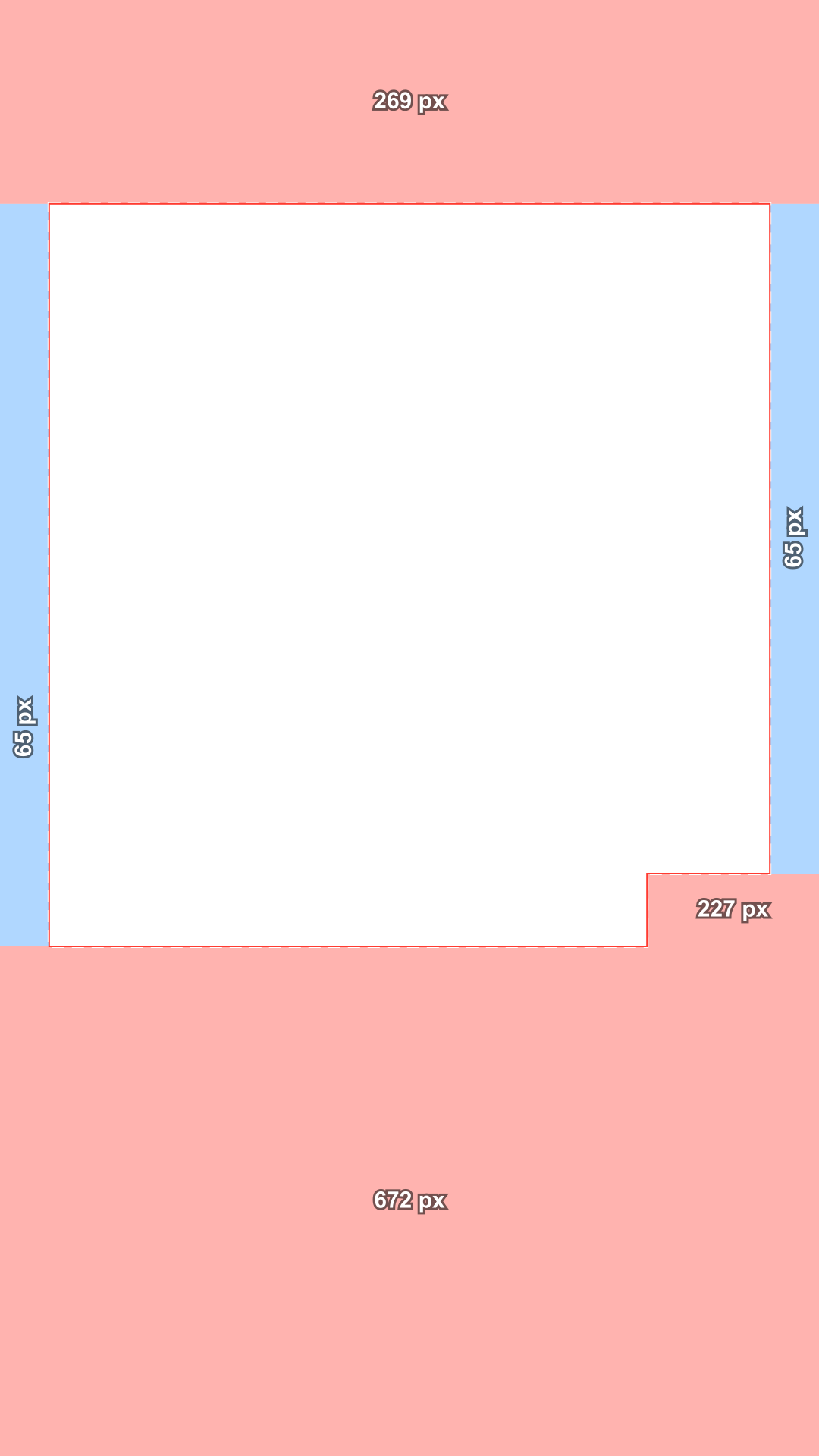
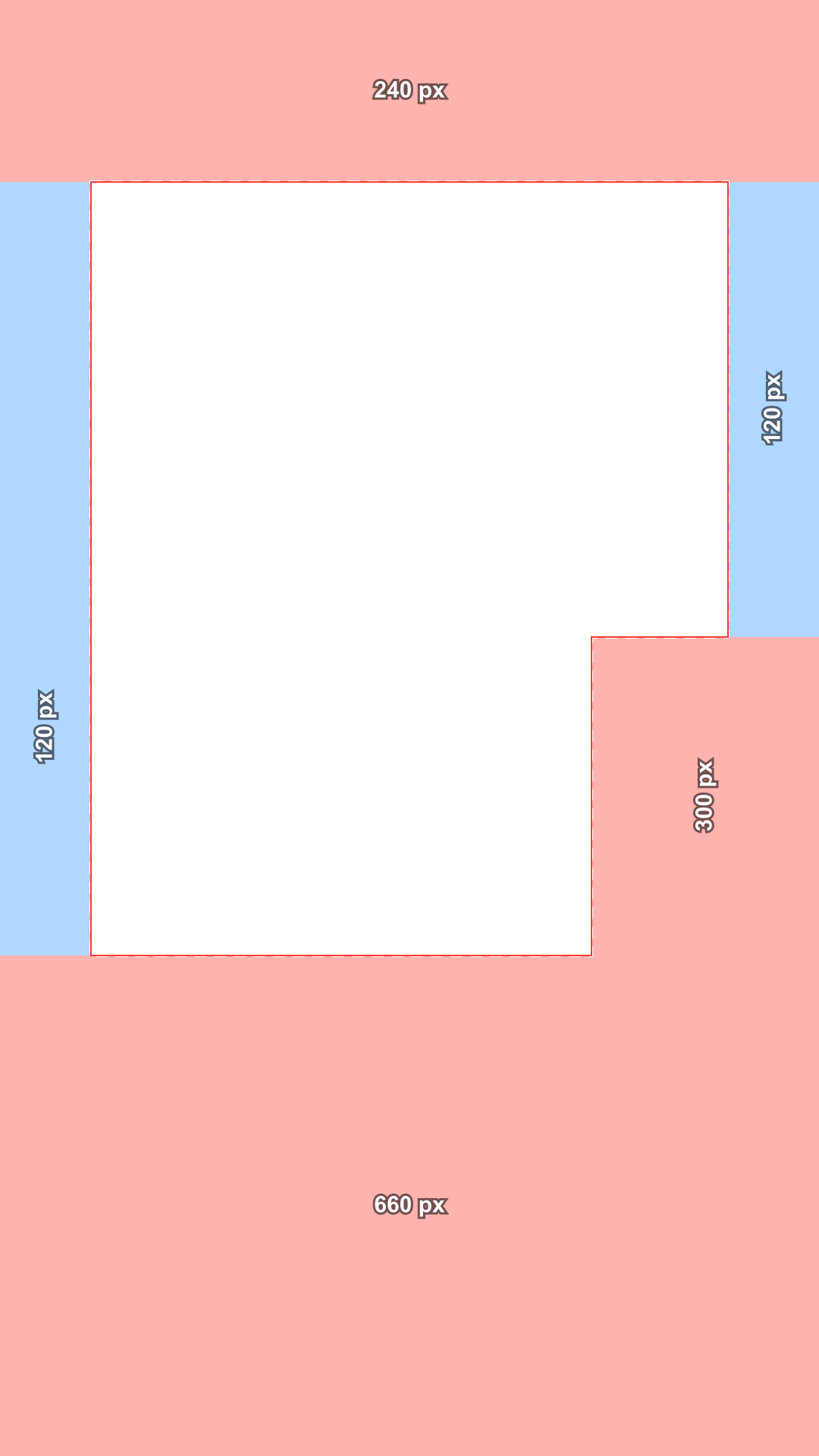
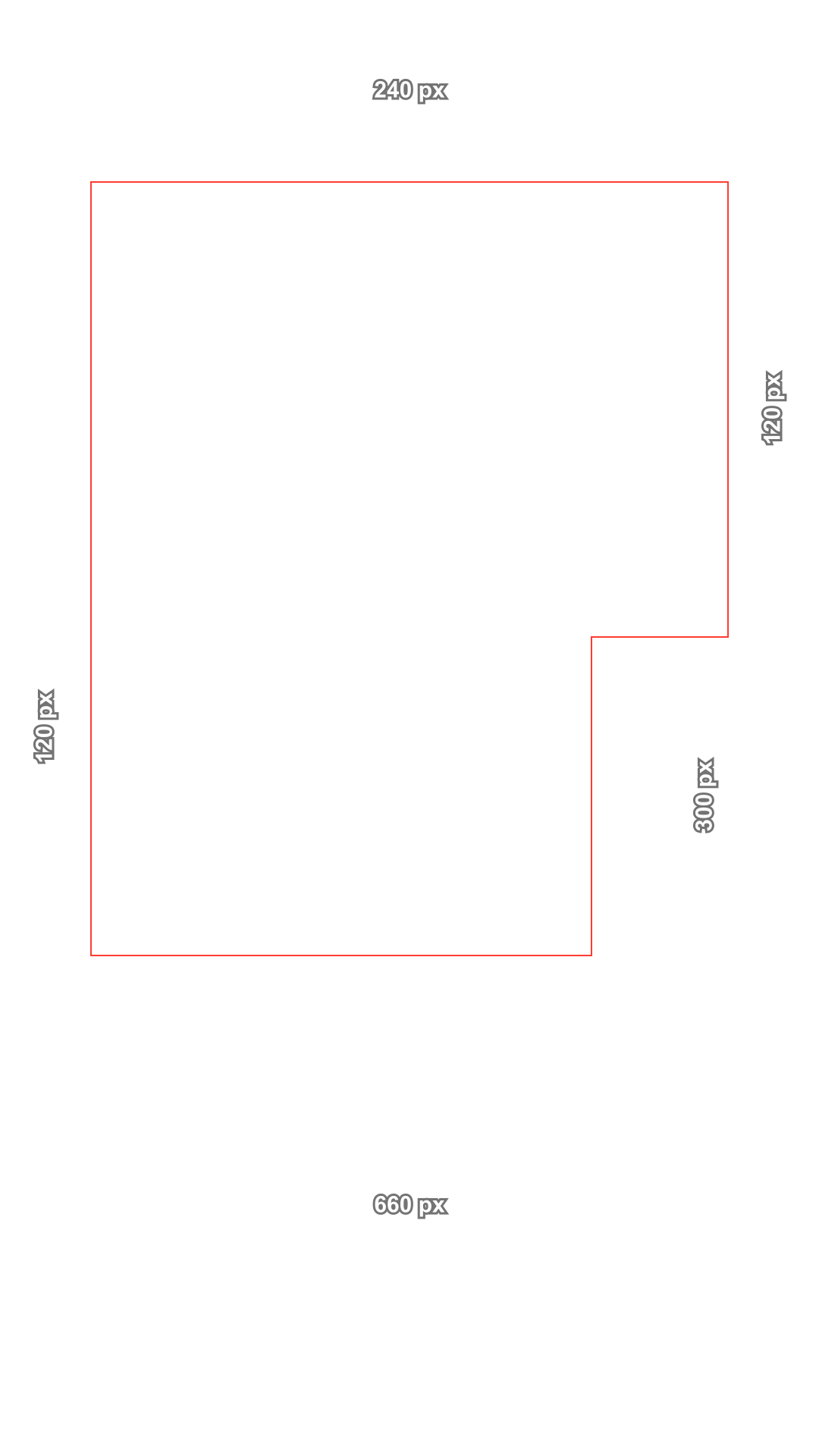
TikToks aktuelle Anzeigendatei (2025), eine Zone für jeden Untertitel.
Oben
240 px
Unten
660 px
Links
120 px
Rechts
120 px
Schaltflächen
300 px ab y 840

TikTok Ads Help: Auction In-Feed Ads (safe zone file, 2025) · Geprüft am 17. Oktober 2026

Das sind die eigenen Safe Zones der Plattformen für Anzeigen. Keine davon veröffentlicht Zahlen für normale Posts, die Anzeigenzonen sind also der sicherste Leitfaden für beides.

240 px660 px

Ziehen Sie auf dem Frame, um Text, ein Logo oder ein Gesicht zu markieren. Tippen Sie auf einem Handy auf Untertitelrahmen hinzufügen.

Anzeigen
Die Skizze zeigt, wo Schaltflächen und Text üblicherweise sitzen. Sie ist eine Illustration, nicht die echte App.

Markierte Bereiche

Ziehen Sie auf dem Frame, um einen Untertitel, ein Logo oder ein Gesicht zu markieren, und sehen Sie, ob jeder Bereich auf jeder Plattform sicher ist.

    Herunterladen

    Vorlagenstil
    Vorlagengröße

    Transparentes PNG, kein Wasserzeichen. Legen Sie es in CapCut, Premiere oder DaVinci auf die oberste Spur oder in Canva als oberste Ebene und blenden Sie es vor dem Export aus.

    • 240 / 660 / 120 pxOben, unten und an den Seiten, aus TikToks eigener Safe-Zone-Datei (April 2025).
    • Verdeckt oder beschnittenRot liegt unter den Schaltflächen und Texten der App; Blau kann auf manchen Handys abgeschnitten werden.
    • Untertitel, Logos, GesichterMarkieren Sie sie und erhalten Sie die exakte Verschiebung, die jedes davon sicher macht.
    • PrivatIhr Video bleibt in diesem Browser. Nichts wird hochgeladen.

    Die TikTok Safe Zone in 3 Schritten prüfen

    Clip ablegen, Wichtiges markieren, Benötigtes herunterladen. Kein Konto, kein Upload.

    1. Beispiel für einen vertikalen Frame mit dem Safe-Zone-Overlay
      PlattformTikTokReelsShortsVertikales Video oder Bild wählen oder ablegenNichts wird hochgeladen
      1

      Video oder Frame ablegen

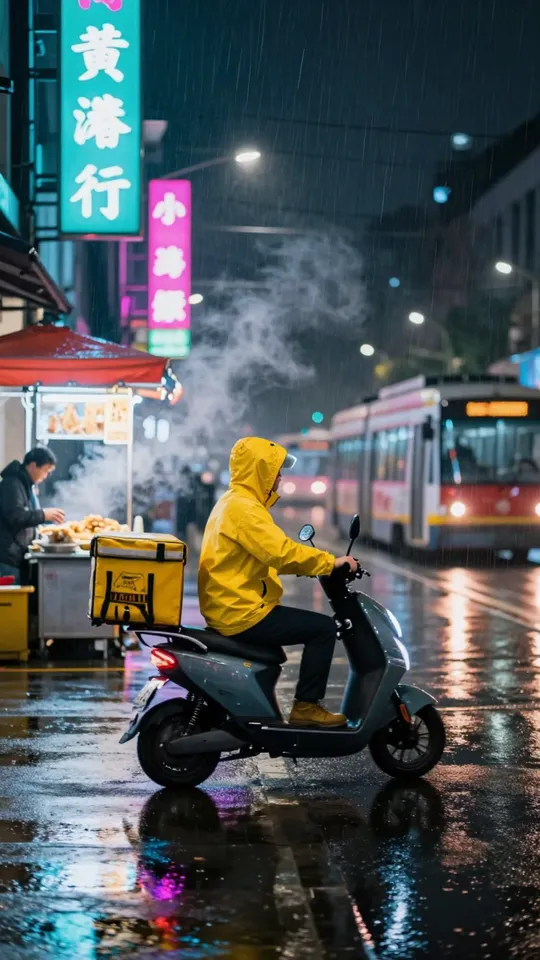
      Ziehen Sie eine MP4-, MOV-, PNG- oder JPG-Datei hinein, oder starten Sie mit dem leeren 9:16-Frame. Scrubben Sie durch ein Video, um jeden Moment zu prüfen, mit der Safe Zone darüber gezeichnet.

    2. Beispiel für einen vertikalen Frame mit dem Safe-Zone-Overlay
      TikTok: VerdecktReels: VerdecktShorts: Verdeckt310 px nach obenVerschieben
      2

      Untertitel markieren

      Ziehen Sie einen Rahmen um jede Untertitelzeile, jedes Logo und jedes Gesicht. Der Checker sagt Ihnen, ob es auf TikTok, Reels, Stories und Shorts sicher ist, und um wie viele Pixel Sie es verschieben müssen.

    3. Vorlage herunterladen: TikTok-FeedAlle Vorlagen (ZIP)
      3

      Vorlage herunterladen

      Speichern Sie eine transparente Vorlage in 1080 × 1920 oder 2160 × 3840, das ganze Paket als ZIP oder den geprüften Frame mit Overlay zum Teilen mit Ihrem Team.

    Ein TikTok-Safe-Zone-Checker auf Basis von TikToks eigener Datei

    Keine geschätzten Ränder. Jede Linie des Overlays stammt aus einer von TikTok veröffentlichten Datei, und die Seite sagt, aus welcher.

    Jede Zahl hat eine Quelle

    TikTok druckt keine Pixelwerte in seinen Hilfetext; es verlinkt Safe-Zone-Dateien. Wir haben die aktuelle In-Feed-Datei von April 2025 ausgemessen und zeichnen genau das: 240 px oben, 660 px unten, 120 px an den Seiten und eine 300 px breite Schaltflächenleiste ab y 840.

    ObenUntenSeitenSchaltflächen
    TikTok240660120300 @ y 840
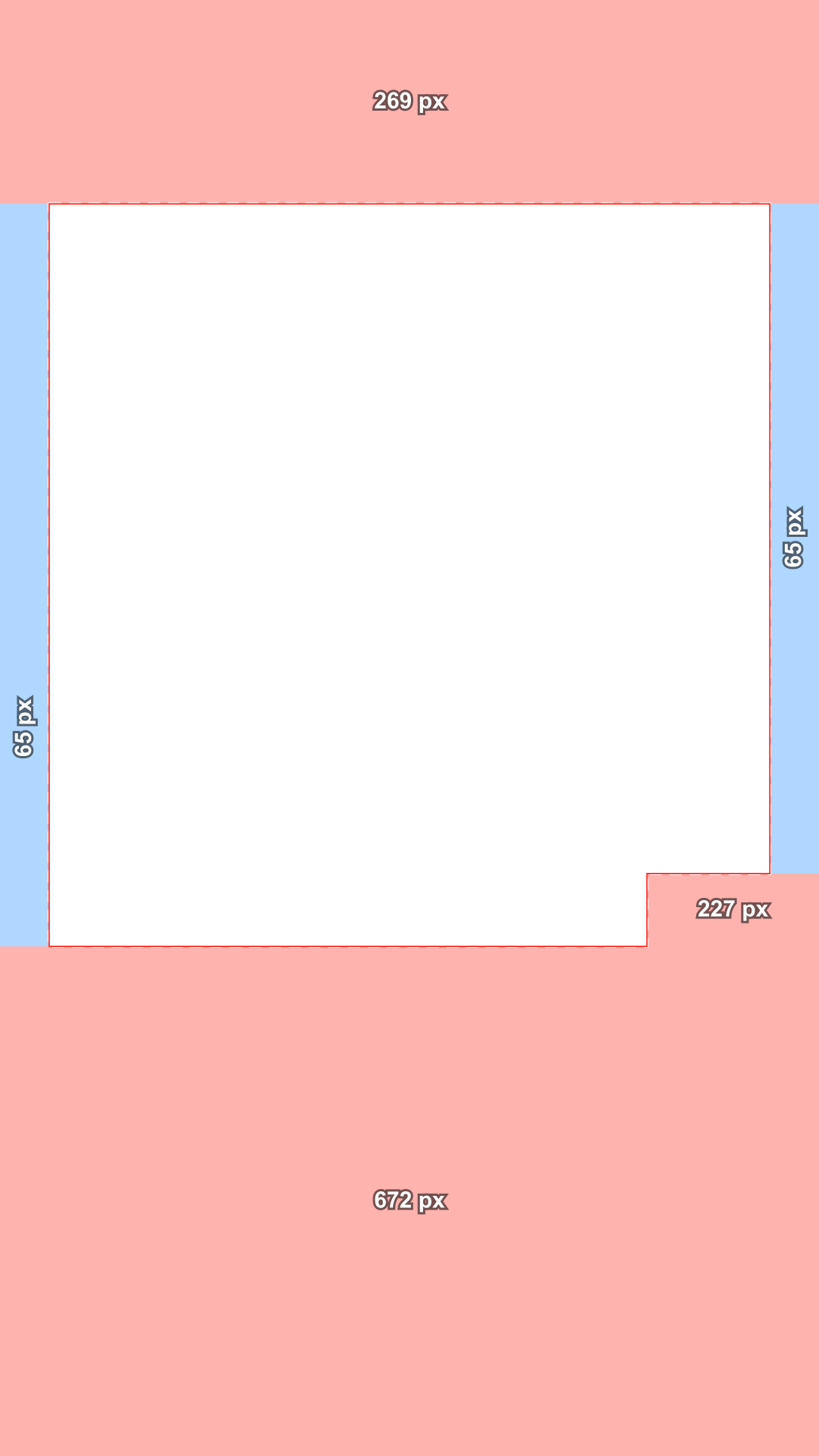
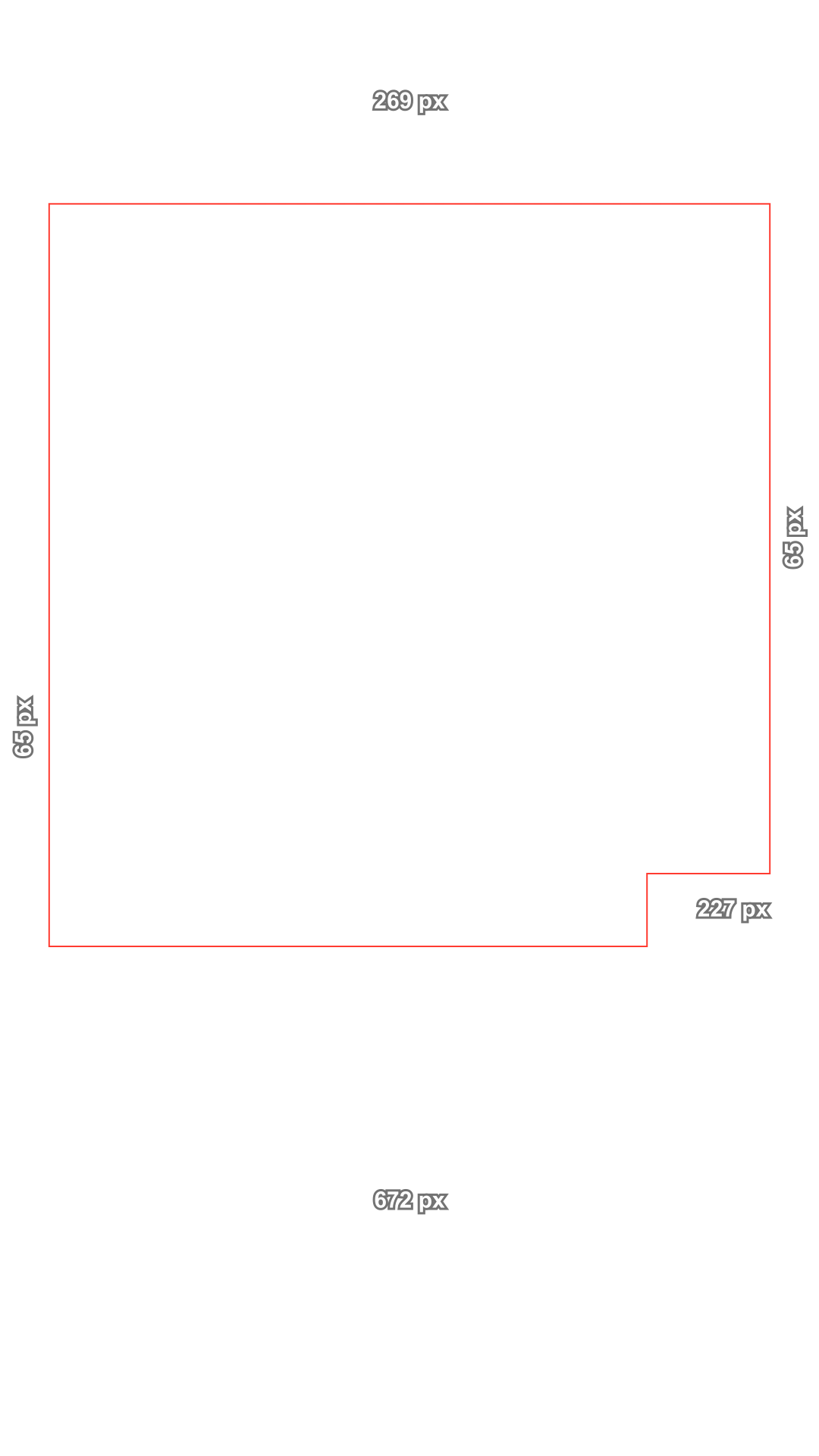
    Reels26967265227 @ y 1152
    Stories26967265227 @ y 1152
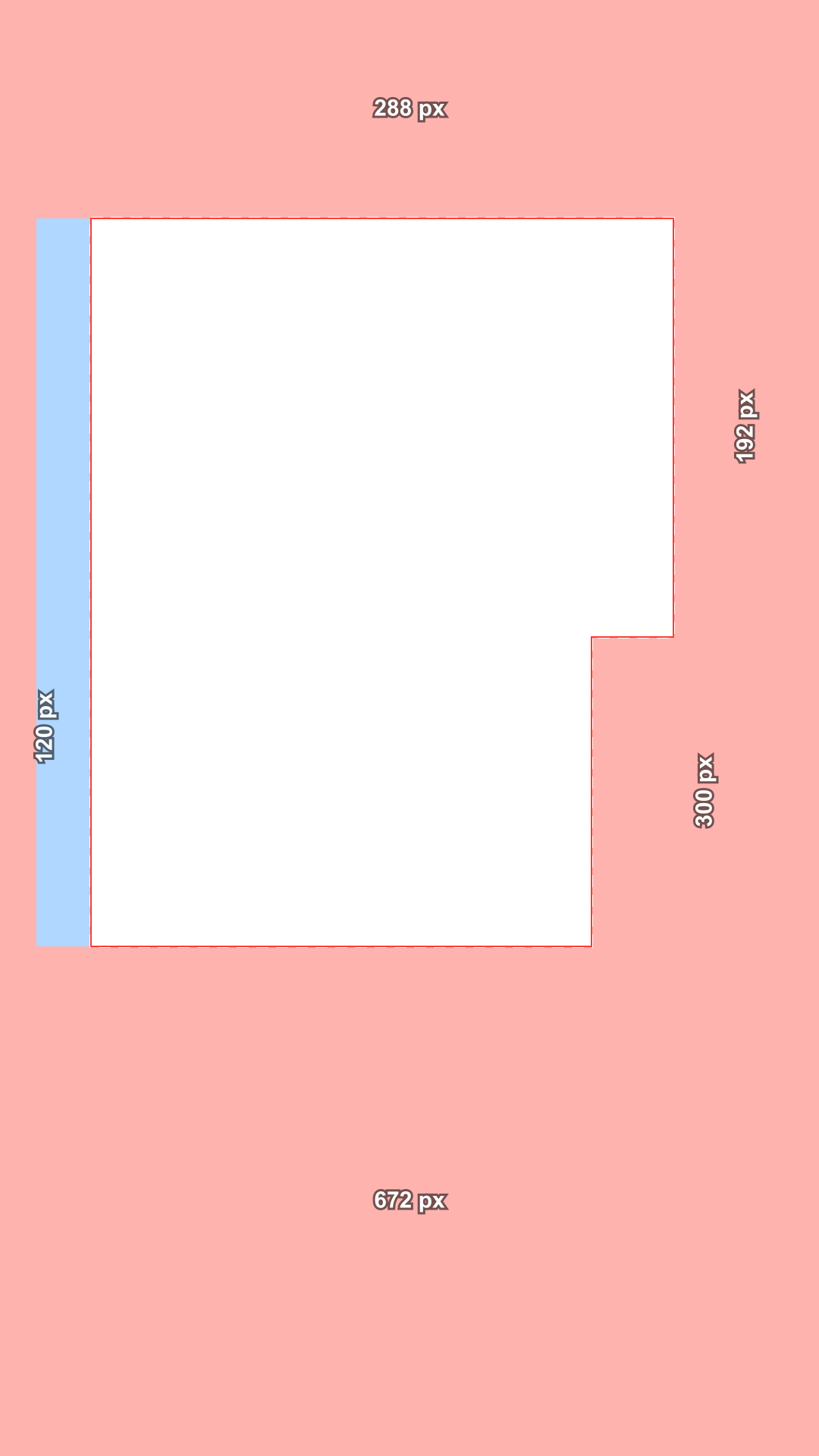
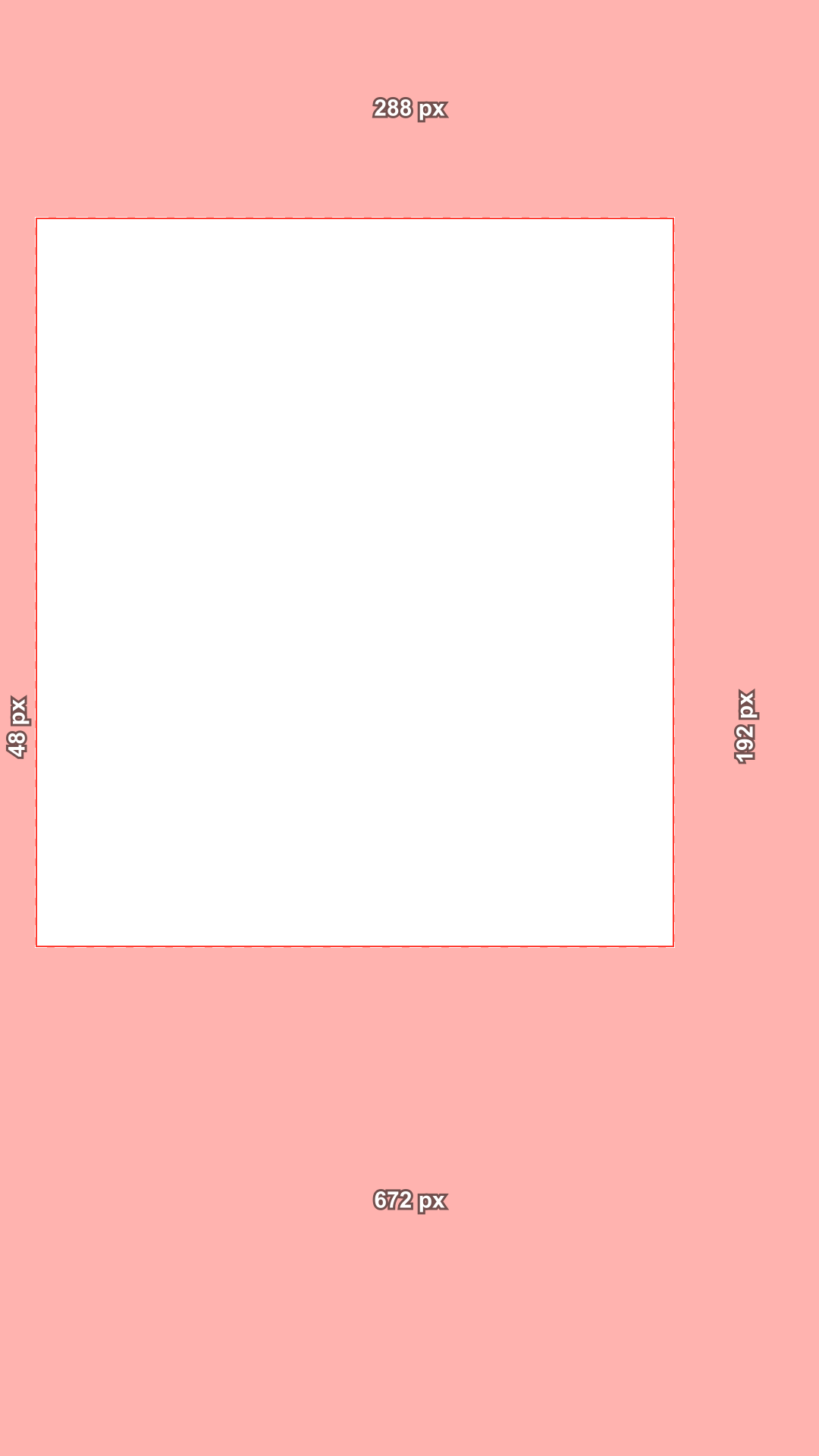
    Shorts28867248 / 192·
    Alle Plattformen288672120 / 192300 @ y 840

    Verdeckt oder beschnitten, nicht eine vage Box

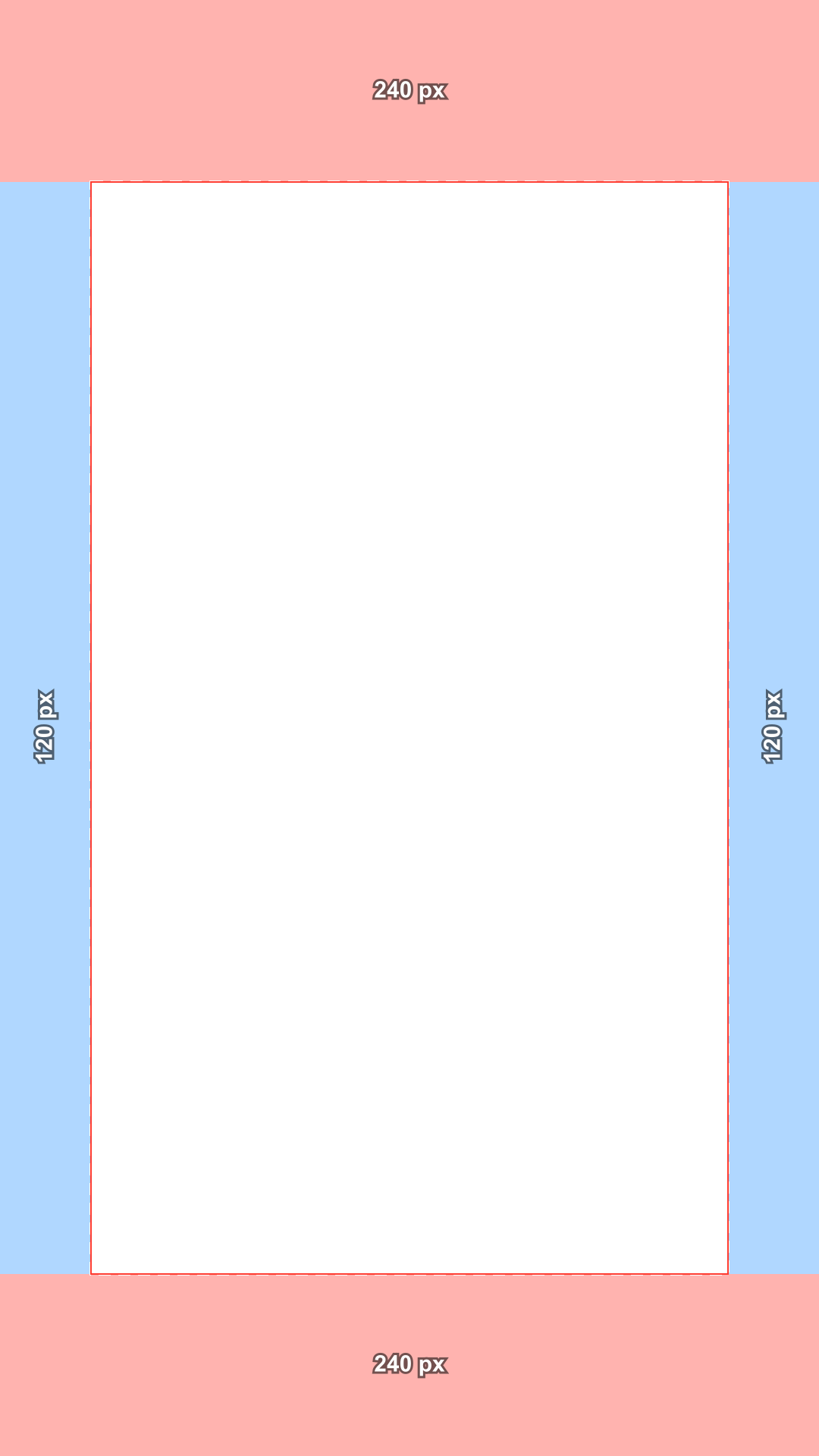
    TikToks Datei nutzt zwei Farben. Rot markiert, was die Oberfläche verdecken kann: die oberen Tabs, den Untertitel und Kontonamen, die Schaltflächen. Blau markiert die 120 px breiten Seitenbänder, die manche Handys beschneiden. Der Checker behält diesen Unterschied bei.

    Beispiel für einen vertikalen Frame mit dem Safe-Zone-Overlay
    Von der App verdecktMöglicherweise beschnittenSicherer Bereich

    Längere Untertitel, kleinere Safe Zone

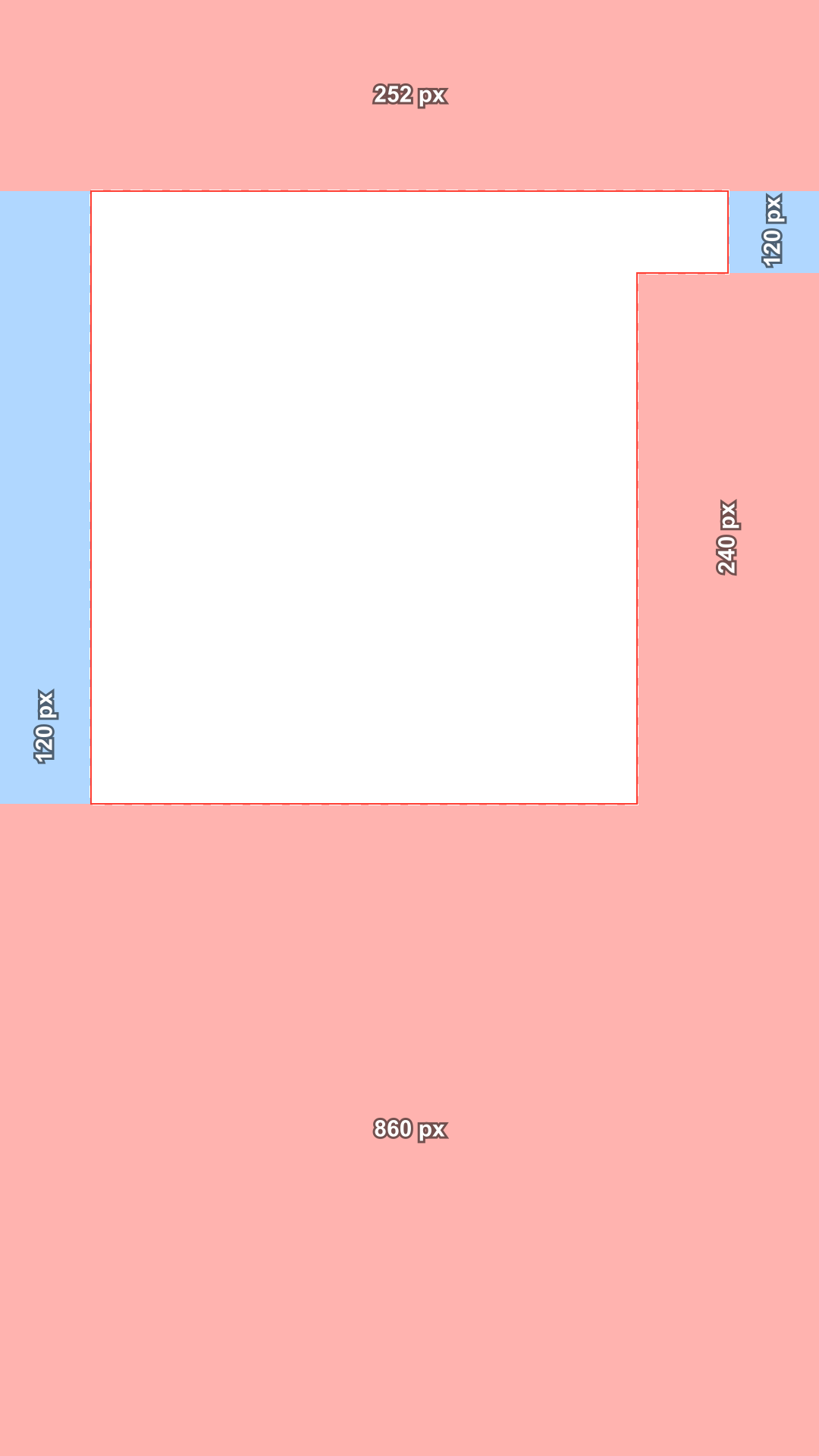
    Laut TikTok gilt: je länger der Untertitel, desto kleiner die Safe Zone. Wählen Sie 1 bis 4 Untertitelzeilen, und der untere Rand wächst von 704 px auf 860 px, entnommen aus TikToks Dateien von 2021, die genau dafür gemacht wurden. Diese Dateien beginnen die Schaltflächenleiste außerdem höher, bei y 360.

    Datei 2025
    660 px
    1 Zeile
    704 px
    2 Zeilen
    756 px
    4 Zeilen
    860 px

    Text markieren und die Verschiebung erhalten

    Ziehen Sie einen Rahmen um eine Untertitelzeile, ein Logo oder ein Gesicht. Jeder Rahmen zeigt, ob er sicher ist, welcher Teil der App ihn verdeckt und welche kürzeste Verschiebung das behebt, etwa 310 px nach oben. Ein Klick bewegt ihn.

    Beispiel für einen vertikalen Frame mit dem Safe-Zone-Overlay
    1. Text: Verdeckt310 px nach oben2. Text: Sicher

    Eine Prüfung für TikTok, Reels und Shorts

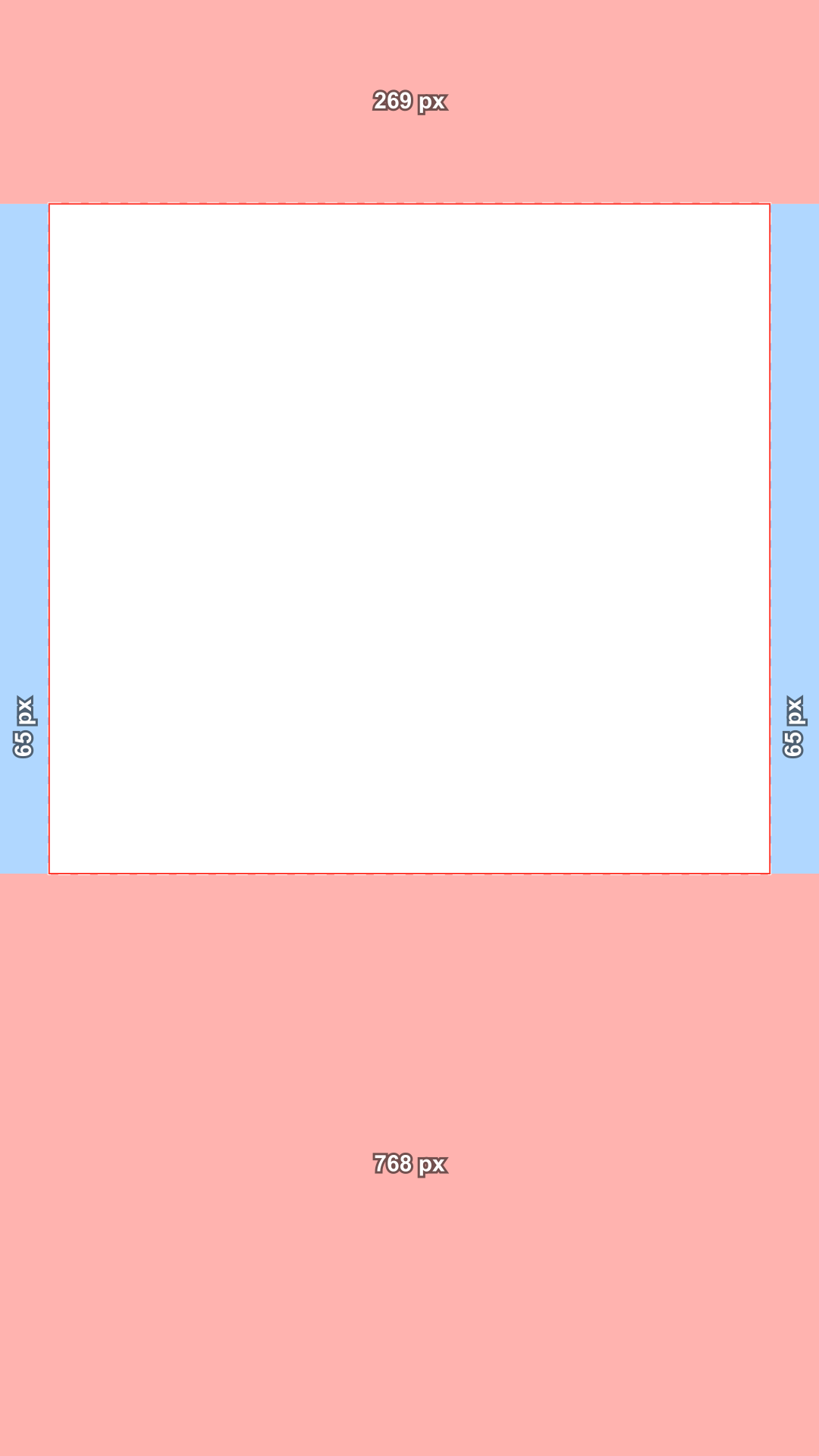
    Sie posten denselben Clip überall? Die Ansicht alle Plattformen kombiniert TikToks Zone mit Metas Reels-Zone und Googles Shorts-Zone, alles, was darin bleibt, ist auf allen drei sicher.

    Beispiel für einen vertikalen Frame mit dem Safe-Zone-Overlay
    TikTokReelsShortsÜberall sicher: 768 × 960 px, abzüglich der Schaltflächen-Ecke

    Kostenlose Overlay-Vorlagen

    Transparente PNG-Overlays ohne alles im sicheren Bereich: keine Tönung, kein Logo, kein Wasserzeichen. Schattiert oder nur Linien, in 1080 × 1920 oder 2160 × 3840, für CapCut, Premiere, DaVinci oder Canva.

    Transparentes PNG, 1080 × 1920, kein Wasserzeichen

    Kostenlose TikTok-Safe-Zone-Vorlagen (PNG)

    Bereit für die oberste Spur Ihres Editors. Jede Datei ist 1080 × 1920, transparent, wo Ihr Inhalt sicher ist, und getönt, wo die App verdeckt.

    T, B, L und R unter jeder Datei sind die Ränder oben, unten, links und rechts in px. Brauchen Sie 2160 × 3840 oder den Stil nur Linien? Erstellen Sie es mit dem Checker oben oder laden Sie alle Vorlagen als ein ZIP herunter.

    Ratgeber: die TikTok Safe Zone 2026

    Die offiziellen Zahlen, was sie bedeuten, warum Seiten nicht übereinstimmen und wie Sie eine Vorlage beim Bearbeiten nutzen.

    Was ist die TikTok Safe Zone?

    Die TikTok Safe Zone ist der Teil eines vertikalen Videos, den die App nicht mit ihrer eigenen Oberfläche verdeckt. Außerhalb davon liegen die oberen Tabs, Ihr Untertitel, Ihr Kontoname und die Schaltflächen für Likes, Kommentare und Teilen über dem Bild, und alles, was Sie dort platzieren, kann verborgen werden.

    TikTok veröffentlicht die Safe Zone als Dateien im Ads Help Center statt als Zahlen im Text. Auf einem 1080 × 1920-Frame gemessen ergibt die aktuelle In-Feed-Datei von April 2025 diese Ränder:

    • Oben: 240 px (12,5 %)
    • Unten: 660 px (34,4 %)
    • Links und rechts: je 120 px, die manche Handys beschneiden können
    • Schaltflächenleiste: die rechten 300 px, von y 840 bis unten
    • Sicherer Bereich: 840 × 1020 px, abzüglich der Schaltflächen-Ecke
    ObenUntenSeitenSchaltflächenBasis
    TikTok, Feed240660120300 @ y 840TikTok-Datei, 2025
    TikTok, 4 Zeilen252860120240 @ y 360TikTok-Datei, 2021
    TikTok, TopView240240120·TikTok-Datei, 2025
    Reels / Stories26967265227 @ y 1152Meta-Text
    Reels, Hinweis26976865·Meta-Text
    Shorts28867248 / 192·Google-Datei

    Von der App verdeckt oder vom Handy beschnitten

    TikToks Datei zeichnet zwei Arten unsicherer Bereiche. Die rote Zone kann von Oberflächenelementen blockiert werden. Die blaue Zone, die 120 px an jeder Seite, kann je nach Gerät beschnitten werden, weil viele Handys höher und schmaler sind als 9:16.

    Halten Sie in der Praxis Text, Logos und Gesichter aus beiden heraus. Wenn etwas nahe an einer Kante liegen muss, ist das blaue Band das geringere Risiko: Es ist oft noch sichtbar, während die rote Zone unter der Oberfläche liegt, wann immer die Oberfläche gezeigt wird.

    Beispiel für einen vertikalen Frame mit dem Safe-Zone-Overlay
    Von der App verdecktMöglicherweise beschnittenSicherer Bereich

    Wie die Untertitellänge den sicheren Bereich verändert

    TikToks Hilfetext sagt es klar: je länger der Untertitel, desto kleiner die Safe Zone. Ein kurzer Untertitel belegt eine oder zwei Zeilen über dem unteren Teil des Videos; ein langer kann bis zu vier Zeilen belegen, mehr zeigt TikTok nicht.

    Die aktuelle Datei hat eine einzige Größe. TikToks Dateien von 2021 wurden für jede Untertitellänge gezeichnet, mit einem unteren Rand von 704 px für eine Zeile, 756 px für zwei, 808 px für drei und 860 px für vier. Sie behalten außerdem 252 px oben und führen eine 240 px breite Schaltflächenleiste ab y 360. Wenn Sie lange Untertitel schreiben, prüfen Sie Ihr Video gegen die Vier-Zeilen-Version.

    Datei 2025
    660 px
    1 Zeile
    704 px
    2 Zeilen
    756 px
    4 Zeilen
    860 px

    Warum TikTok-Safe-Zone-Zahlen im Netz nicht übereinstimmen

    Suchen Sie online, finden Sie untere Ränder von etwa 235 bis 864 px. Wir haben im Oktober 2026 19 Tools und Vorlagen ausgemessen: Die meisten sagen nie, woher ihre Zahlen stammen, einige zeichnen etwas anderes als sie angeben, und viele lassen unten weniger Platz als TikToks eigene Datei.

    Manche Verwirrung hat einfache Ursachen. Zahlen wie 160, 440 und 80 sind dieselbe Datei, gemessen auf einem 720 × 1280-Frame. Werte wie 252 oben und eine Schaltflächenleiste ab y 360 stammen aus TikToks älteren Dateien von 2021. Und manche Anleitungen haben die TikTok-Website statt der App ausgemessen, die ein anderes Layout hat.

    Obengesehen 108 bis 269 px · offiziell 240
    Untengesehen 235 bis 864 px · offiziell 660
    Seitengesehen 0 bis 147 px · offiziell 120
    Schaltflächenspaltegesehen 140 bis 300 px · offiziell 300
    TikTok, px auf einem 1080 × 1920-Frame. Bereiche aus 19 Safe-Zone-Tools und -Vorlagen, die wir am 17. Oktober 2026 ausgemessen haben; die blaue Markierung ist TikToks eigene Datei.

    So nutzen Sie eine TikTok-Safe-Zone-Vorlage beim Bearbeiten

    Ein Safe-Zone-Overlay funktioniert in jedem Editor, der transparente PNG-Dateien unterstützt. Legen Sie es über alles andere, platzieren Sie Ihre Untertitel und Logos dort, wo das Overlay klar ist, und blenden Sie es vor dem Export aus oder löschen Sie es, damit es nicht in Ihrem Video landet.

    • CapCut: Fügen Sie das PNG als Overlay hinzu, ziehen Sie es auf die volle Bildfläche und sperren Sie es.
    • Premiere Pro oder DaVinci Resolve: Legen Sie das PNG auf die oberste Videospur, stellen Sie die Sequenz auf 1080 × 1920 und schalten Sie die Spur vor dem Export aus.
    • Canva: Nutzen Sie das PNG als oberste Ebene eines 1080 × 1920-Designs und entfernen Sie es vor dem Download.
    • Prüfen Sie erneut mit dem Checker oben, mit einem Frame aus dem fertigen Video.
    V3 · VorlageV2 · UntertitelV1 · VideoVorlage auf der obersten Spur, Untertitel darunter, Video unten. Blenden Sie die Vorlagenspur vor dem Export aus.

    Anzeigen, normale Posts und andere Apps

    Die Zone in diesen Dateien ist für Anzeigen veröffentlicht, und TikTok hat keine eigene Datei für normale Posts. Seine Creator Academy verlangt von Creators nur, alles innerhalb der Safe Zone und fern von den Schaltflächen zu halten, die Anzeigendatei ist also der beste Leitfaden für beides. Für die ersten 3 Sekunden einer TopView-Anzeige behält die Datei nur 240 px oben und unten und 120 px an den Seiten, ohne Schaltflächenleiste.

    Reels und Shorts verdecken den Frame an anderen Stellen. Meta verlangt 14 % oben, 35 % unten und 6 % an den Seiten; Googles vertikale Vorlage behält 288 px oben, 672 px unten, 48 px links und 192 px rechts. Wechseln Sie im Checker die Plattform zum Vergleichen oder nutzen Sie die Ansicht alle Plattformen.

    Beispiel für einen vertikalen Frame mit dem Safe-Zone-Overlay
    TikTok
    Beispiel für einen vertikalen Frame mit dem Safe-Zone-Overlay
    Reels
    Beispiel für einen vertikalen Frame mit dem Safe-Zone-Overlay
    Shorts

    Wer diesen TikTok-Safe-Zone-Checker nutzt

    Alle, die Text, Logos oder Gesichter auf ein vertikales Video setzen, bevor es zu TikTok geht.

    • Beispiel für einen vertikalen Frame mit dem Safe-Zone-Overlay

      KI-Videokreative

      Erstellen Sie einen 9:16-Clip mit einem KI-Video-Generator und prüfen Sie dann, dass die nachträglich hinzugefügten Untertitel frei von TikToks Schaltflächen und Untertitelbereich bleiben.

    • Beispiel für einen vertikalen Frame mit dem Safe-Zone-Overlay

      UGC- und Talking-Head-Creator

      Markieren Sie das Gesicht und prüfen Sie, dass es im sicheren TikTok-Bereich liegt, fern von der Schaltflächenleiste und dem Kontonamen.

    • Beispiel für einen vertikalen Frame mit dem Safe-Zone-Overlay
      V3 · VorlageV2 · UntertitelV1 · VideoDie Vorlage über dem Clip in der Vorschau, auf der obersten Spur

      Videobearbeiter

      Behalten Sie eine Safe-Zone-Vorlage auf der obersten Spur jedes vertikalen Projekts in CapCut, Premiere oder DaVinci.

    • Beispiel für einen vertikalen Frame mit dem Safe-Zone-Overlay
      TikTokMöglicherweise beschnitten
      Beispiel für einen vertikalen Frame mit dem Safe-Zone-Overlay
      ReelsSicher
      Beispiel für einen vertikalen Frame mit dem Safe-Zone-Overlay
      StoriesSicher
      Beispiel für einen vertikalen Frame mit dem Safe-Zone-Overlay
      ShortsVerdeckt

      Social-Media-Manager

      Prüfen Sie ein Mastervideo für TikTok, Reels und Shorts auf einmal, bevor es auf drei Kanälen erscheint.

    • Beispiel für einen vertikalen Frame mit dem Safe-Zone-Overlay

      Werbetreibende

      Nutzen Sie dieselbe Zone, die TikTok für In-Feed-Anzeigen veröffentlicht, plus den TopView-Auftakt für die ersten 3 Sekunden.

    • Beispiel für einen vertikalen Frame mit dem Safe-Zone-Overlay
      1. Text: Sicher2. Logo: Möglicherweise beschnitten60 px nach links

      Designer

      Planen Sie Titel und Logos zuerst auf dem Frame, markieren Sie sie und übergeben Sie ein Layout, das die TikTok-Oberfläche bereits freihält.

    FAQ zur TikTok Safe Zone

    Kurze Antworten zu den Zahlen, den Untertiteln und den Vorlagen.

    Was ist die TikTok Safe Zone?

    Es ist der Teil eines 9:16-Videos, den die TikTok-Oberfläche nicht verdeckt. Auf einem 1080 × 1920 Video beginnt sie 240 px von oben und endet 660 px von unten, mit 120 px an jeder Seite und einer 300 px breiten Schaltflächenleiste rechts unterhalb von y 840.

    Wie groß ist die TikTok Safe Zone in Pixeln?

    Aus TikToks aktueller Safe-Zone-Datei: 240 px oben, 660 px unten, 120 px links und rechts, das lässt einen sicheren Bereich von 840 × 1020 px abzüglich der unteren rechten Ecke, wo die Schaltflächen sitzen (180 × 420 px innerhalb der Ränder).

    Ändert sich die Safe Zone mit der Untertitellänge?

    Ja. Laut TikTok gilt: je länger der Untertitel, desto kleiner die Safe Zone. Seine Dateien von 2021 nennen einen unteren Rand von 704 px für eine Untertitelzeile, bis zu 860 px für vier Zeilen.

    Ist die TikTok Safe Zone bei Anzeigen und normalen Posts gleich?

    TikTok veröffentlicht Safe-Zone-Dateien nur für Anzeigen, und seine Hinweise für Creators nennen keine Pixelzahlen. Die Anzeigenzone ist der nächstliegende offizielle Leitfaden, dieser Checker nutzt sie daher für beides.

    Wo bekomme ich eine kostenlose TikTok-Safe-Zone-Vorlage?

    Laden Sie eine oben herunter. Die PNG-Dateien sind 1080 × 1920, im sicheren Bereich vollständig transparent und frei von Logos oder Wasserzeichen, und der Checker kann 2160 × 3840-Versionen und ein ZIP mit allen Plattformen erstellen.

    Wie nutze ich ein TikTok-Safe-Zone-Overlay in CapCut?

    Fügen Sie das PNG als Overlay über Ihrem Video hinzu, ziehen Sie es auf die volle Bildfläche, platzieren Sie Ihre Untertitel dort, wo es klar ist, und löschen oder verbergen Sie das Overlay vor dem Export.

    Sind die Safe Zones von TikTok, Reels und Shorts gleich?

    Nein. Reels behält 14 % oben und 35 % unten, Shorts behält 288 px oben und 192 px rechts. Die Ansicht alle Plattformen zeigt den Bereich, der auf allen drei sicher ist: 768 × 960 px, abzüglich der Schaltflächen-Ecke.

    Wird mein Video hochgeladen, wenn ich diesen Checker nutze?

    Nein. Das Video wird in Ihrem Browser geöffnet und geprüft, nichts wird an einen Server gesendet.

    Video mit KI erstellen und dann die Safe Zone prüfen

    Erstellen Sie einen 9:16-Clip mit Text zu Video, fügen Sie Ihre Untertitel hinzu und kommen Sie zurück, um sie vor dem Posten gegen die TikTok Safe Zone zu prüfen.

    • Der Checker läuft in Ihrem Browser
    • Der Checker ist kostenlos
    • Keine Anmeldung zum Prüfen eines Videos