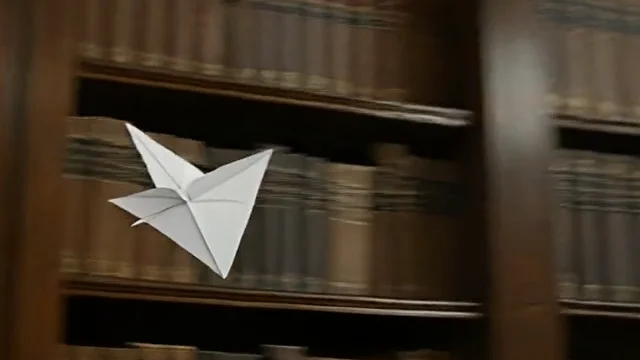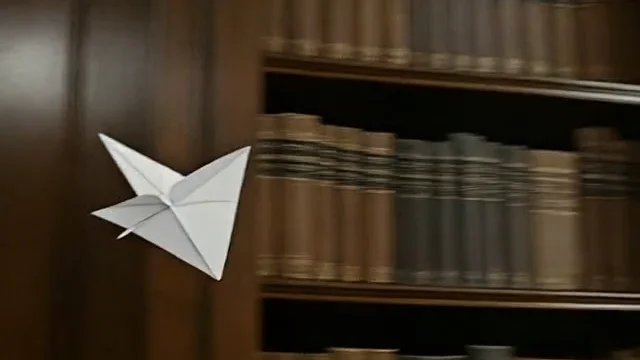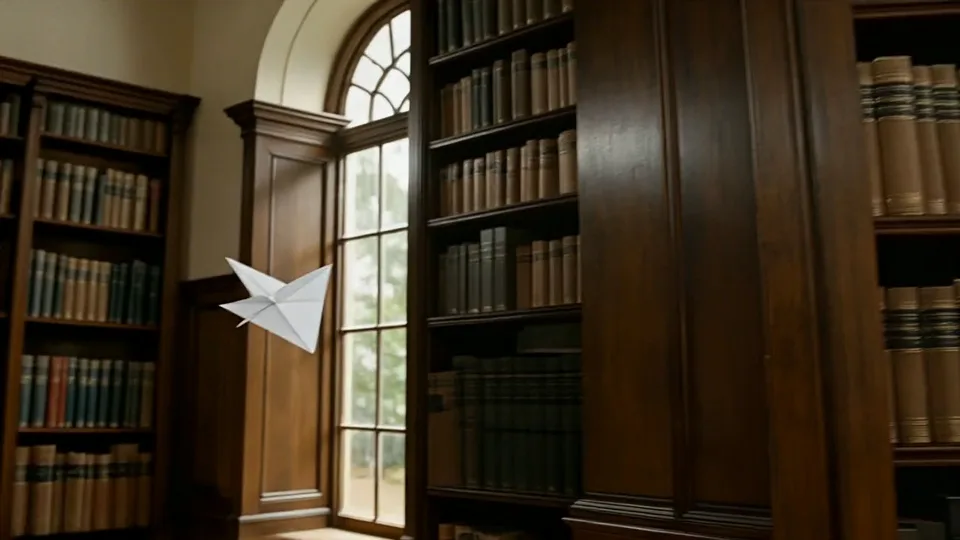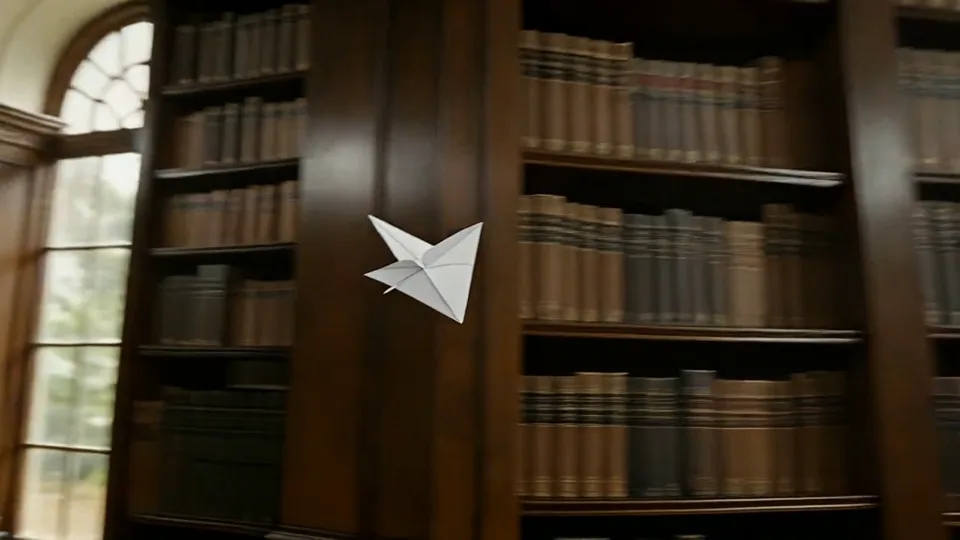
Kostenloses Tool, keine Installation

Kostenloser Video-Frame-Extraktor

Holen Sie den exakten Frame aus jedem Clip, den Sie brauchen. Dieser Video-Frame-Extraktor geht Ihr Video Frame für Frame durch, speichert in voller Auflösung und übergibt den letzten Frame direkt an Bild zu Video, damit Ihr nächster KI-Shot dort beginnt, wo der letzte endete.

Video hier ablegen, um Frames zu extrahieren

MP4, MOV oder WebM. Das Video öffnet sich in Ihrem Browser und wird nie hochgeladen.

Auf Ihrem Gerät verarbeitet. Nichts wird hochgeladen.

  • Bleibt auf Ihrem GerätIhr Browser dekodiert das Video. Nichts wird hochgeladen.
  • OriginalauflösungJeder Frame wird in der Größe gespeichert, in der er aufgenommen wurde.
  • Echtes Frame-SteppingEin Tastendruck bewegt genau einen Frame.
  • PNG, JPG und WebPEinzelne Frames, Kopie in die Zwischenablage oder ein ZIP-Stapel.

Jeden Frame in 3 Schritten speichern

Kein Konto und keine Software. Alles läuft genau hier auf der Seite, die Sie lesen.

  1. Video hier ablegen, um Frames zu extrahieren
    paper-airplane.mp41280 × 720 · 97 Frames24 fps gemessen
    1

    Video öffnen

    Legen Sie eine MP4-, MOV- oder WebM-Datei auf dem Tool oben ab oder laden Sie den Beispielclip. Die Datei öffnet sich lokal, und ihre Bildrate ist in etwa einer Sekunde gemessen.

  2. Frame 38 / 96Frame 38 / 9600:00:01.583
    2

    Frame finden

    Ziehen Sie den Scrubber in die Nähe und bewegen Sie sich dann mit den Pfeiltasten Frame für Frame. Der Zähler zeigt die exakte Frame-Nummer und den Timecode des Bildes auf dem Bildschirm.

  3. pngjpgwebp Frame herunterladen Letzten Frame in Bild zu Video verwenden
    3

    Speichern oder fortsetzen

    Laden Sie den Frame als PNG, JPG oder WebP herunter, kopieren Sie ihn oder exportieren Sie einen ganzen Bereich als ZIP. Um einen KI-Clip zu verlängern, senden Sie seinen letzten Frame mit einem Klick an Bild zu Video.

Warum Kreative diesen Video-Frame-Extraktor wählen

Gebaut für Menschen, die den richtigen Frame brauchen, nicht irgendeinen: KI-Videomacher, Editoren, Designer und Forschende.

Echte Frames jeder Bildrate durchlaufen

Jeder Druck auf die Pfeiltaste bewegt genau einen Frame Ihres Videos, ob es mit 24, 30 oder 60 fps gedreht wurde. Der Extraktor misst die wahre Framelänge der Datei, bevor Sie beginnen, sodass Frame-Nummer und Timecode, die Sie sehen, immer zum gespeicherten Bild passen. Keine wiederholten Frames, keine übersprungenen Frames.

Schritte per Pfeiltaste: echte Frames eines Videos mit 24 fps

01234567891011

Feste Schritte von 1/30 s

00123445678891011

In 0.5 s zeigen feste Schritte 3 wiederholte Frames. Echtes Stepping zeigt jeden Frame einmal.

Der exakte letzte Frame, einen Klick entfernt

KI-Videomodelle erstellen kurze Clips. Um eine längere Szene zu bauen, starten Sie jeden neuen Clip mit dem letzten Bild des vorherigen. Klicken Sie auf Letzter Frame, und das Tool landet auf dem wahren letzten Frame in voller Auflösung, dann öffnet Letzten Frame in Bild zu Video verwenden den Generator mit bereits geladenem Bild.

Ausgabe des Video-Frame-Extraktors: Frame 96 eines Papierflugzeugs, das durch eine Bibliothek fliegtLetzter Frame · 96
Bild zu VideoBeschreiben Sie, was als Nächstes passiert... Generieren

PNG, JPG oder WebP in voller Auflösung

Speichern Sie verlustfreies PNG für Bearbeitung und KI-Eingabe, JPG für kleine Dateien, die überall öffnen, oder WebP für Webseiten. Frames behalten Breite und Höhe des Videos, JPG und WebP haben einen Qualitätsregler, und jeder Dateiname trägt Timecode und Frame-Nummer, damit er sich richtig sortiert.

PNG1.1 MBVerlustfrei
JPG116 KBKleine Datei
WebP68 KBWeb-fertig

Derselbe Frame (1280 × 720), in jedem Format gespeichert, Qualität 92.

Frames im Stapel in ein ZIP exportieren

Exportieren Sie jeden Frame, jeden N-ten Frame oder einen Frame alle paar Sekunden, innerhalb des gewählten Bereichs. Jeder Frame wird einmal und in Reihenfolge exportiert und dann in ein einzelnes ZIP gepackt, das auf Windows, macOS, iPhone und Android öffnet.

Stapel-ExportAlle N FramesAlle 12 Frames, Frames 0 bis 969 Frames werden exportiert. ZIP exportieren

paper-airplane_frames.zip

  • paper-airplane_00-00-00.000_f0000.png
  • paper-airplane_00-00-00.500_f0012.png
  • paper-airplane_00-00-01.000_f0024.png
  • paper-airplane_00-00-01.500_f0036.png
  • paper-airplane_00-00-02.000_f0048.png
  • … paper-airplane_00-00-04.000_f0096.png

Den schärfsten Frame automatisch finden

Bewegungsunschärfe kann ein Standbild verderben. Schärfsten Frame finden bewertet die Frames um Ihre Position auf feine Details und springt zum klarsten, damit Ihr Screenshot aus einem Video auch bei schneller Action sauber aussieht.

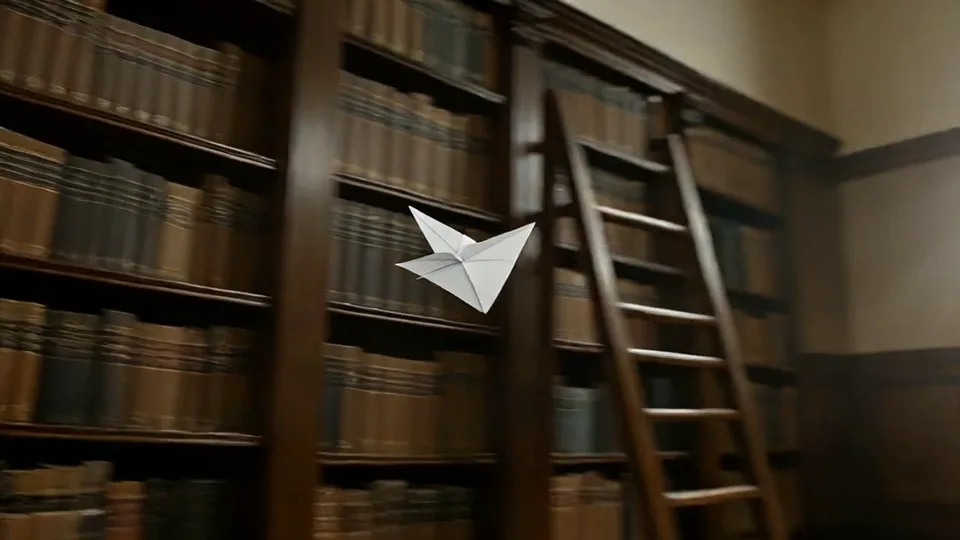
Ausgabe des Video-Frame-Extraktors: Frame 25 eines Papierflugzeugs, das durch eine Bibliothek fliegtAm unscharfsten · 25
Ausgabe des Video-Frame-Extraktors: Frame 20 eines Papierflugzeugs, das durch eine Bibliothek fliegtAm schärfsten · 20

Schärfe

Privat by Design

Das Video wird mit dem eigenen Decoder Ihres Browsers geöffnet und auf die Seite gezeichnet. Es wird nie hochgeladen, und keine Dateinamen, Größen oder Frames werden irgendwohin gesendet. Das macht es zur sicheren Wahl für Kundenarbeit und unveröffentlichtes Material.

Ihr Gerät

  1. Videodatei
  2. Browser-Decoder
  3. Canvas
  4. PNG · JPG · WebP
Kein Upload

Frames aus einem Beispiel-KI-Video

Jedes Bild unten wurde von diesem Tool aus einem 4 Sekunden langen Clip mit 24 fps (97 Frames) gespeichert, ohne Bearbeitung. Laden Sie denselben Clip im Tool oben, um die Dateien in voller Größe zu erhalten.

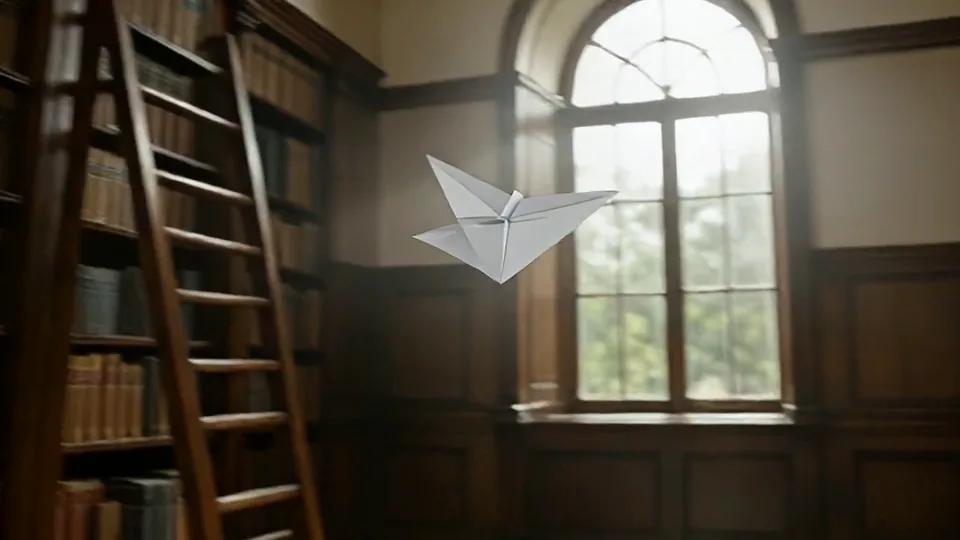
  • Ausgabe des Video-Frame-Extraktors: Frame 0 eines Papierflugzeugs, das durch eine Bibliothek fliegt
    Erster Frame · 00:00:00.000
  • Ausgabe des Video-Frame-Extraktors: Frame 19 eines Papierflugzeugs, das durch eine Bibliothek fliegt
    Frame 19 · 00:00:00.792
  • Ausgabe des Video-Frame-Extraktors: Frame 38 eines Papierflugzeugs, das durch eine Bibliothek fliegt
    Frame 38 · 00:00:01.583
  • Ausgabe des Video-Frame-Extraktors: Frame 58 eines Papierflugzeugs, das durch eine Bibliothek fliegt
    Frame 58 · 00:00:02.417
  • Ausgabe des Video-Frame-Extraktors: Frame 77 eines Papierflugzeugs, das durch eine Bibliothek fliegt
    Frame 77 · 00:00:03.208
  • Ausgabe des Video-Frame-Extraktors: Frame 96 eines Papierflugzeugs, das durch eine Bibliothek fliegt
    Letzter Frame · 00:00:04.000

Ratgeber: Frames aus Video wie ein Profi extrahieren

Alles, was Sie wissen müssen, um saubere, exakte Standbilder aus jedem Clip zu holen.

Was ist ein Video-Frame-Extraktor?

Ein Video-Frame-Extraktor ist ein Tool, das einzelne Frames eines Videos als Bilddateien speichert. Sie öffnen einen Clip, bewegen sich zum gewünschten Moment und exportieren diesen Frame als PNG oder JPG in der vollen Auflösung des Videos.

Video ist eine schnelle Abfolge von Standbildern, meist 24, 30 oder 60 pro Sekunde, jeder Frame ist also ein vollständiges Bild. Video auf diesem Weg in Bilddateien zu verwandeln liefert Ihnen Thumbnails, Referenzen, Storyboard-Panels, Trainingsbilder oder den ersten Frame eines neuen KI-Shots.

Ausgabe des Video-Frame-Extraktors: Frame 0 eines Papierflugzeugs, das durch eine Bibliothek fliegt0
Ausgabe des Video-Frame-Extraktors: Frame 19 eines Papierflugzeugs, das durch eine Bibliothek fliegt19
Ausgabe des Video-Frame-Extraktors: Frame 38 eines Papierflugzeugs, das durch eine Bibliothek fliegt38
Ausgabe des Video-Frame-Extraktors: Frame 58 eines Papierflugzeugs, das durch eine Bibliothek fliegt58
Ausgabe des Video-Frame-Extraktors: Frame 77 eines Papierflugzeugs, das durch eine Bibliothek fliegt77
Ausgabe des Video-Frame-Extraktors: Frame 96 eines Papierflugzeugs, das durch eine Bibliothek fliegt96

Bildrate und Frame-Nummern erklärt

Die Bildrate ist die Anzahl der Frames pro Sekunde. Ein 10-Sekunden-Clip mit 30 fps enthält 300 Frames; bei 60 fps liegen zwei benachbarte Frames nur etwa 17 Millisekunden auseinander, deshalb schlägt eine präzise Frame-Nummer einen in Sekunden getippten Zeitstempel.

In diesem Tool beginnen Frame-Nummern bei 0, der erste Frame ist also Frame 0 und der letzte Frame ist die Frame-Anzahl minus eins. Der Timecode zeigt, wann jeder Frame beginnt. Beides steht über der Vorschau und im Namen jeder exportierten Datei.

Frame 000:00.000Frame 100:00.042Frame 200:00.083Frame 300:00.125…Frame 9600:04.000

Frame 1 beginnt bei 41.7 ms · Letzter Frame = 97 Frames − 1 = Frame 96

Video zu PNG, JPG oder WebP: welches Format wählen

PNG ist verlustfrei. Wählen Sie es, wenn Sie den Frame bearbeiten, hochskalieren oder animieren wollen, weil kein Detail weggeworfen wird. Video zu JPG liefert viel kleinere Dateien, die überall öffnen, ideal zum Teilen, für Folien und E-Mail. WebP ist das Webformat: kleine Dateien mit scharfen Details für Seiten und Blogposts.

Im Zweifel exportieren Sie PNG in der Originalgröße. Sie können später immer eine kleinere Kopie machen, aber Details, die die Kompression entfernt hat, kommen nicht zurück.

FormatDieser FrameAm besten für
PNG1.1 MBBearbeitung, Hochskalieren, KI-Eingabe
JPG116 KBTeilen, Folien, E-Mail
WebP68 KBWebseiten und Blogs

Den letzten Frame eines Videos für die KI-Fortsetzung extrahieren

Einen KI-Clip vom letzten Bild aus fortzusetzen hält Motiv, Beleuchtung und Kameraposition konsistent, sodass der Schnitt zwischen zwei Clips nahtlos wirkt. Der schnellste Weg mit GenWorldAI:

  1. Öffnen Sie den Clip, den Sie generiert haben, im Tool oben.
  2. Drücken Sie Ende oder klicken Sie auf Letzter Frame, um den letzten Frame als Bild zu speichern.
  3. Klicken Sie auf Letzten Frame in Bild zu Video verwenden. Der Generator öffnet sich mit geladenem Frame.
  4. Beschreiben Sie, was als Nächstes passiert, behalten Sie dasselbe Seitenverhältnis und generieren Sie.
  5. Wiederholen Sie das mit dem neuen Clip, um aus kurzen KI-Shots eine längere Geschichte zu bauen.
Ausgabe des Video-Frame-Extraktors: Frame 77 eines Papierflugzeugs, das durch eine Bibliothek fliegtClip 1
Ausgabe des Video-Frame-Extraktors: Frame 96 eines Papierflugzeugs, das durch eine Bibliothek fliegtLetzter Frame
Ausgabe des Video-Frame-Extraktors: Frame 96 eines Papierflugzeugs, das durch eine Bibliothek fliegtClip 2 beginnt hier

Tipps, um ein Video in großen Mengen in Frames zu verwandeln

Jeder Frame ist ideal für Animationsreferenzen und Machine-Learning-Datensätze, aber selbst ein kurzer Clip erzeugt viele Bilder. Für Storyboards und Kontaktabzüge reicht meist ein Frame pro Sekunde.

Legen Sie zuerst die Frames Von und Bis fest, damit Sie nur den benötigten Teil exportieren. Wählen Sie JPG oder WebP für lange Bereiche, um das ZIP klein zu halten, und PNG, wenn jedes Pixel zählt.

Ungefähr diese Größe erreicht die ZIP für diesen 4 s langen Beispielclip

FormatJeder Frame (97)1 pro Sekunde (5)
PNG≈ 104 MB≈ 5.3 MB
JPG≈ 11 MB≈ 578 KB
WebP≈ 6.5 MB≈ 342 KB

Einen sauberen Screenshot aus einem Video erhalten

Pausieren Sie nahe am gewünschten Moment und nutzen Sie dann Schärfsten Frame finden, um das klarste Bild in der Nähe zu wählen. Arbeiten Sie wenn möglich mit der Originaldatei: Kopien, die aus Social-Apps heruntergeladen wurden, sind erneut komprimiert und tragen weniger Details.

Exportieren Sie in voller Größe und schneiden oder skalieren Sie danach. Jedes Format, das Ihr Browser abspielt, öffnet sofort, auch MP4-, WebM- und MOV-Clips von Handys, Kameras und KI-Video-Generatoren. Für andere Codecs exportieren Sie den Clip zuerst als H.264-MP4.

  1. 1Nahe am Moment pausieren
  2. 2Schärfsten Frame finden
  3. 3PNG in voller Größe herunterladen
Ausgabe des Video-Frame-Extraktors: Frame 77 eines Papierflugzeugs, das durch eine Bibliothek fliegtPNG · 1280 × 720

Was Sie mit extrahierten Frames tun können

Ein kostenloses Tool, viele Aufgaben. So setzen Kreative ihre Frames ein.

  • Ausgabe des Video-Frame-Extraktors: Frame 96 eines Papierflugzeugs, das durch eine Bibliothek fliegt Bild zu Video

    Ein KI-Video fortsetzen

    Nutzen Sie den letzten Frame eines Clips als ersten Frame des nächsten in Bild zu Video.

  • Ausgabe des Video-Frame-Extraktors: Frame 19 eines Papierflugzeugs, das durch eine Bibliothek fliegt00:04

    Papierflugzeug durch die Bibliothek

    Thumbnails und Cover

    Wählen Sie den auffälligsten Moment und speichern Sie ihn in voller Auflösung für YouTube, TikTok oder ein Blog-Cover.

  • Ausgabe des Video-Frame-Extraktors: Frame 0 eines Papierflugzeugs, das durch eine Bibliothek fliegtShot 1
    Ausgabe des Video-Frame-Extraktors: Frame 19 eines Papierflugzeugs, das durch eine Bibliothek fliegtShot 2
    Ausgabe des Video-Frame-Extraktors: Frame 58 eines Papierflugzeugs, das durch eine Bibliothek fliegtShot 3
    Ausgabe des Video-Frame-Extraktors: Frame 96 eines Papierflugzeugs, das durch eine Bibliothek fliegtShot 4

    Storyboards und Reviews

    Exportieren Sie einen Frame pro Sekunde, um das Tempo zu prüfen, einen Schnitt zu planen oder Ihr Team zu briefen.

  • Ausgabe des Video-Frame-Extraktors: Frame 19 eines Papierflugzeugs, das durch eine Bibliothek fliegtFrames 19 bis 58

    Animationsreferenz

    Extrahieren Sie jeden Frame einer kurzen Bewegung, um Bewegung, Timing und Posen Frame für Frame zu studieren.

  • paper-airplane_00-00-00.000_f0000.pngpaper-airplane_00-00-00.042_f0001.pngpaper-airplane_00-00-00.083_f0002.pngpaper-airplane_00-00-00.125_f0003.pngpaper-airplane_00-00-00.167_f0004.pngpaper-airplane_00-00-00.208_f0005.png

    Datensätze und Labeling

    Verwandeln Sie Video in großen Mengen in Frames mit konsistenten, sortierbaren Dateinamen, bereit zum Labeln.

  • Ausgabe des Video-Frame-Extraktors: Frame 58 eines Papierflugzeugs, das durch eine Bibliothek fliegtSchritt 2 · Frame 58

    Tutorials und Fehlerberichte

    Fangen Sie den exakten Frame ein, der einen Schritt oder einen Fehler zeigt, und fügen Sie ihn direkt in Ihr Dokument ein.

FAQ zum Video-Frame-Extraktor

Kurze Antworten zum Extrahieren von Frames aus Video mit GenWorldAI.

Ist dieser Video-Frame-Extraktor kostenlos?

Ja. Der Video-Frame-Extraktor ist völlig kostenlos, ohne Anmeldung, ohne Wasserzeichen und ohne Limit, wie viele Videos Sie öffnen.

Wird mein Video irgendwohin hochgeladen?

Nein. Ihr Browser dekodiert das Video und speichert die Frames, das Video selbst verlässt Ihr Gerät also nie. Ein Frame verlässt es nur, wenn Sie einen an Bild zu Video senden, während Sie angemeldet sind: Er wird hochgeladen, sobald der Generator öffnet, damit der Generator ihn nutzen kann.

Werden Frames in voller Auflösung gespeichert?

Ja. Bewegen Sie sich zum gewünschten Frame und klicken Sie auf Frame herunterladen. Jeder Frame wird in der Originalbreite und -höhe des Videos exportiert, zum Beispiel 1920 × 1080 für eine 1080p-Datei.

Kann ich den exakten letzten Frame eines Videos bekommen?

Ja. Klicken Sie auf Letzter Frame oder drücken Sie Ende und dann Frame herunterladen. Das Tool landet auf dem wahren letzten Frame des Videos, genau das, was Sie brauchen, um einen KI-Clip fortzusetzen.

Kann ich ein ganzes Video in Frames umwandeln?

Ja, bis zu 600 Frames pro ZIP, das ist jeder Frame von 20 Sekunden bei 30 fps. Wählen Sie jeden Frame, alle N Frames oder alle N Sekunden, legen Sie einen Bereich fest und klicken Sie auf ZIP exportieren. Sie erhalten ein Archiv aus PNG-, JPG- oder WebP-Bildern, benannt nach Timecode und Frame-Nummer. Für einen längeren Clip exportieren Sie in Bereichen oder behalten jeden N-ten Frame.

Welche Videoformate kann ich öffnen?

Jedes Format, das Ihr Browser abspielt, auch MP4-, MOV- und WebM-Dateien von Handys, Bildschirmaufnahmen, Kameras und KI-Video-Generatoren.

Sollte ich Frames als PNG oder JPG speichern?

Wählen Sie PNG für Bearbeitung und KI-Eingabe, weil es jedes Pixel erhält. Wählen Sie JPG oder WebP, wenn Sie kleine Dateien zum Teilen oder fürs Web wollen.

Funktioniert es auf iPhone und Android?

Ja. Es läuft in modernen mobilen Browsern. Nutzen Sie die Frame-Schaltflächen unter der Vorschau, um durch das Video zu gehen, und speichern Sie dann einzelne Frames oder ein ZIP.

Machen Sie aus Ihrem letzten Frame die nächste Szene

Extrahieren Sie den letzten Frame mit dem Video-Frame-Extraktor und erwecken Sie ihn dann mit GenWorldAI Bild zu Video zum Leben.

  • Frames bleiben auf Ihrem Gerät
  • Der Extraktor ist kostenlos
  • Keine Anmeldung zum Extrahieren von Frames