Kostenloses Tool, läuft im Browser

Instagram Reels Safe Zone prüfen

Sehen Sie, wo Instagram-Schaltflächen und -Text auf Ihrem Reel landen, und halten Sie Ihren Einstieg frei, bevor Sie posten.

Plattform

Bleibt in Ihrem Browser. Nichts wird hochgeladen.

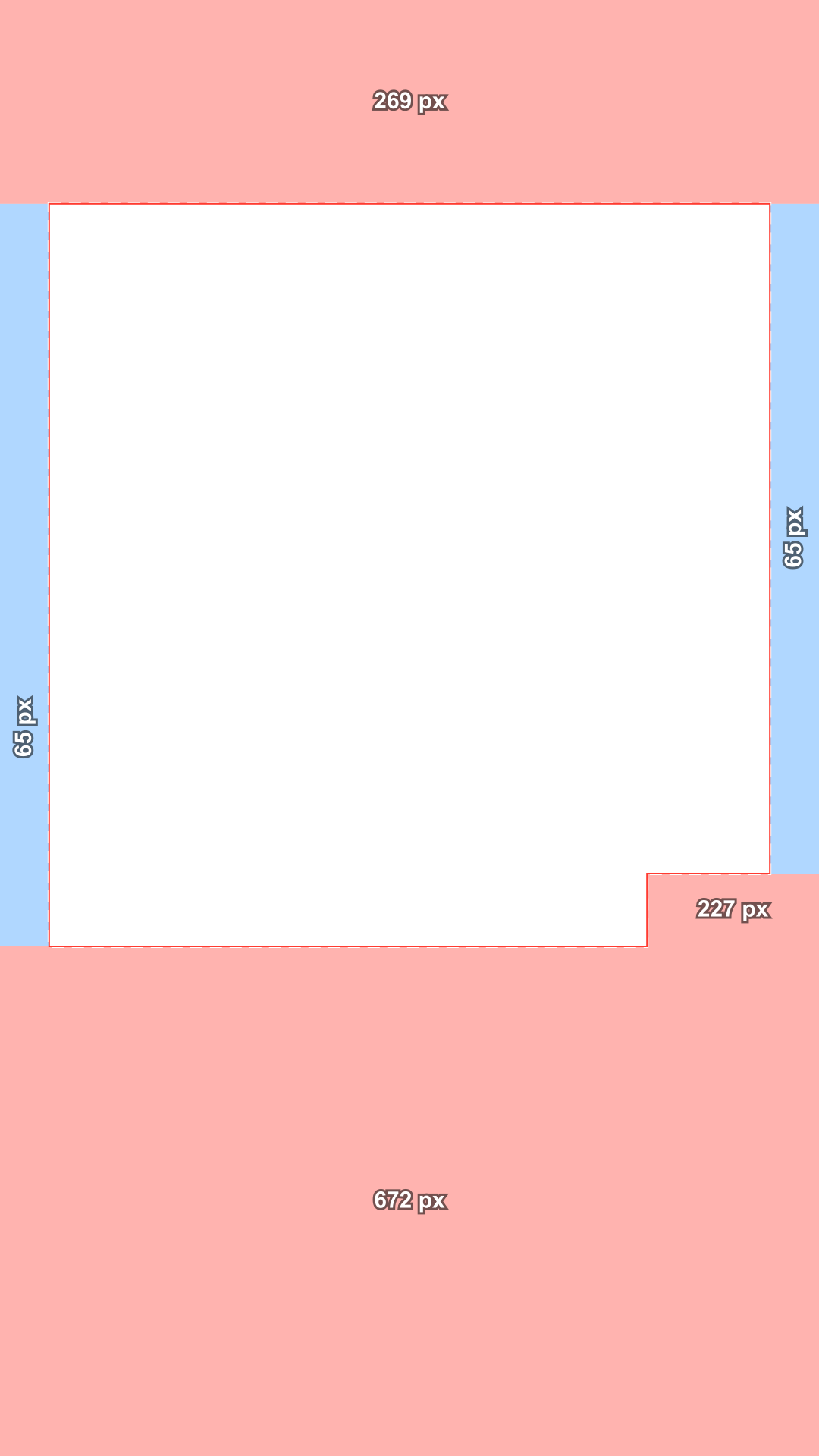
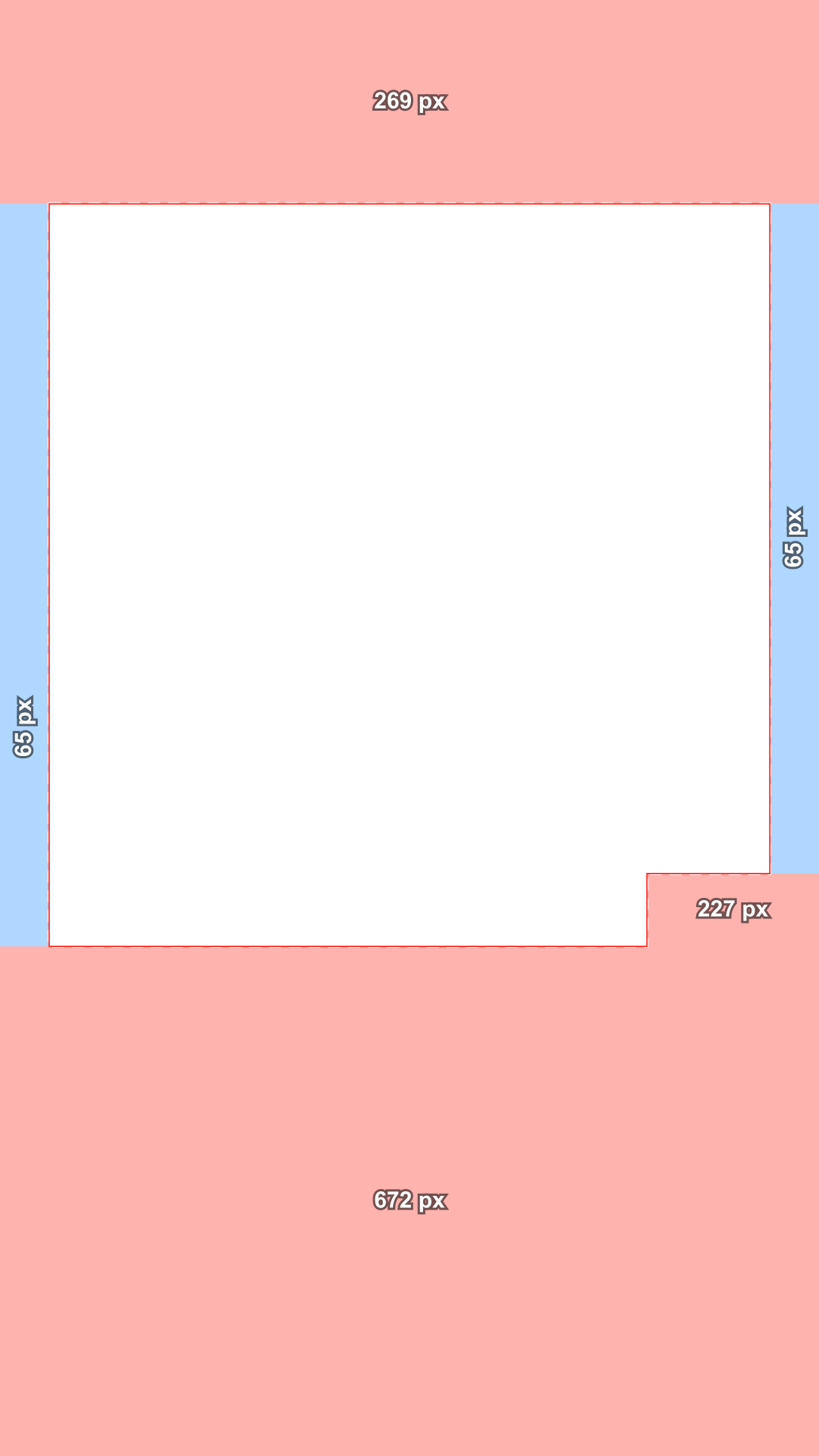
Reels-Anzeige mit Hinweis
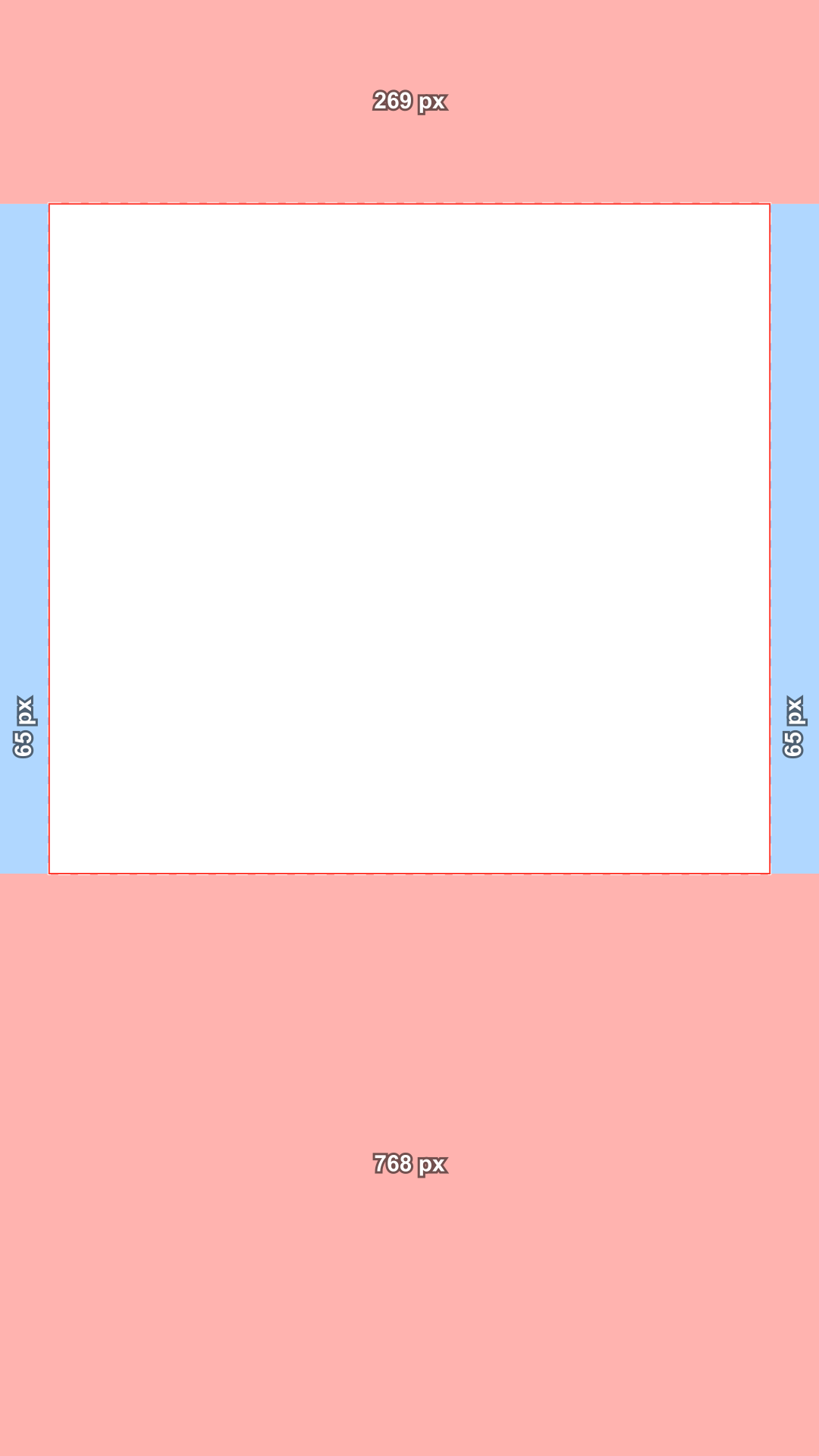
Oben
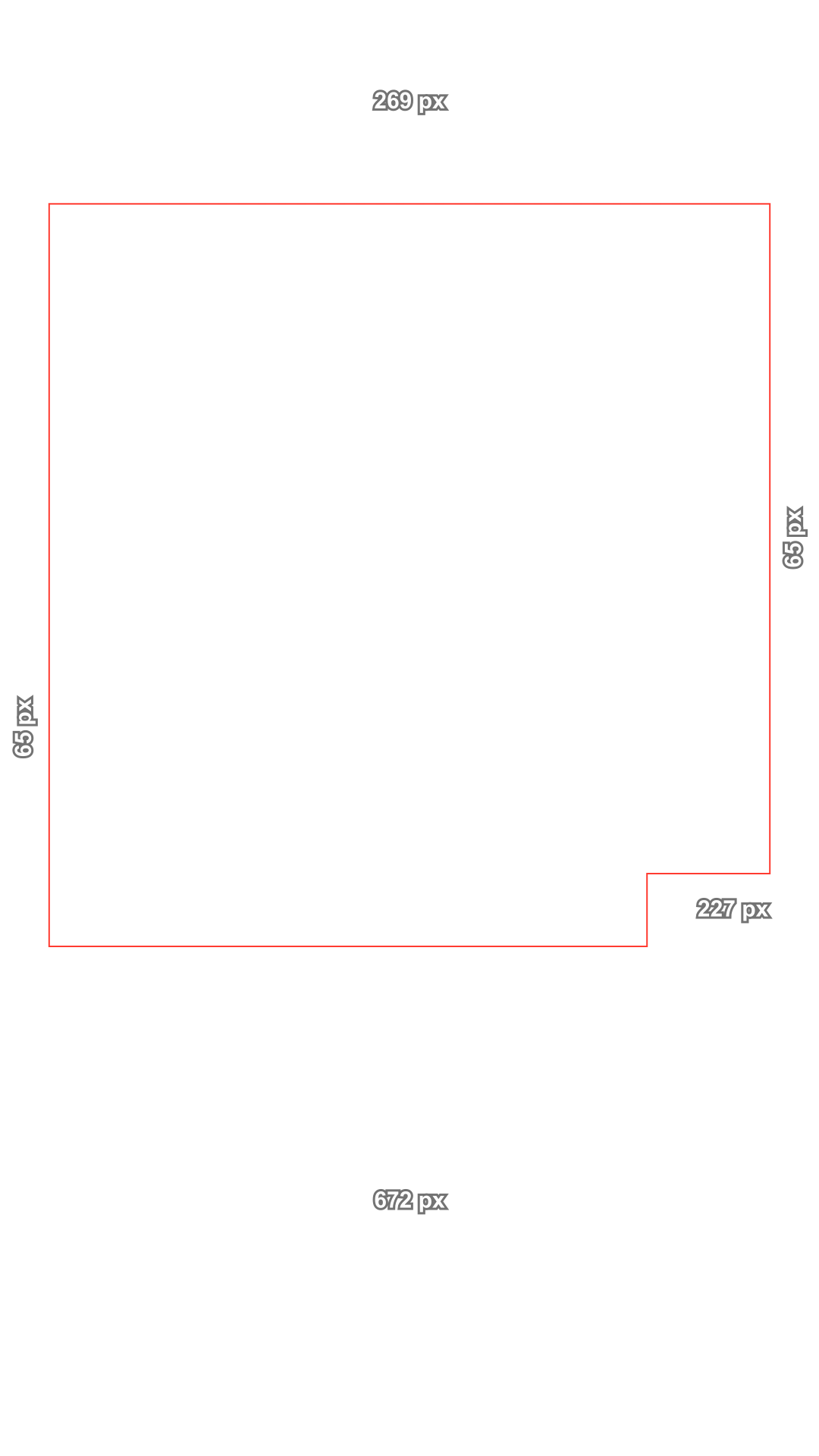
269 px
Unten
672 px
Links
65 px
Rechts
65 px
Schaltflächen
227 px ab y 1152

Meta Ads Guide: Instagram Reels video · Meta Business Help Center: safe zones for 9:16 ads · Geprüft am 17. Oktober 2026

Das sind die eigenen Safe Zones der Plattformen für Anzeigen. Keine davon veröffentlicht Zahlen für normale Posts, die Anzeigenzonen sind also der sicherste Leitfaden für beides.

269 px672 px

Ziehen Sie auf dem Frame, um Text, ein Logo oder ein Gesicht zu markieren. Tippen Sie auf einem Handy auf Untertitelrahmen hinzufügen.

Anzeigen
Die Skizze zeigt, wo Schaltflächen und Text üblicherweise sitzen. Sie ist eine Illustration, nicht die echte App.

Markierte Bereiche

Ziehen Sie auf dem Frame, um einen Untertitel, ein Logo oder ein Gesicht zu markieren, und sehen Sie, ob jeder Bereich auf jeder Plattform sicher ist.

    Herunterladen

    Vorlagenstil
    Vorlagengröße

    Transparentes PNG, kein Wasserzeichen. Legen Sie es in CapCut, Premiere oder DaVinci auf die oberste Spur oder in Canva als oberste Ebene und blenden Sie es vor dem Export aus.

    • 14 % / 35 % / 6 %Oben, unten und an den Seiten, in Metas eigenen Worten für Reels und Stories.
    • 269 / 672 / 65 pxDieselbe Zone auf einem 1080 × 1920-Frame, plus eine Schaltflächen-Ecke von 227 × 768 px.
    • Reels, Stories, AnzeigenEine Zone für Reels und Stories und 40 % unten für Anzeigen mit Hinweisen.
    • PrivatIhr Reel bleibt in diesem Browser. Nichts wird hochgeladen.

    Die Safe Zone eines Reels in 3 Schritten prüfen

    Reel ablegen, Text markieren, Vorlage herunterladen. Kein Konto, kein Upload.

    1. Beispiel für einen vertikalen Frame mit dem Safe-Zone-Overlay
      PlattformReelsTikTokShortsVertikales Video oder Bild wählen oder ablegenNichts wird hochgeladen
      1

      Reel oder Frame öffnen

      Wählen Sie eine MP4-, MOV-, PNG- oder JPG-Datei von Ihrem Computer oder Handy, oder fügen Sie einen Screenshot Ihres Designs ein. Ein Video läuft unter dem Overlay, Sie können also bei dem Frame stoppen, der am meisten Text enthält.

    2. Beispiel für einen vertikalen Frame mit dem Safe-Zone-Overlay
      Reels: VerdecktTikTok: VerdecktShorts: Verdeckt322 px nach obenVerschieben
      2

      Text und Gesichter einrahmen

      Umrahmen Sie den Einstieg, die Untertitel, einen Sticker oder Ihr Gesicht. Sie erhalten ein Urteil für Reels, Stories, TikTok und Shorts nebeneinander und die Pixel-Verschiebung, die jedes Problem behebt.

    3. Vorlage herunterladen: ReelsAlle Vorlagen (ZIP)
      3

      Reels-Vorlage speichern

      Laden Sie das Reels- oder Stories-Overlay als transparentes PNG in 1080 × 1920 oder 2160 × 3840 herunter oder als ZIP mit allen Apps. Auch der geprüfte Frame lässt sich speichern, bereit zur Freigabe.

    Ein Instagram-Reels-Safe-Zone-Checker mit Metas eigenen Zahlen

    Meta schreibt die Zone in Prozenten. Der Checker zeichnet genau das und sagt, woher jede Linie kommt.

    Metas Zahlen, keine Schätzung

    Metas Ads Guide verlangt, mindestens 14 % oben, 35 % unten und 6 % an jeder Seite frei von Text, Logos und anderen zentralen Elementen zu lassen. Auf einem 1080 × 1920 Reel sind das 269, 672 und 65 px, und der Checker zeichnet genau diese Linien.

    ObenUntenSeitenSchaltflächen
    Reels26967265227 @ y 1152
    Stories26967265227 @ y 1152
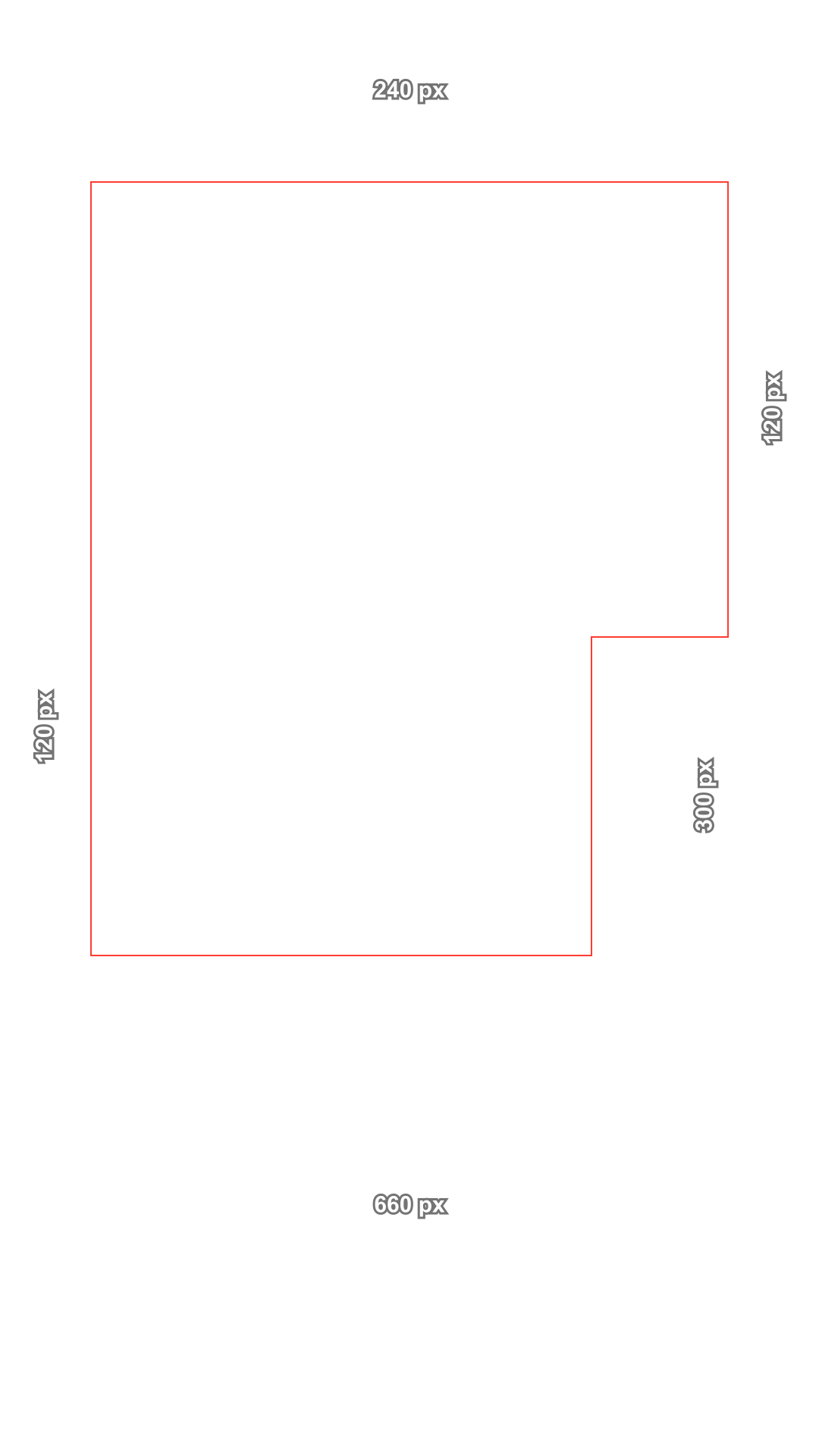
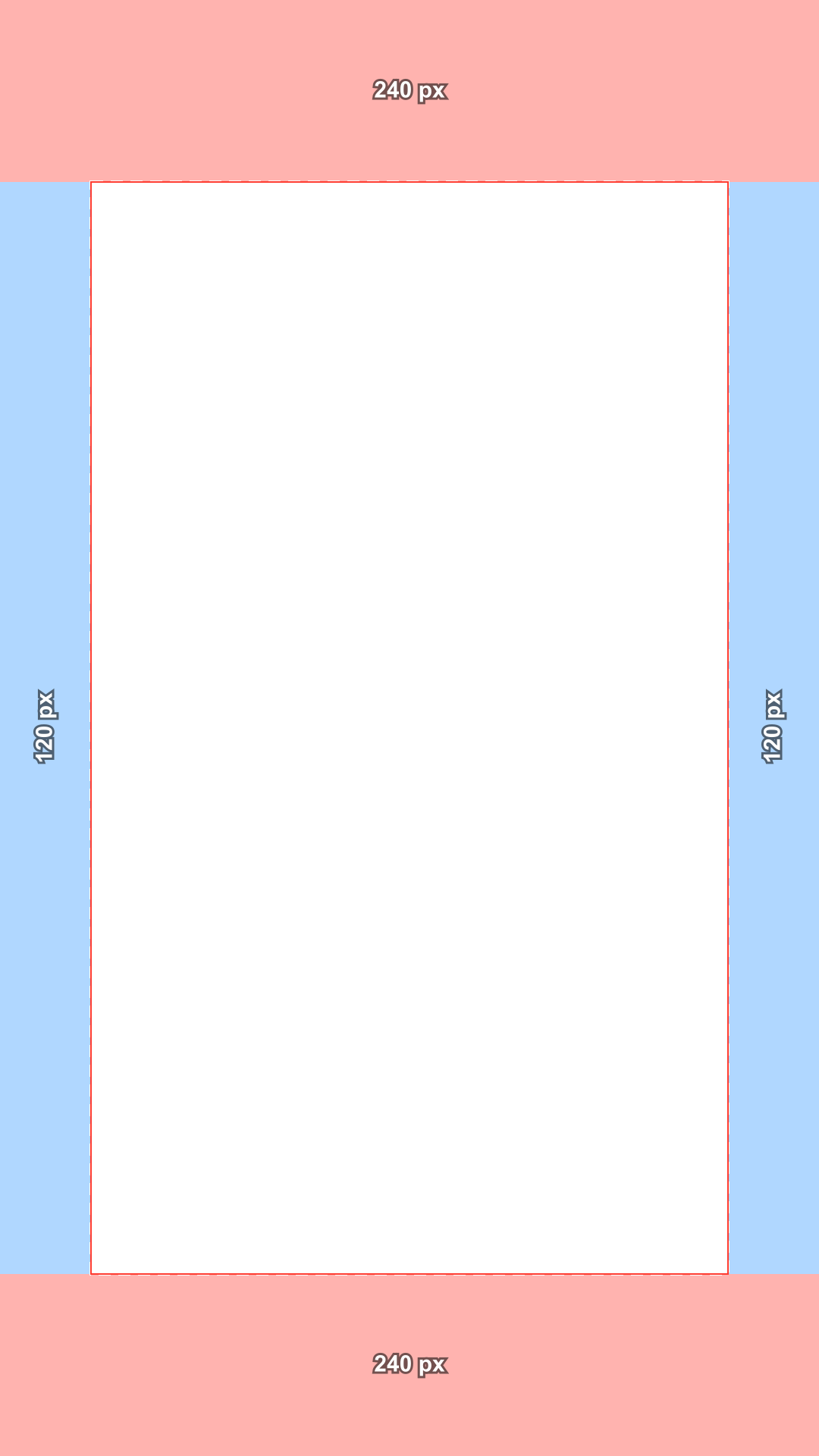
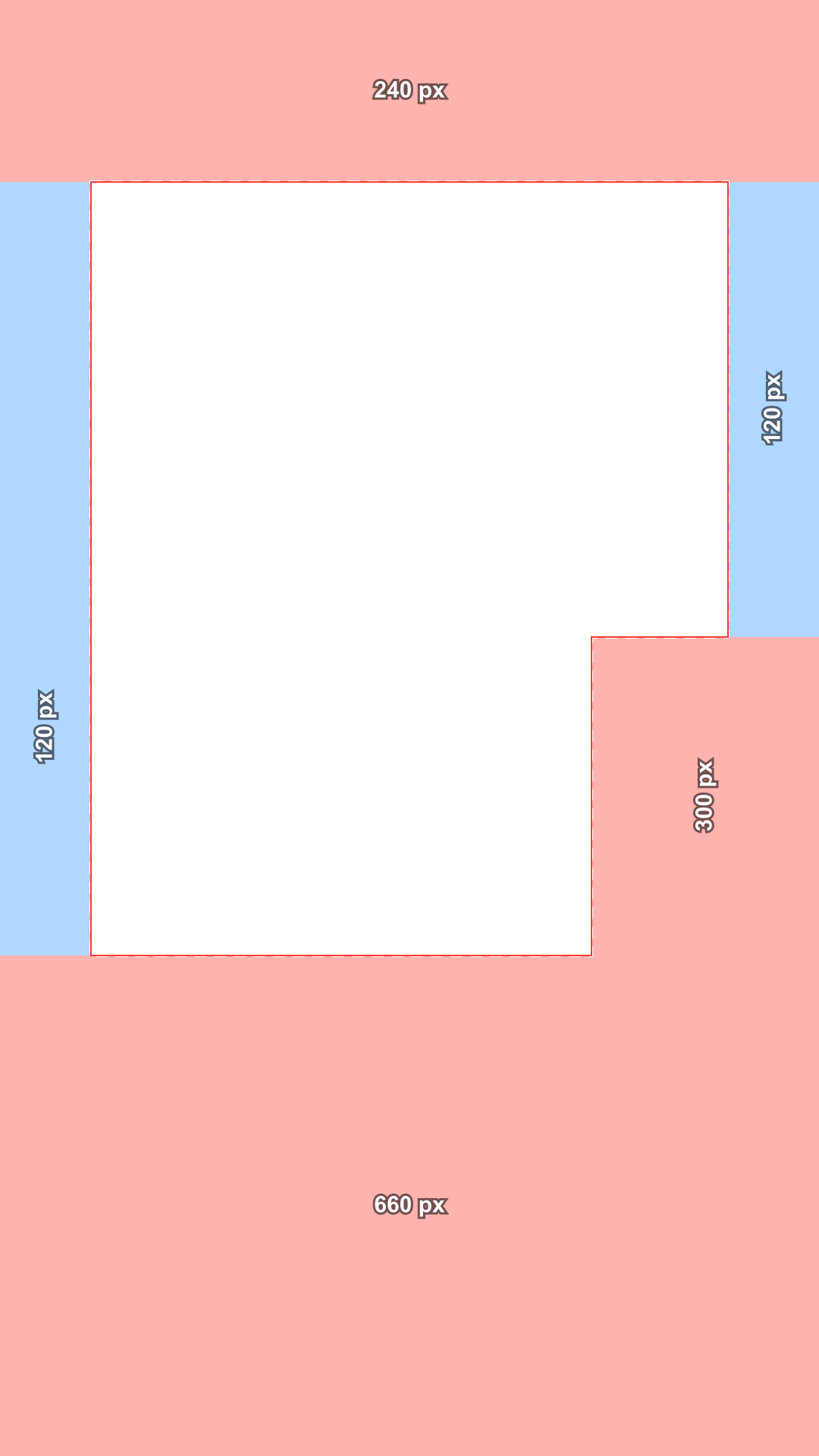
    TikTok240660120300 @ y 840
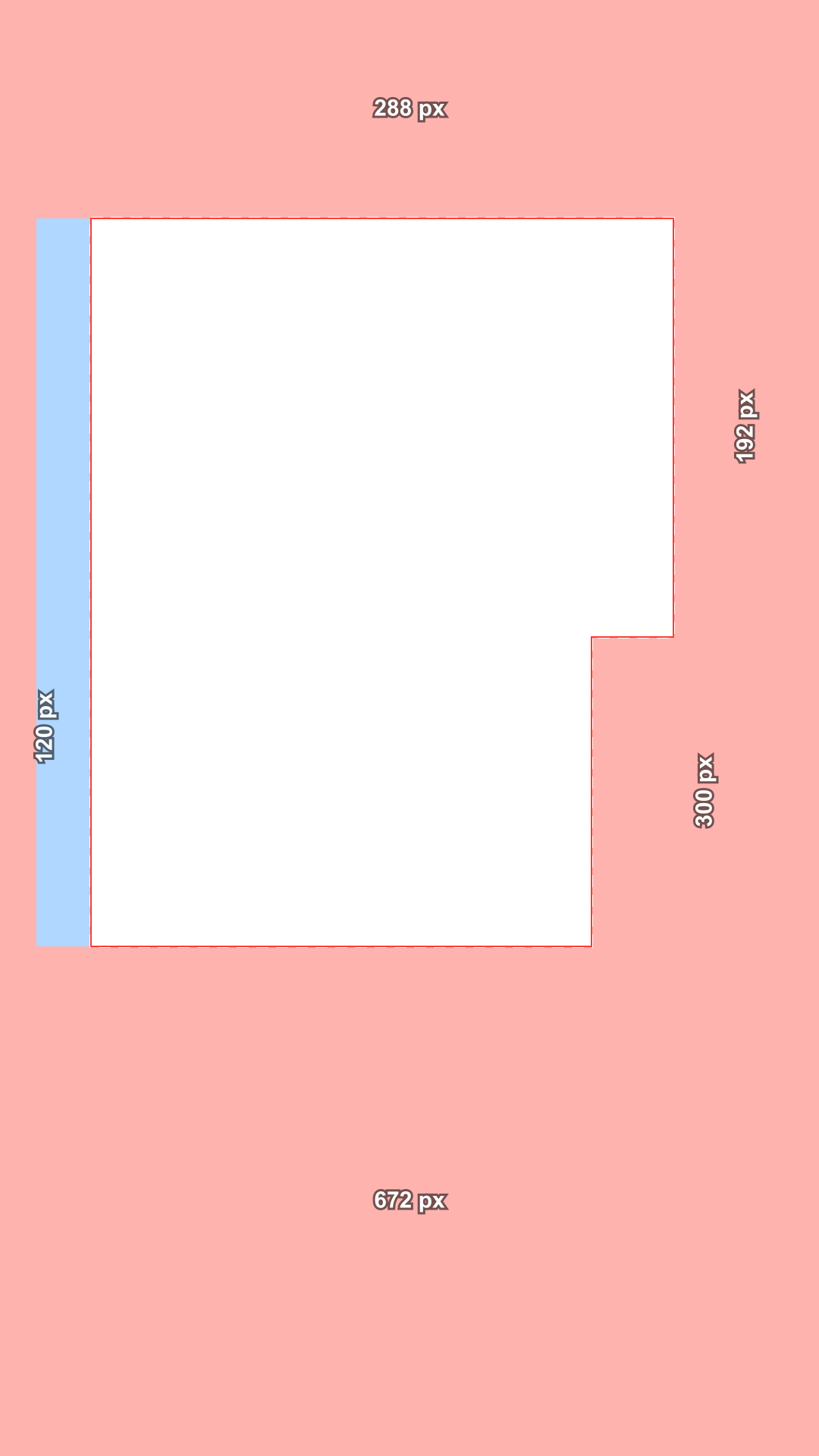
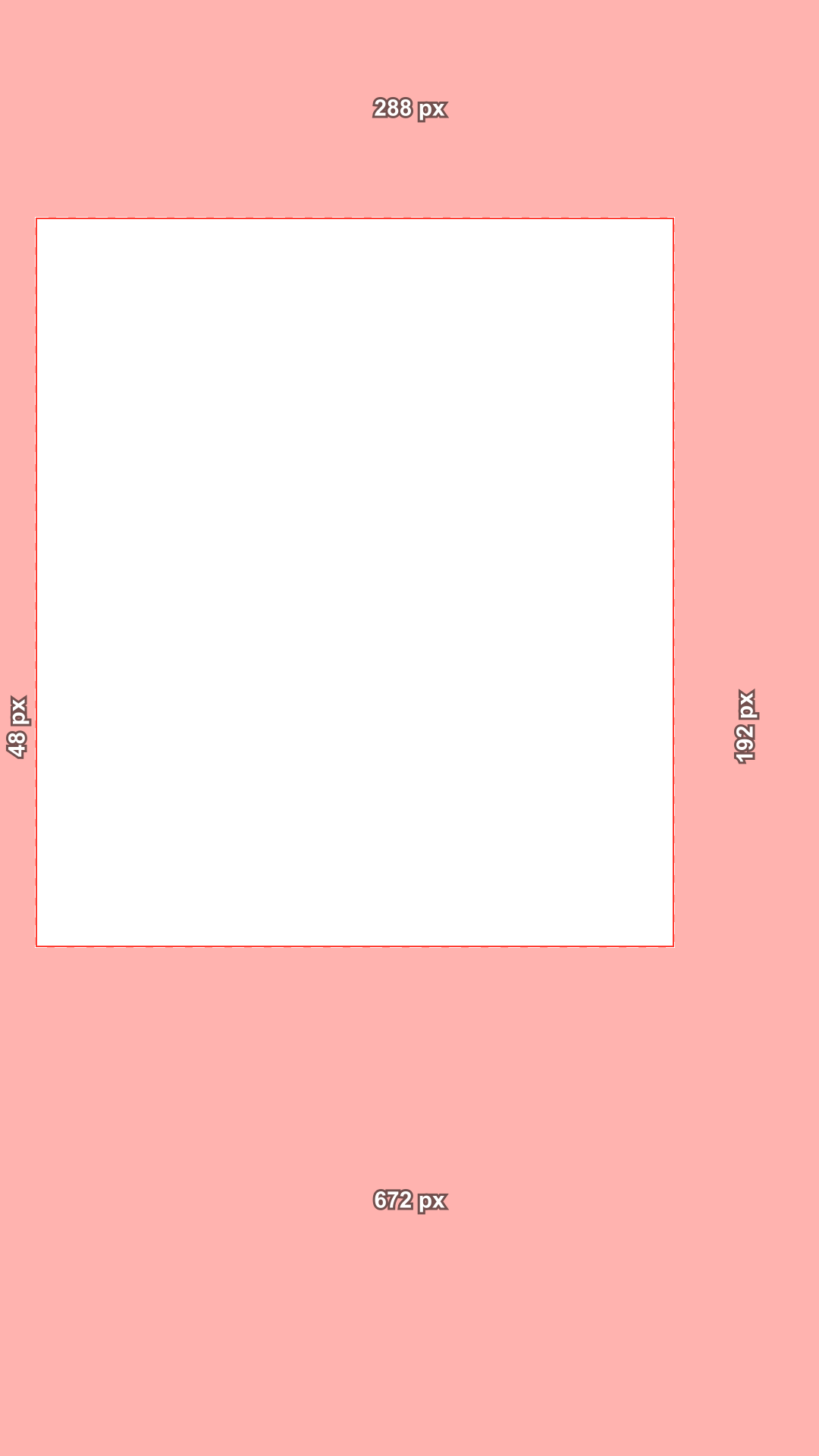
    Shorts28867248 / 192·
    Alle Plattformen288672120 / 192300 @ y 840

    Die Schaltflächen-Ecke, die viele Overlays übersehen

    Metas Safe-Zone-Diagramm schneidet außerdem die untere rechte Ecke aus, 21 % breit und 40 % hoch, wo die Schaltflächen für Like, Kommentar und Teilen sitzen. Viele Reels-Overlays lassen sie weg; dieser Checker zeichnet sie, damit ein Logo in dieser Ecke als verdeckt erscheint.

    Beispiel für einen vertikalen Frame mit dem Safe-Zone-Overlay
    Schaltflächen-Ecke 227 × 768 px21 % breit und 40 % hoch, unter den Schaltflächen für Like, Kommentar und Teilen
    Von der App verdecktMöglicherweise beschnittenSicherer Bereich

    Reels, Stories und Hinweise

    Meta nutzt inzwischen eine Safe Zone für Reels und Stories auf Instagram und Facebook. Reels-Anzeigen mit Hinweisen brauchen die unteren 40 % frei; schalten Sie das ein, wird der untere Rand 768 px.

    Beispiel für einen vertikalen Frame mit dem Safe-Zone-Overlay
    Reels
    Beispiel für einen vertikalen Frame mit dem Safe-Zone-Overlay
    Stories
    Meta nutzt eine Safe Zone für Reels und Stories: 14 % oben, 35 % unten, 6 % an den Seiten.

    Text markieren und die Verschiebung erhalten

    Rahmen Sie eine Untertitelzeile, ein Logo oder ein Gesicht ein und sehen Sie, ob es sicher ist, welcher Teil von Instagram es verdeckt und welche kürzeste Verschiebung das behebt. Ein Klick bewegt den Rahmen in den sicheren Bereich.

    Beispiel für einen vertikalen Frame mit dem Safe-Zone-Overlay
    1. Text: Verdeckt322 px nach oben2. Text: Sicher

    Eine Prüfung für Reels, TikTok und Shorts

    Die Ansicht alle Plattformen kombiniert Metas Zone mit der von TikTok und YouTube Shorts, damit ein Mastervideo überallhin gehen kann, ohne dass ein Untertitel unter einer Schaltfläche liegt.

    Beispiel für einen vertikalen Frame mit dem Safe-Zone-Overlay
    ReelsTikTokShortsÜberall sicher: 768 × 960 px, abzüglich der Schaltflächen-Ecke

    Kostenlose Reels- und Stories-Vorlagen

    Transparente PNG-Overlays für Reels und Stories, ohne alles im sicheren Bereich: keine Tönung, kein Logo, kein Wasserzeichen. Schattiert oder nur Linien, in 1080 × 1920 oder 2160 × 3840.

    Transparentes PNG, 1080 × 1920, kein Wasserzeichen

    Kostenlose Instagram-Reels-Safe-Zone-Vorlagen (PNG)

    Legen Sie eine auf die oberste Ebene Ihres Editors oder Ihres Canva-Designs. Jede Datei ist 1080 × 1920, transparent, wo Ihr Inhalt sicher ist, und getönt, wo Instagram verdeckt.

    Unter jeder Datei geben T, B, L und R die Ränder oben, unten, links und rechts in px an. Für 2160 × 3840, den Stil nur Linien oder alle Plattformen in einem ZIP nutzen Sie den Checker oben.

    Ratgeber: die Instagram Reels Safe Zone 2026

    Metas Zahlen in Pixeln, die Ecke, die viele Vorlagen übersehen, Stories, Anzeigen und warum andere Seiten andere Werte nennen.

    Was ist die Instagram Reels Safe Zone?

    Die Instagram Reels Safe Zone ist der Teil eines 9:16-Videos, den die Reels-Oberfläche nicht verdeckt. Außerhalb davon zeigt Instagram oben den Reels-Titel und die Kamera, unten Profilbild, Kontoname, Untertitel und Ton sowie rechts die Schaltflächen für Like, Kommentar, Teilen und mehr.

    Meta nennt die Zone im Ads Guide: Lassen Sie mindestens 14 % oben, 35 % unten und 6 % an jeder Seite frei von Text, Logos und anderen zentralen Elementen. Auf einem 1080 × 1920 Reel ergibt das:

    • Oben: 14 %, das sind 268,8 px (auf 269 aufrunden)
    • Unten: 35 %, das sind 672 px
    • Links und rechts: 6 %, das sind 64,8 px (65)
    • Schaltflächen-Ecke: 21 % breit (227 px) und 40 % hoch (768 px), unten rechts
    • Sicherer Bereich: 950 × 979 px, abzüglich der Schaltflächen-Ecke
    ObenUntenSeitenSchaltflächenBasis
    Reels / Stories26967265227 @ y 1152Meta-Text
    Reels, Hinweis26976865·Meta-Text
    TikTok, Feed240660120300 @ y 840TikTok-Datei, 2025
    Shorts28867248 / 192·Google-Datei

    Die Schaltflächen-Ecke und die Seitenränder

    Die Prozentwerte sind der Teil, den alle zitieren. Metas Safe-Zone-Diagramm fügt noch etwas hinzu: einen Ausschnitt in der unteren rechten Ecke, 21 % der Breite und 40 % der Höhe, wo die Schaltflächenleiste in den Frame reicht. Text knapp über der 35-%-Linie auf der rechten Seite kann trotzdem unter der Teilen-Schaltfläche enden.

    Die 6 % Seitenrand haben einen anderen Grund. Laut Meta halten sie Elemente davon ab, zu nah an den Rändern von Geräten mit Bildschirmen zu sitzen, die höher als 9:16 sind, wo das Video beschnitten werden kann. Der Checker zeigt sie blau als möglicherweise beschnitten und oben, unten und die Ecke rot als verdeckt.

    12Schaltflächen-Ecke 227 × 768 px672 px unterer Rand
    1. Logo neben der Ecke: Sicher2. Logo in der Ecke: Verdeckt (Schaltflächen)Beide Logos liegen über dem unteren Rand. Nur das neben der Ecke bleibt frei von den Schaltflächen.

    Instagram Stories Safe Zone

    Instagram Stories nutzen inzwischen dieselbe Safe Zone wie Reels: 14 % oben, 35 % unten und 6 % an jeder Seite. Jahrelang sagte Metas Stories-Seite etwas anderes, etwa 250 px oben und 340 px unten, und viele Instagram-Story-Safe-Zone-Vorlagen nutzen diese Zahlen noch.

    Stories setzen den Fortschrittsbalken und Ihr Konto nach oben und die Antwortleiste nach unten. Wählen Sie im Checker Stories, um diese Layout-Skizze über derselben offiziellen Zone zu sehen.

    Beispiel für einen vertikalen Frame mit dem Safe-Zone-Overlay
    Reels
    Beispiel für einen vertikalen Frame mit dem Safe-Zone-Overlay
    Stories
    Meta nutzt eine Safe Zone für Reels und Stories: 14 % oben, 35 % unten, 6 % an den Seiten.

    Warum die Reels-Safe-Zone-Zahlen im Netz nicht übereinstimmen

    Sie finden Vorlagen mit 108 px oben, 220 px oben, 320 px oder 420 px unten und ganz ohne Schaltflächen-Ecke. Manche wurden in einer älteren App gemessen, manche wirken wie Zahlen aus einem 540 × 960-Frame ohne Skalierung, und viele sagen nie, woher ihre Zahlen stammen.

    Auch Metas Wortlaut hat sich geändert. 2023 hieß es 14 % oben und 20 % unten; seit 2024 heißt es 35 % unten. Eine davor erstellte Vorlage lässt Ihren Untertitel unter Instagrams Text. Im Zweifel gelten Metas aktuelle Zahlen, die dieser Checker mit dem Datum der letzten Prüfung zeigt.

    Oft genanntOffiziell (17. Oktober 2026)
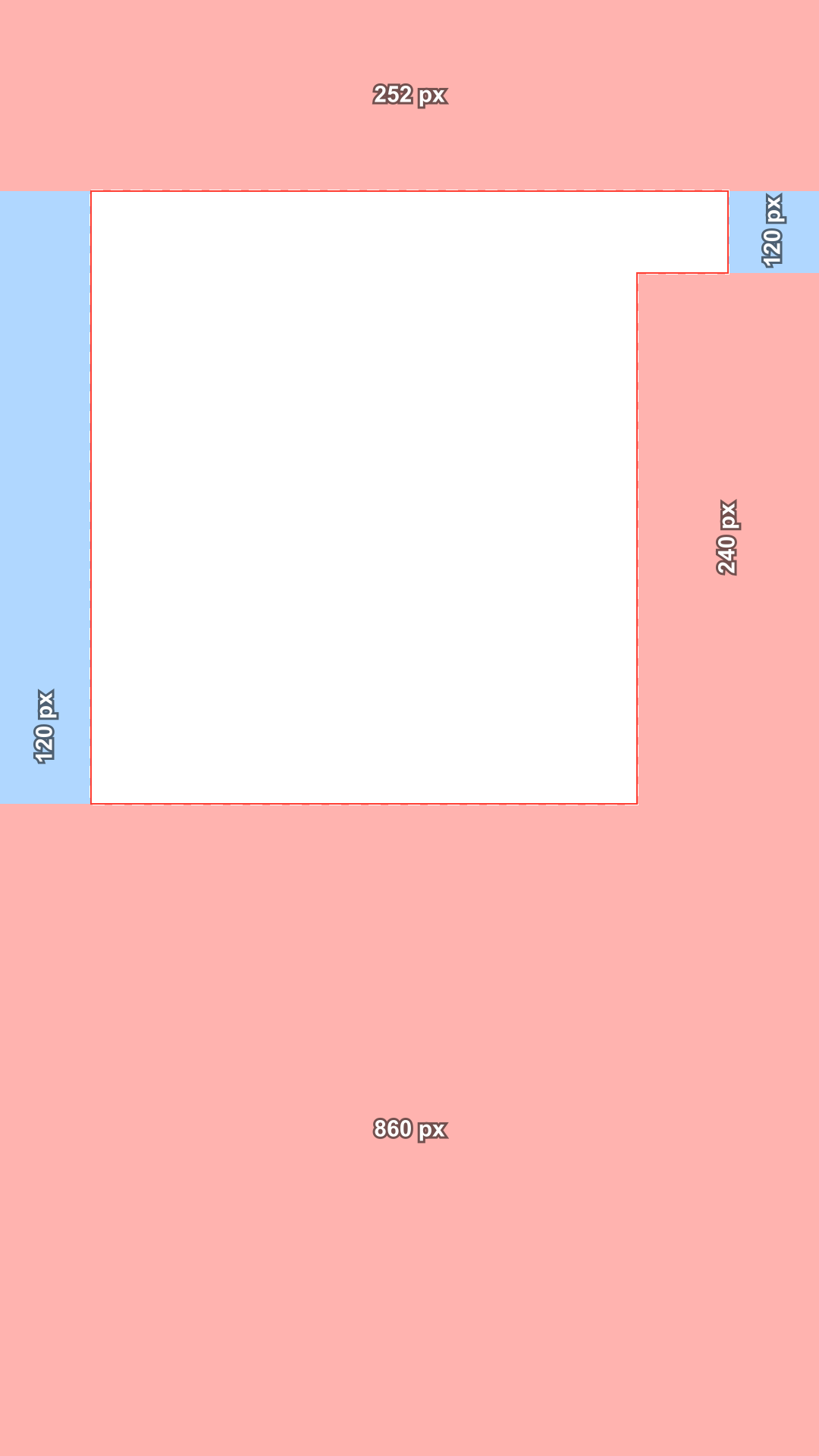
    TikTok-Feed252 / 704, Schaltflächen ab y 360TikToks Datei von 2021, weiterhin für Untertitellängen genutzt240 / 660, Schaltflächen ab y 840
    Instagram Stories250 oben, 340 untenMetas ältere Vorgabe, 2024 ersetzt269 / 672 (14 % / 35 %)
    Instagram Reels14 % oben, 20 % untenMetas ältere Vorgabe, 2024 ersetzt14 % / 35 % / 6 %
    TikTok bei 720 px Breite160 / 440 / 80dieselbe Zone auf einem 720-px-Frame240 / 660 / 120 bei 1080

    So nutzen Sie eine Instagram-Reels-Safe-Zone-Vorlage

    Eine Safe-Zone-Vorlage ist ein transparentes PNG, das beim Bearbeiten über Ihrem Video liegt. Halten Sie Untertitel, Sticker und Logos dort, wo die Vorlage klar ist, und blenden Sie sie vor dem Export aus.

    • Sie bearbeiten in der Instagram-App? Speichern Sie das fertige Reel auf Ihrem Handy und öffnen Sie es im Checker oben.
    • Desktop-Editoren wie CapCut, Premiere Pro oder DaVinci Resolve: Legen Sie das PNG über alle Videospuren und schalten Sie die Spur beim Rendern stumm.
    • Canva: Starten Sie ein 1080 × 1920 Reel-Design, sperren Sie das PNG als oberste Ebene und löschen Sie es vor dem Download.
    • Sie posten dasselbe Video auch als Facebook-Reel? Meta nutzt dort dieselbe Safe Zone.
    V3 · VorlageV2 · UntertitelV1 · VideoVorlage auf der obersten Spur, Untertitel darunter, Video unten. Blenden Sie die Vorlagenspur vor dem Export aus.

    Anzeigen, normale Reels und andere Apps

    Meta veröffentlicht diese Zone in seinen Anzeigen-Richtlinien, und Instagram hat keine eigenen Zahlen für normale Reels. Dieser Checker nutzt daher die Anzeigenzone für beide, als nächstliegenden offiziellen Leitfaden. Reels-Anzeigen mit Hinweisen sollten die unteren 40 % frei halten, das sind 768 px.

    TikTok und YouTube Shorts verdecken andere Teile des Frames. TikToks Datei behält 240 px oben und 660 px unten mit einer Schaltflächenleiste ab y 840; Googles Shorts-Vorlage behält 288 px oben und 192 px rechts. Wechseln Sie im Checker die Plattform oder wählen Sie alle Plattformen, um zu sehen, wo alle drei sicher sind.

    Beispiel für einen vertikalen Frame mit dem Safe-Zone-Overlay
    Reels
    Beispiel für einen vertikalen Frame mit dem Safe-Zone-Overlay
    TikTok
    Beispiel für einen vertikalen Frame mit dem Safe-Zone-Overlay
    Shorts

    Wer diesen Instagram-Reels-Safe-Zone-Checker nutzt

    Alle, die Text, Sticker, Logos oder Gesichter zu einem Reel oder einer Story hinzufügen.

    • Beispiel für einen vertikalen Frame mit dem Safe-Zone-Overlay

      KI-Videokreative

      Erstellen Sie einen 9:16-Clip mit einem KI-Video-Generator, fügen Sie Ihre Untertitel hinzu und prüfen Sie sie vor dem Posten gegen Metas Safe Zone.

    • Beispiel für einen vertikalen Frame mit dem Safe-Zone-Overlay

      Creator und Influencer

      Markieren Sie Ihr Gesicht und Ihren Einstiegstext und halten Sie beides frei von Kontoname, Untertitel und Schaltflächen.

    • Beispiel für einen vertikalen Frame mit dem Safe-Zone-Overlay

      Story-Designer

      Nutzen Sie dieselbe offizielle Zone für Instagram Stories und halten Sie die Antwortleiste frei.

    • Beispiel für einen vertikalen Frame mit dem Safe-Zone-Overlay

      Meta-Werbetreibende

      Prüfen Sie Reels- und Stories-Anzeigen gegen Metas 14 % / 35 % / 6 %-Regel und die unteren 40 %, wenn ein Hinweis gezeigt wird.

    • Beispiel für einen vertikalen Frame mit dem Safe-Zone-Overlay
      ReelsSicher
      Beispiel für einen vertikalen Frame mit dem Safe-Zone-Overlay
      StoriesSicher
      Beispiel für einen vertikalen Frame mit dem Safe-Zone-Overlay
      TikTokMöglicherweise beschnitten
      Beispiel für einen vertikalen Frame mit dem Safe-Zone-Overlay
      ShortsVerdeckt

      Social-Media-Manager

      Planen Sie einen Schnitt für Reels, TikTok und Shorts und sehen Sie in einer Ansicht, welcher Text für welche App verschoben werden muss.

    • Beispiel für einen vertikalen Frame mit dem Safe-Zone-Overlay
      V3 · VorlageV2 · UntertitelV1 · VideoDie Vorlage über dem Clip in der Vorschau, auf der obersten Spur

      Videobearbeiter

      Legen Sie das Reels-PNG über den Schnitt eines Kunden und finden Sie den Untertitel, der in die Schaltflächen-Ecke läuft, noch vor dem Review-Gespräch.

    FAQ zur Instagram Reels Safe Zone

    Kurze Antworten zur Safe Zone von Reels und Stories und zu den Vorlagen.

    Was ist die Instagram Reels Safe Zone?

    Es ist der Teil eines 9:16-Reels, den die Instagram-Oberfläche nicht verdeckt. Meta verlangt, mindestens 14 % oben, 35 % unten und 6 % an jeder Seite frei von Text und Logos zu lassen, das sind 269, 672 und 65 px auf einem 1080 × 1920 Video.

    Wie groß ist der sichere Bereich eines Reels in Pixeln?

    Auf einem 1080 × 1920 Reel: 269 px oben, 672 px unten und 65 px an jeder Seite, das lässt einen sicheren Bereich von 950 × 979 px, abzüglich einer 227 px breiten Ecke unten rechts, wo die Schaltflächen sitzen.

    Ist die Instagram-Story-Safe-Zone dieselbe wie für Reels?

    Ja. Meta nutzt inzwischen 14 % oben, 35 % unten und 6 % an den Seiten für Reels und Stories. Ältere Anleitungen nannten für Stories etwa 250 px oben und 340 px unten.

    Nutzen Facebook Reels dieselbe Safe Zone?

    Ja. Meta gibt dieselbe 14 % / 35 % / 6 %-Vorgabe für Facebook Reels und Facebook Stories.

    Was ändert sich bei Reels-Anzeigen mit Hinweis?

    Meta verlangt, die unteren 40 % frei zu halten, wenn eine Reels-Anzeige einen Hinweis enthält. Auf einem 1080 × 1920 Video sind das 768 px.

    Wo bekomme ich eine kostenlose Instagram-Reels-Safe-Zone-Vorlage?

    Scrollen Sie nach oben zur Vorlagengalerie. Reels, Stories und die Version für Reels-Anzeigen mit Hinweis liegen dort als 1080 × 1920 PNGs mit klarem sicheren Bereich und ohne Branding. Für 2160 × 3840 oder ein ZIP aller Apps nutzen Sie die Download-Schaltflächen im Checker.

    Ist die IG-Reels-Safe-Zone dieselbe wie bei TikTok?

    Nein. TikTok behält 240 px oben und 660 px unten mit einer breiteren Schaltflächenleiste, ein auf Reels sicherer Untertitel kann also trotzdem unter TikToks Schaltflächen liegen. Die Ansicht alle Plattformen zeigt, was auf Reels, TikTok und Shorts zusammen sicher ist.

    Sieht jemand sonst das Reel, das ich prüfe?

    Nein. Der Checker liest die Datei in Ihrem Browser-Tab, sie verlässt Ihr Gerät also nie, und das Schließen des Tabs löscht sie.

    Brauchen Sie ein Reel zum Prüfen? Erstellen Sie eins mit KI

    Text zu Video macht aus einem Prompt einen 9:16-Clip. Fügen Sie Ihren Einstieg und Ihre Untertitel hinzu, bringen Sie dann einen Frame hierher zurück und testen Sie ihn gegen die Instagram Reels Safe Zone.

    • Der Checker läuft in Ihrem Browser
    • Der Checker ist kostenlos
    • Keine Anmeldung zum Prüfen eines Videos