
Une vidéo unboxing montre le moment où un client ouvre un colis : la boîte extérieure, le papier de soie, le premier regard sur le produit et les petits détails qui en font un cadeau. Avec l’arrivée des commandes de fin d’année, c’est l’une des vidéos les plus utiles qu’une petite marque puisse produire, et l’intérêt pour ce format grimpe à chaque saison des fêtes. Ce guide couvre la fabrication d’une vidéo unboxing de bout en bout, en commençant par la partie que la plupart des gens sautent : un packaging qui vaut la peine d’être ouvert à l’écran.
Qu’est-ce qu’une vidéo unboxing ?
Une vidéo unboxing est l’enregistrement de quelqu’un qui ouvre un produit neuf et montre ce qu’il contient, généralement avec un commentaire ou simplement avec les sons du packaging. Le format a grandi sur YouTube et se retrouve partout, de TikTok et Instagram Reels aux fiches produit (Wikipédia : Unboxing).
Pour une marque, une vidéo unboxing remplit trois rôles à la fois :
- Elle répond à « qu’est-ce que je vais recevoir ? » Les spectateurs voient la taille réelle, la finition et le contenu avant d’acheter.
- Elle vend l’expérience, pas seulement le produit. Une boîte qui s’ouvre bien donne l’impression d’un cadeau, ce qui compte le plus pendant les fêtes.
- Elle fournit des images réutilisables. Une bonne session donne un clip vertical pour les réseaux, une version horizontale pour YouTube ou votre boutique, et des photos pour les publicités.
Étape 1 : concevoir un packaging qui vaut l’unboxing
La plupart des vidéos unboxing se gagnent ou se perdent avant que la caméra tourne. Si la boîte sonne creux, si le calage est à la mauvaise taille ou si le couvercle s’ouvre sur du carton brut, aucun montage ne sauvera la scène. Prévoyez ces quatre moments : la boîte extérieure, l’ouverture, la révélation et le produit lui-même.
Pack AI Studio est l’outil que nous recommandons pour cette partie. Pack AI Studio est notre site jumeau, construit par la même équipe que GenWorldAI. C’est un studio de design de packaging IA qui couvre tout le parcours, de la taille de la boîte au fichier prêt à imprimer, et ses outils gratuits fonctionnent sans compte. Voici à quoi ressemble chaque étape en pratique.
Obtenir une boîte adaptée au produit
Une boîte bien ajustée fait premium à l’écran et empêche le produit de glisser. Nous avons testé le générateur de gabarits de découpe gratuit de Pack AI Studio pour une bougie en pot de verre : une boîte à rabats inversés (reverse tuck end), dimensions intérieures 3,25 × 3,25 × 3,75 in, en carton SBS 18 pt.
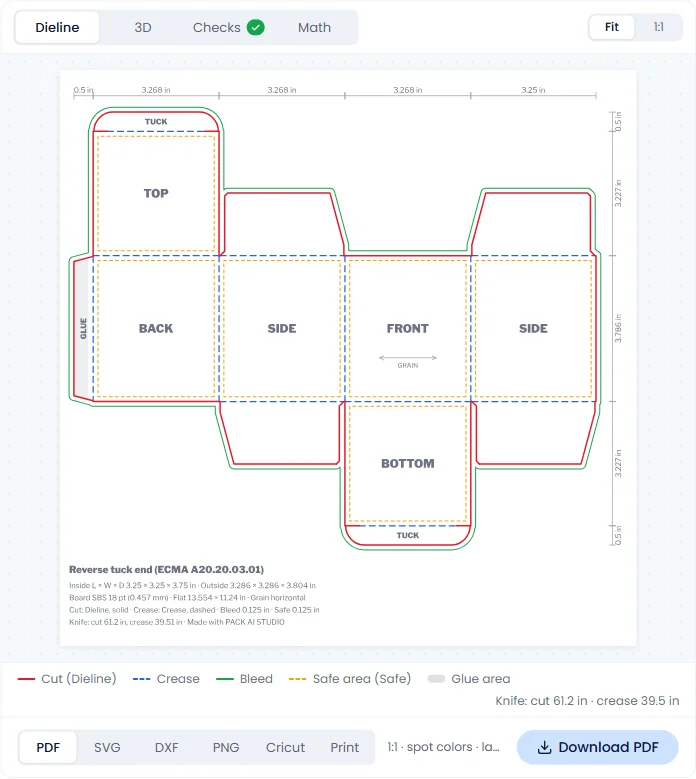
Voici ce que nous avons obtenu, sans créer de compte :
- L’épaisseur du carton était intégrée. À partir de la dimension intérieure de 3,25 × 3,25 × 3,75 in, l’outil a calculé une dimension extérieure de 3,286 × 3,286 × 3,804 in et une dimension à plat de 13,554 × 11,24 in, pour que la boîte ferme bien d’équerre.
- Un fichier prêt à imprimer. Le PDF téléchargé contient une page pleine grandeur et une page Letter, et les lignes de découpe, de pliage, de fond perdu, de zone de sécurité et de collage sont chacune sur leur propre calque, en couleurs d’accompagnement nommées, comme les imprimeurs s’attendent à les recevoir. SVG, DXF, PNG et un fichier Cricut sont aussi disponibles.
- Un contrôle 3D avant impression. Un curseur de pliage fait passer la boîte du plat au fermé, pour voir comment les rabats de fermeture et les rabats anti-poussière se rejoignent.
- Des contrôles et des chiffres pour l’imprimeur. L’outil lance ses vérifications intégrées (toutes validées pour notre boîte) et indique 61,2 in de ligne de découpe et 39,5 in de ligne de pliage, avec un fond perdu et une zone de sécurité de 0,125 in.
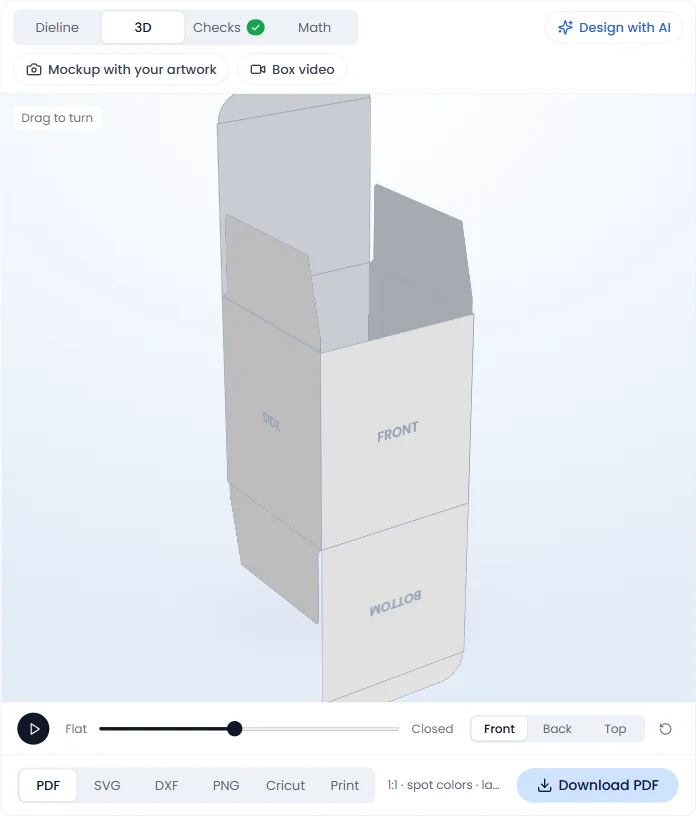
Un détail que nous avons apprécié : les boutons « Design with AI » et « Mockup with your artwork » au-dessus de la vue 3D transmettent la taille de la boîte, vous n’avez donc pas à ressaisir les dimensions quand vous passez à l’habillage.
Soigner le moment du couvercle
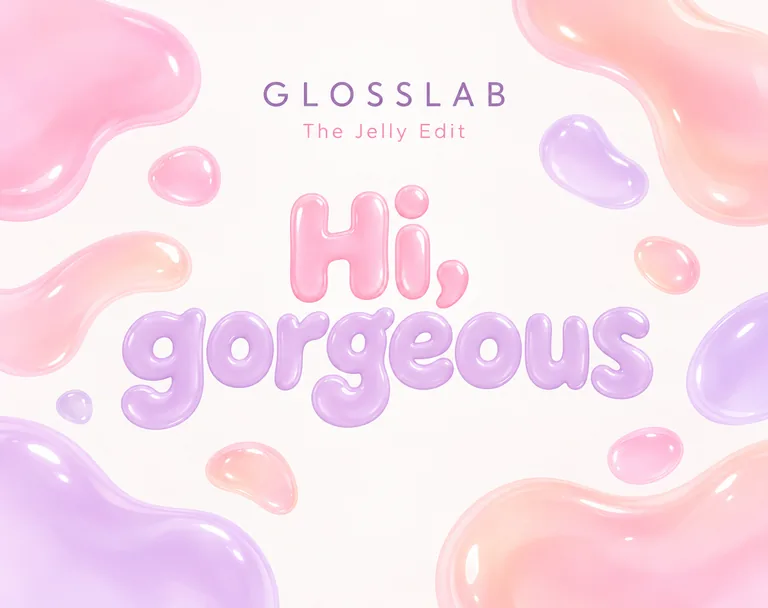
La seconde où le couvercle s’ouvre est le point culminant de toute vidéo unboxing, et la plupart des marques la gâchent sur du carton vide. Un court message imprimé à l’intérieur du couvercle donne à la caméra un point d’arrivée et aux spectateurs une raison de faire une capture d’écran.
L’outil AI Mailer Box Design de Pack AI Studio est conçu exactement pour cela. Vous choisissez le couvercle, l’intérieur ou le devant, décrivez votre marque, saisissez les mots, et obtenez un PDF prêt à imprimer de ce panneau avec 1/4 in de fond perdu, sur carton kraft ou blanc.
Habiller la boîte pour les fêtes
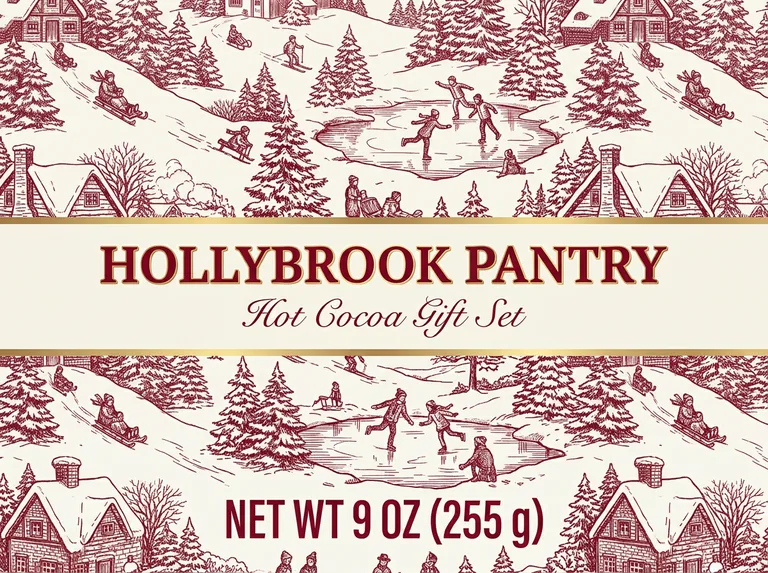
Un packaging de saison donne un accroche immédiat aux vidéos unboxing de fêtes, sans imposer une refonte complète. Un étui, un couvercle ou une boîte cadeau en édition limitée suffisent. L’outil AI Gift Box Design de Pack AI Studio propose des exemples de fêtes comme des couvercles de calendrier de l’avent, des boîtes à tiroirs et des coffrets festifs.
Voir l’unboxing avant d’imprimer
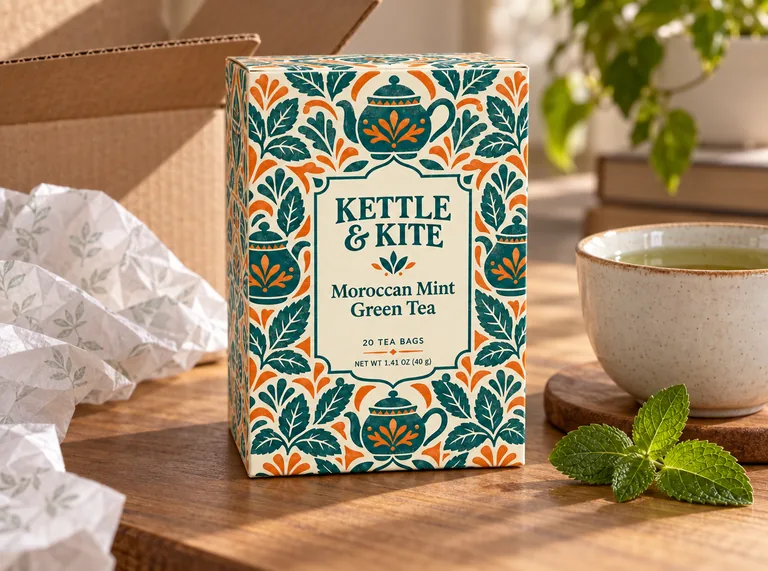
Imprimer une série de boîtes pour découvrir qu’elles sont plates à l’écran est une leçon coûteuse. Le générateur de maquettes de packaging IA de Pack AI Studio place votre design à plat sur une boîte, un sachet, une canette ou une bouteille dans une scène réaliste, et peut aussi plier une maquette 3D gratuite en PNG. La boîte de thé en haut de ce guide est l’un de ses exemples : une boîte d’expédition, du papier de soie et le produit, soit un storyboard prêt pour votre premier plan et une première image prête pour un teaser unboxing IA.
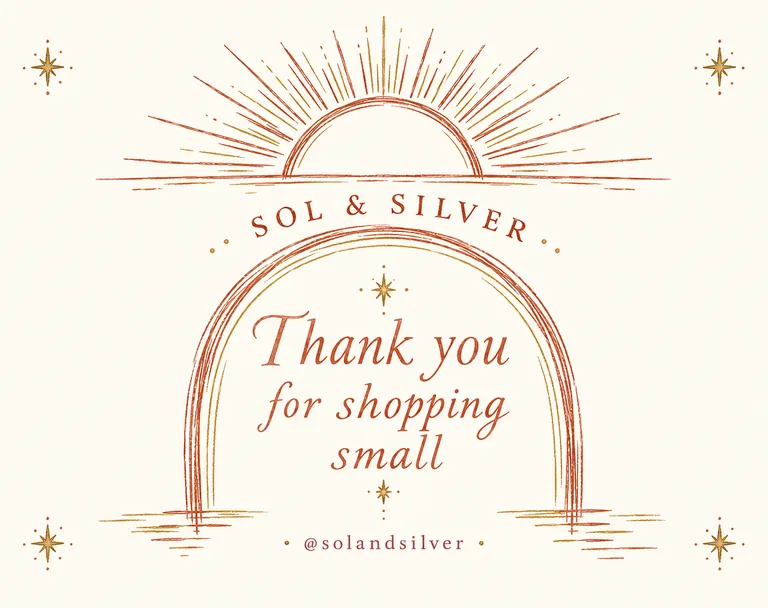
Les petits plus comptent aussi. Fermez le papier de soie avec un autocollant à votre marque (le générateur de planches d’autocollants gratuit de Pack AI Studio exporte des mises en page Letter, Avery et Cricut sans inscription et sans filigrane), et ajoutez une carte que la caméra peut lire.
Étape 2 : planifier la liste des plans de votre vidéo unboxing
Écrivez les plans avant de filmer. Une liste simple garde la vidéo courte et vous assure de capturer les moments que vous avez conçus.
| Plan | Quoi montrer | Durée | Astuce |
|---|---|---|---|
| Accroche | La boîte fermée avec un détail, comme l’autocollant ou le ruban | 1 à 2 s | Ouvrez sur du mouvement, jamais sur une boîte immobile |
| Boîte extérieure | La boîte qui tourne ou qu’on soulève | 2 à 3 s | Montrez la face d’expédition et la face de marque |
| Moment du couvercle | Le couvercle qui se soulève pour révéler le message intérieur | 2 à 3 s | Tenez un temps pour que le texte soit lisible |
| Papier et couches | Le papier de soie qui se replie, les calages, les cartes | 3 à 5 s | Gestes lents ; c’est là que le son compte |
| Révélation du produit | Le produit soulevé et retourné | 3 à 5 s | Montrez l’échelle par rapport à une main ou un objet courant |
| Plans de détail | Texture, étiquettes, accessoires | 3 à 6 s | Des gros plans en angle, pas de face |
| En usage | Le produit qui fait son travail | 3 à 5 s | Une action claire, comme allumer la bougie |
| Image de fin | Tout disposé, avec où acheter | 2 s | Gardez l’appel à l’action court |
Cela fait environ 20 à 35 secondes, ce qui convient à TikTok, Reels et Shorts. Pour YouTube ou une page boutique, laissez chaque plan respirer et ajoutez un commentaire.
Étape 3 : réglages caméra et lumière pour les vidéos unboxing
Pas besoin de studio. Il faut une caméra stable, une lumière douce et une surface propre.
- Caméra. Un téléphone récent suffit. Verrouillez la mise au point et l’exposition sur la boîte avant de commencer, pour que l’image ne pulse pas quand les mains entrent dans le cadre.
- Position. Vue du dessus (top-down) : c’est l’angle classique de la vidéo unboxing et il fonctionne bien pour les flat lays. Un angle à 45 degrés paraît plus personnel et montre la hauteur de la boîte. Choisissez-en un par vidéo pour que le montage reste cohérent.
- Support. Utilisez un bras au-dessus ou un trépied. Une vidéo unboxing tenue à la main tremble et cache les détails que vous avez payés.
- Lumière. La lumière du jour d’une fenêtre sur un côté, avec une carte blanche de l’autre côté pour déboucher les ombres. Évitez de mélanger lumière du jour et ampoules chaudes : le papier de soie blanc devient orange d’un côté et bleu de l’autre.
- Surface. Une table mate et dégagée, ou du lin. Les surfaces brillantes reflètent votre téléphone et vos lumières.
- Son. Les sons du papier, du ruban adhésif et du papier de soie font la moitié du charme, surtout pour les vidéos unboxing ASMR. Coupez les ventilateurs et la musique, et gardez le micro près.
Étape 4 : filmer et monter la vidéo unboxing
- Filmez chaque plan deux ou trois fois. Les vraies boîtes collent, le papier de soie se déchire et les mains cachent le logo. Des prises supplémentaires sauvent le montage.
- Coupez sur le mouvement. Changez de plan pendant que les mains bougent ; cela cache la coupe et garde le rythme.
- Accrochez dans les deux premières secondes. Ouvrez sur le couvercle qui se soulève ou l’autocollant qui se décolle, pas sur une boîte immobile.
- Filmez d’abord en vertical. Cadrez en 9:16 (TikTok, Reels, Shorts) et gardez l’action importante au centre pour pouvoir recadrer en 16:9 pour YouTube ou votre fiche produit.
- Bouclez le moment du couvercle pour votre boutique. Quelques secondes du couvercle qui s’ouvre, bouclées sans raccord visible, font une belle en-tête de fiche produit. Notre guide du cinemagraph montre comment cacher le point de boucle.
- Faites la miniature à partir du moment du couvercle. Pour YouTube, la boîte ouverte avec le message intérieur visible fait une meilleure miniature unboxing que la boîte fermée.
- Ajoutez des sous-titres. Beaucoup regardent sans le son, alors nommez le produit et l’offre à l’écran.
Créer un teaser unboxing IA avant l’arrivée du stock
Les campagnes de fêtes ont souvent besoin de vidéo avant l’impression de la première boîte. C’est là que l’IA aide : vous pouvez transformer une maquette de packaging ou une photo produit en court clip de révélation avec Image to video IA de GenWorldAI, puis filmer le vrai unboxing quand le stock arrive.
Une méthode fiable :
- Préparez deux images. Utilisez la boîte fermée comme image de début et la boîte ouverte, produit visible, comme image de fin. Un outil de maquette comme celui ci-dessus vous donne les deux avec un cadrage identique. Si vous n’avez que la boîte fermée, créez l’image de fin dans Image to image IA de GenWorldAI en décrivant le changement, par exemple « open the lid and show the candle inside, keep everything else identical » ; c’est ainsi que nous avons créé l’image de fin de notre exemple de volcan. Pas encore de photo produit ? Générez une scène produit stylisée avec le générateur d’image IA.
- Importez les deux dans Image to video IA. La première image devient l’image de début et la seconde l’image de fin, et le modèle anime le passage entre les deux.
- Décrivez seulement le mouvement. Par exemple : « The mailer box lid lifts open, the tissue paper unfolds and the candle box is revealed. Static overhead camera, soft window light. » Le générateur de prompt vidéo IA peut vous aider à le formuler.
- Restez court. Quatre secondes en 720p suffisent pour un teaser. Choisissez 9:16 pour les réseaux sociaux.
Ce que nos propres tests de ce flux nous ont appris :
- Les images de début et de fin vous donnent le contrôle. Quand nous avons donné au modèle deux images au même cadrage, il a terminé exactement sur l’état final prévu (voir l’exemple du volcan dans notre guide sur comment animer une photo).
- « Static camera » dans le prompt n’est pas toujours respecté. Dans l’une de nos scènes, deux essais en prompt seul ont encore dérivé vers le sujet. Importer la même image comme début et comme fin a gardé le cadrage stable, comme nous le décrivons dans notre guide du cinemagraph.
- Les petits détails peuvent disparaître, et le texte est redessiné. Gardez les logos grands et simples sur la boîte, et vérifiez chaque clip pour des lettres déformées avant de publier.
- Les mains de l’IA sont le point faible. Pour les teasers, laissez le couvercle et le papier de soie bouger seuls ; gardez les vraies mains pour le vrai unboxing.
Indiquer honnêtement les vidéos unboxing IA
Un teaser IA est un aperçu, pas l’expérience d’un client, et il ne doit jamais être présenté comme tel. La règle finale de la FTC sur les faux avis et témoignages (annoncée le 14 août 2024, en vigueur depuis le 21 octobre 2024) couvre les témoignages de personnes qui n’existent pas, y compris ceux générés par l’IA. Les plateformes exigent aussi des mentions : YouTube demande aux créateurs de signaler les contenus réalistes modifiés ou synthétiques, comme une scène réaliste qui n’a pas eu lieu, et les règles d’intégrité et d’authenticité de TikTok exigent une mention sur les contenus générés par l’IA qui montrent des scènes réalistes. Utilisez le label IA de la plateforme et écrivez « aperçu » ou « concept » dans la légende.
Erreurs courantes de vidéo unboxing
- Un packaging qui ne correspond pas au produit. Dimensionnez la boîte à partir du produit, pas d’un catalogue standard.
- Un intérieur vide. Le moment du couvercle est de la publicité gratuite ; imprimez quelque chose.
- Une mise en place trop longue. Arrivez à la révélation dans les premières secondes.
- Une lumière mélangée et une table encombrée. Elles font paraître un bon packaging bas de gamme.
- Des logos qui luttent avec la caméra. Les caractères très fins et les dorures brillantes sont difficiles à lire sur un écran de téléphone.
- Des images IA non signalées. Signalez-les, à chaque fois.
FAQ
Qu’est-ce qu’une vidéo unboxing ?
Une vidéo unboxing est l’enregistrement de l’ouverture d’un produit neuf, montrant son packaging et son contenu. Les marques utilisent ces vidéos pour montrer aux clients ce qui arrive exactement et ce que ça fait de l’ouvrir.
Comment faire une bonne vidéo unboxing ?
Commencez par un packaging adapté au produit, avec quelque chose à révéler sous le couvercle. Prévoyez une courte liste de plans, filmez sur trépied avec une lumière latérale douce, captez le son du packaging et montez pour que la révélation arrive dans les premières secondes.
Comment filmer une vidéo unboxing avec un téléphone ?
Fixez le téléphone au-dessus ou à 45 degrés, verrouillez la mise au point et l’exposition sur la boîte, utilisez la lumière d’une fenêtre sur un côté avec une carte blanche en face, et filmez chaque plan deux ou trois fois. Cadrez pour le vertical et gardez l’action au centre.
Les vidéos unboxing rapportent-elles de l’argent ?
Oui, de deux façons. Les créateurs gagnent avec les publicités, les partenariats et les liens d’affiliation sur leurs vidéos unboxing. Les marques gagnent indirectement : une vidéo unboxing claire sur une fiche produit ou dans une publicité répond à des questions d’achat que les photos ne résolvent pas.
Pourquoi les vidéos unboxing sont-elles si populaires ?
Elles permettent aux spectateurs de partager l’anticipation d’ouvrir quelque chose de neuf et de voir la taille réelle, la finition et le contenu d’un produit avant d’acheter. Un bon packaging transforme ce moment en partie du produit.
L’IA peut-elle créer une vidéo unboxing ?
L’IA peut créer un court teaser unboxing à partir d’une maquette de packaging ou d’une photo produit avec un outil image to video, utile avant l’arrivée du stock. Il doit être signalé comme généré par l’IA et utilisé comme aperçu, pas comme l’unboxing réel d’un client.
Faites votre vidéo unboxing de fêtes
Concevez d’abord la boîte : dimensionnez-la avec le générateur de gabarits de découpe gratuit de Pack AI Studio et planifiez le couvercle et l’habillage de fêtes au même endroit. Transformez ensuite la maquette en court teaser dans Image to video IA de GenWorldAI, et filmez le vrai unboxing dès que les boîtes arrivent.
À propos de ce guide : Pack AI Studio est notre site jumeau, construit par la même équipe que GenWorldAI. Le test du générateur de gabarits de découpe a été réalisé par nous le 15 octobre 2026, sans compte. Les images de packaging marquées comme exemples proviennent des pages d’outils de Pack AI Studio. Les observations sur la vidéo IA viennent de nos tests précédents avec Image to video IA de GenWorldAI, décrits dans les guides liés.
Transformez une photo en vidéo
Importez une image, décrivez le mouvement et recevez un court clip, directement dans votre navigateur.