
Il existe trois façons concrètes d’animer une photo : laisser un modèle image to video IA générer le mouvement, découper l’image en calques pour un effet de parallaxe 2.5D, ou figer l’essentiel du cadre et boucler un seul détail en mouvement sous forme de cinemagraph. Ce guide montre comment animer une photo avec l’IA selon chacune de ces méthodes, à partir de résultats réels générés pour cet article, des prompts et réglages exacts que nous avons utilisés, et des problèmes rencontrés en chemin.
Comment animer une photo en 5 étapes
Si vous voulez la version courte, voici comment animer une photo avec un outil image to video IA :
- Choisissez une photo nette avec de la place pour le mouvement. Le ciel, l’eau, les cheveux, le tissu, la fumée et la circulation s’animent tous bien.
- Importez-la dans un générateur image to video comme Image to video IA de GenWorldAI.
- Décrivez le mouvement en une ou deux phrases : ce qui bouge, à quelle vitesse, et ce que fait la caméra.
- Choisissez la durée, la résolution et le format, puis générez.
- Vérifiez le clip, ajustez le prompt si quelque chose cloche, et téléchargez la version qui vous plaît.
Le reste de ce guide détaille chaque étape, présente deux autres façons de faire bouger une image et couvre les corrections des problèmes les plus courants.
Trois façons de faire bouger une image
Chaque méthode produit un type de mouvement différent : choisissez donc selon le résultat voulu, pas selon l’outil.
| Méthode | Ce qui bouge | Idéal pour | Effort |
|---|---|---|---|
| Image to video IA | Toute la scène : les sujets, la météo, l’eau et la caméra | Paysages, scènes de rue, photos anciennes, photos produit | Le plus rapide : importer, décrire, générer |
| Parallaxe 2.5D | Des calques plats glissent à des vitesses différentes ; rien à l’intérieur d’un calque ne change de forme | Photos de voyage, affiches, génériques documentaires | Moyen : séparation des calques et images clés |
| Cinemagraph | Une petite zone bouge en boucle ; tout le reste reste figé | Posts sociaux, en-têtes de site, publicités | Moyen : un court clip, un masque et une boucle |
Méthode 1 : animer une photo avec image to video IA
Un modèle image to video examine votre photo fixe et prédit un mouvement plausible : les nuages dérivent, l’eau ondule, des personnes marchent, la caméra glisse. Vous ne dessinez aucune image clé. Vous décrivez le mouvement en langage courant et le modèle remplit chaque image.
Étape 1 : choisir une photo qui peut bouger
La photo compte plus que le prompt. Avant d’animer une photo fixe, vérifiez trois points :
- Résolution et netteté. Une image floue ou trop petite laisse moins de détails au modèle, si bien que le résultat paraît souvent brouillé. Utilisez la plus grande version dont vous disposez.
- Un élément qui bouge naturellement. Un ciel, un lac, des cheveux, un drapeau ou une rue donnent au modèle une tâche évidente. Un mur uni, non.
- Un sujet net avec un peu d’espace autour. Les sujets collés au bord du cadre sont ceux qui risquent le plus de se déformer ou de disparaître.
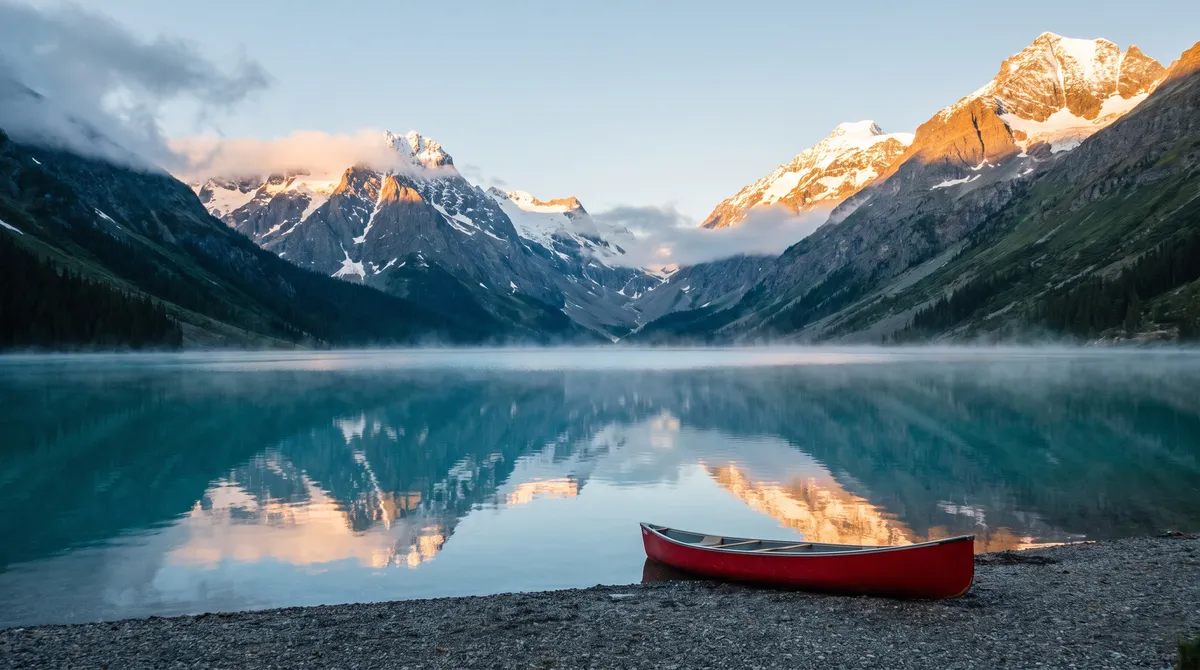
Voici la photo source utilisée pour l’exemple ci-dessus. Elle a elle-même été générée pour ce guide : elle ne montre donc aucun lieu ni aucune personne réelle.
Étape 2 : importer la photo dans un outil image to video
Ouvrez Image to video IA de GenWorldAI et importez votre photo. Vous pouvez importer une image, ou deux si vous voulez contrôler la fin du mouvement (nous y revenons plus bas). La génération demande un compte gratuit et des crédits ; le bouton Générer affiche le coût exact en crédits avant de lancer.
Étape 3 : décrire le mouvement, pas l’image
La photo indique déjà au modèle à quoi ressemble la scène : le prompt doit donc seulement dire ce qui change. Voici le prompt que nous avons utilisé pour le lac :
The low clouds roll slowly over the mountain ridges, thin mist drifts across the lake surface, soft ripples spread along the shore, and the morning light slowly brightens on the snow peaks. Slow cinematic push-in toward the red canoe. Realistic natural motion.
Remarquez la structure : d’abord le mouvement du sujet, puis un mouvement secondaire, puis la caméra, puis le style à conserver. Un modèle réutilisable ressemble à ceci :
[Main subject] [does what] [how fast]. [Secondary motion in the scene]. [Camera move, or "static camera"]. [Look to keep, such as "realistic" or "black and white film grain"].
Si écrire des prompts vous semble difficile, le générateur de prompt vidéo IA (2 crédits par prompt) transforme une idée approximative en prompt de mouvement structuré, que vous collez ensuite dans l’outil image to video.
Étape 4 : choisir la durée, la résolution et le format
Sur GenWorldAI, vous pouvez choisir 4, 8 ou 12 secondes, 480p, 720p ou 1080p, ainsi qu’un format. Alignez le format sur votre photo pour éviter tout recadrage ; nous avons utilisé 16:9 pour le lac, 3:4 pour la photo de rue en portrait et 21:9 pour le plan large du volcan. Coupez le son si vous n’avez besoin que d’un mouvement silencieux, car les clips avec son coûtent plus de crédits. Pour référence, nos clips silencieux de 4 secondes en 720p ont coûté 32 crédits chacun, et celui de 8 secondes, 65.
Étape 5 : vérifier et itérer
Regardez le clip plusieurs fois avant de le télécharger. Surveillez les visages, les mains, les bords du cadre et le texte présent dans l’image, car c’est là que les problèmes apparaissent en premier. Si quelque chose ne va pas, changez une seule chose dans le prompt et générez à nouveau. Chacun de nos clips était prêt en moins de deux minutes : quelques allers-retours restent donc pratiques.
Contrôler le mouvement avec une image de début et une image de fin
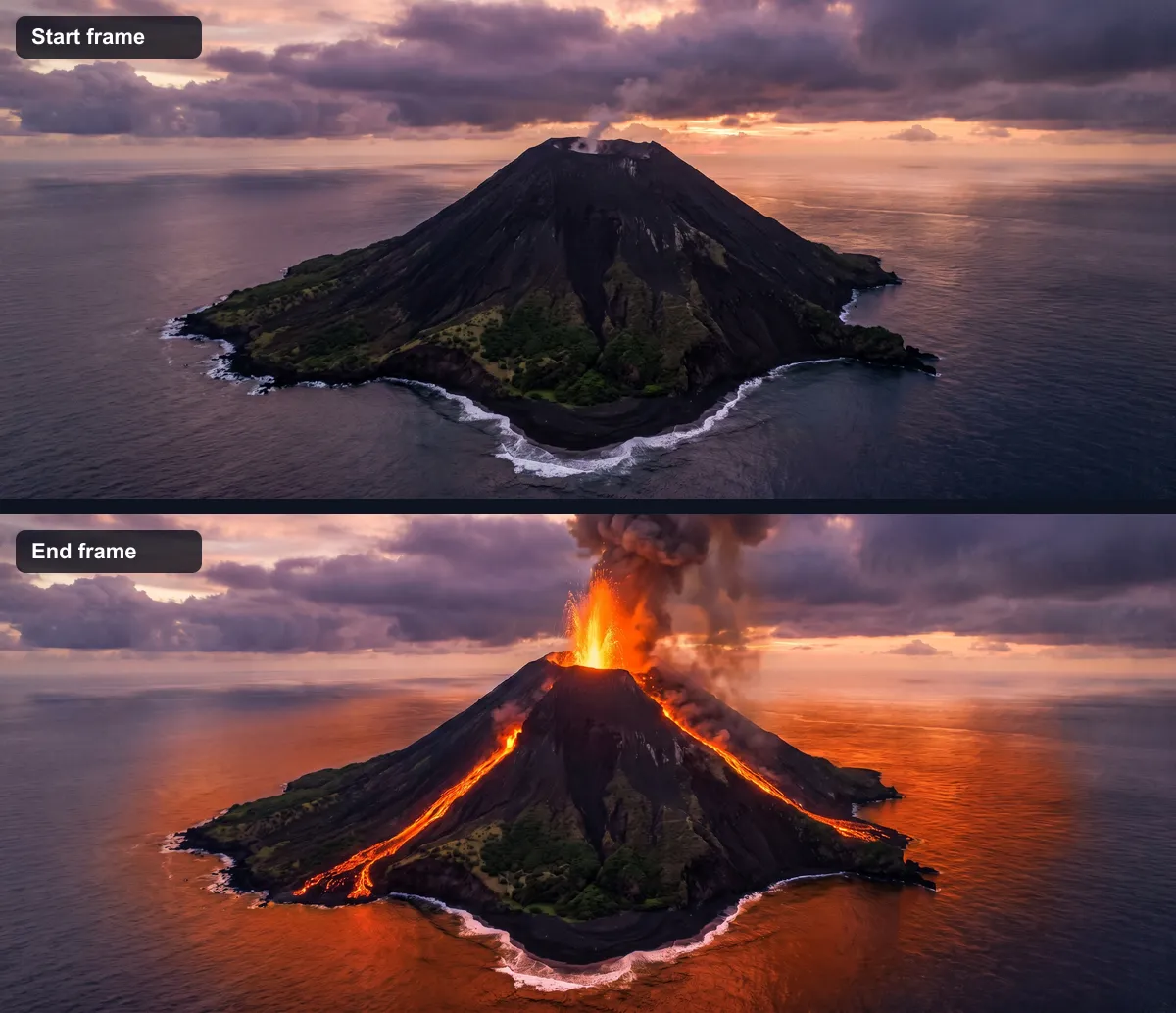
Quand vous importez deux images, la première devient l’image de début et la seconde l’image de fin, et le modèle anime la transition entre les deux. Vous gagnez ainsi beaucoup plus de contrôle qu’avec un prompt seul, puisque vous décidez exactement où le mouvement s’arrête.
Pour cet exemple, nous avons généré une photo d’une île volcanique endormie, puis retouché une copie de la même image pour que le volcan soit en éruption. C’est en gardant la position de caméra, le cadrage et le ciel identiques dans les deux images que la transition devient crédible. La même astuce fonctionne pour les lancements de produit : une boîte fermée comme image de début et la boîte ouverte comme image de fin donnent un teaser unboxing avec l’IA avant même l’arrivée de votre stock.
Faire revivre les photos anciennes
Les photos anciennes sont l’une des raisons les plus fréquentes d’animer une photo. Le processus reste le même, avec deux habitudes en plus : décrivez le rendu à conserver (noir et blanc, grain de pellicule) et gardez un mouvement discret pour que l’image ressemble encore à une photographie.
Nous l’avons testé sur une scène de rue en noir et blanc dans le style des années 1950, générée pour ce guide plutôt que tirée d’une vraie archive.
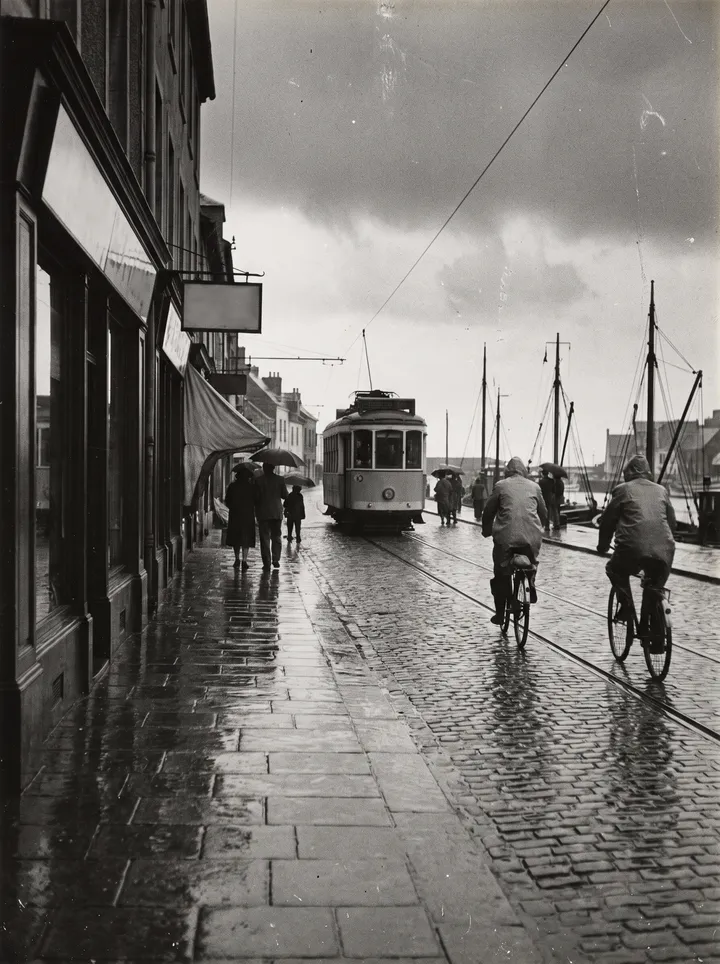
Le tramway, les piétons et la pluie sont réussis, mais regardez les deux cyclistes au premier plan : à la dernière seconde, ils ont disparu. Les petits sujets qui se déplacent vers le bord du cadre sont faciles à perdre pour le modèle. Un clip plus court, un prompt qui les mentionne à nouveau (« the two cyclists stay in frame ») ou un recadrage qui leur laisse plus de place règle généralement le problème.
Quand vous animez de vraies photos de famille, scannez ou photographiez le tirage à la résolution la plus haute possible, et retirez d’abord la poussière et les rayures. Traitez le résultat comme une illustration, pas comme un enregistrement : le mouvement est inventé par le modèle, alors ne le présentez pas comme des images réelles des personnes sur la photo.
Méthode 2 : créer un effet de parallaxe 2.5D à partir de calques
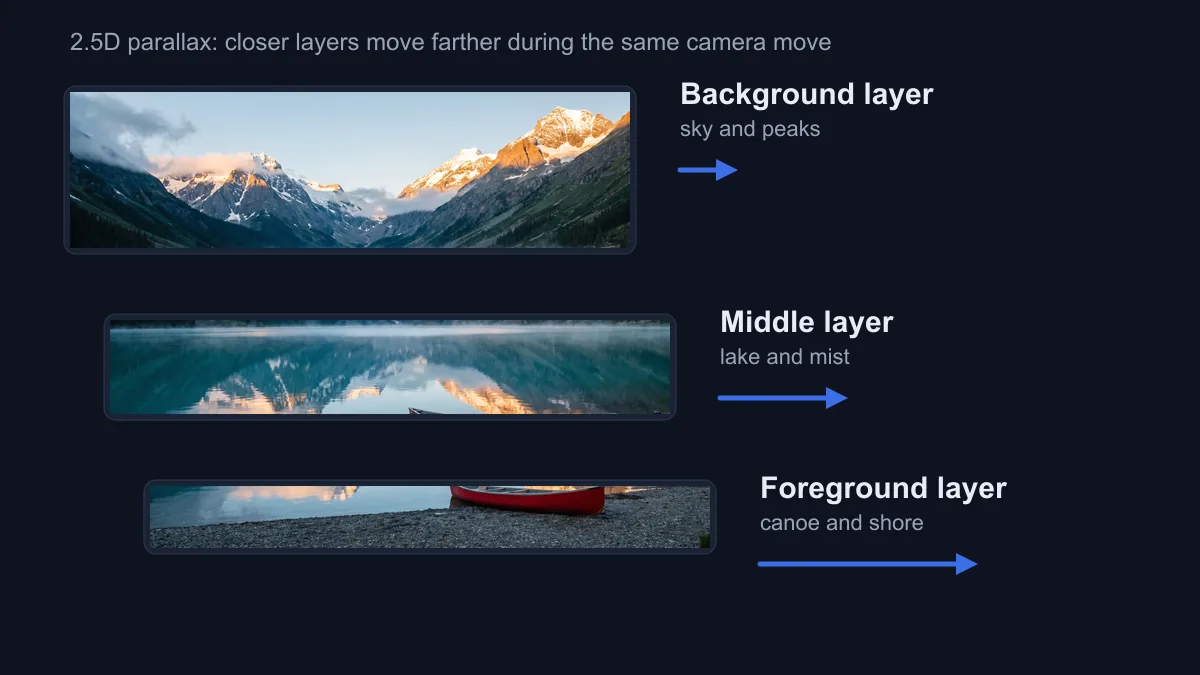
Une parallaxe 2.5D, parfois appelée effet photo 3D, n’invente pas de nouveau mouvement à l’intérieur de l’image. La photo est découpée en calques (par exemple un calque d’arrière-plan, un calque intermédiaire et un calque de premier plan) devant lesquels une caméra virtuelle se déplace. Les calques proches parcourent une plus grande distance que les calques lointains, ce qui trompe l’œil et crée une impression de profondeur.
Pour faire bouger une image de cette façon :
- Découpez la photo en calques. À la main, cela suppose de masquer chaque objet dans un éditeur d’images. Plus rapide : séparer une photo en calques avec ImageToPsd.AI, qui isole les éléments avec l’IA et exporte les calques en fichiers PNG ou en PSD modifiable.
- Comblez les vides. Quand le premier plan glisse, l’arrière-plan qu’il masquait se dévoile. Prolongez ou repeignez ces zones pour éviter tout trou.
- Empilez les calques dans un logiciel de montage comme After Effects, DaVinci Resolve ou tout éditeur gérant les images clés, l’arrière-plan tout au fond.
- Animez un mouvement de caméra lent. Déplacez ou redimensionnez le premier plan au maximum, le calque intermédiaire moins, et l’arrière-plan le moins possible. Cinq à huit secondes suffisent.
- Exportez à la taille de la plateforme sur laquelle vous publierez.
Préférez la parallaxe à l’IA quand la photo contient du texte, des logos ou des visages qui ne doivent pas se déformer, ou quand vous avez besoin exactement du même mouvement à chaque fois. Choisissez l’IA quand vous voulez que des éléments à l’intérieur de l’image bougent, comme de l’eau qui coule ou des personnes qui marchent, ce que les calques seuls ne permettent pas.
Méthode 3 : animer seulement une partie de la photo (cinemagraph)
Un cinemagraph garde presque toute l’image figée et boucle un seul détail en mouvement : de la vapeur qui monte d’une tasse, un drapeau dans le vent, une unique cascade. Le résultat est plus calme qu’une animation complète et fonctionne bien comme en-tête de site ou publication sociale.
Le plus rapide est de générer un court clip avec l’IA, caméra fixe et un seul élément en mouvement, puis de masquer tout le reste avec l’image fixe et de boucler le résultat. Notre guide complet, Cinemagraph : qu’est-ce que c’est et comment en créer, détaille la méthode avec des exemples.
Problèmes courants quand on anime une photo
| Problème | Pourquoi cela arrive | Quoi essayer |
|---|---|---|
| Les visages ou les mains se déforment | Les petits détails et les grands mouvements ne font pas bon ménage | Utilisez une photo nette et bien éclairée ; demandez un mouvement « subtle » ou « gentle » ; passez à 4 secondes au lieu de 8 |
| Des personnes ou des objets disparaissent | Les petits sujets près du bord du cadre se perdent, comme nos cyclistes | Mentionnez-les à nouveau dans le prompt, recadrez pour leur laisser de la place, ou raccourcissez le clip |
| La caméra bouge alors que vous la vouliez fixe | Le modèle ajoute un mouvement de caméra par défaut | Écrivez « static camera, no camera movement » dans le prompt |
| Le texte et les logos fondent | Les modèles vidéo redessinent chaque image et gardent rarement les lettres exactes | Utilisez la méthode de la parallaxe, ou ajoutez le texte après coup dans un éditeur |
| Le mouvement est trop rapide | Un clip court, trop d’actions | Utilisez des mots comme « slowly », décrivez une seule action principale, ou choisissez un clip plus long |
| Scintillements ou textures qui fourmillent | Source à basse résolution ou motifs très fins | Partez d’une photo plus nette et générez en 720p ou 1080p |
Questions fréquentes
Comment animer une photo fixe ?
Importez la photo dans un outil image to video, décrivez ce qui doit bouger et ce que la caméra doit faire, choisissez une durée et une résolution, puis générez. Si vous voulez du mouvement sans aucune déformation, découpez plutôt la photo en calques et animez un effet de parallaxe 2.5D dans un logiciel de montage.
Comment transformer une photo en animation ?
Pour un mouvement réaliste, utilisez image to video IA, qui crée chaque image intermédiaire à votre place. Pour un rendu stylisé, générez d’abord une version dessin animé ou anime de la photo, puis animez cette image. Pour un effet en boucle avec une seule partie mobile, créez un cinemagraph.
Comment animer une photo sur iPhone ?
Ouvrez un outil image to video en ligne comme GenWorldAI dans Safari, importez la photo depuis votre bibliothèque, générez le clip et enregistrez-le dans Photos. Les Live Photos sont autre chose : ce sont de courts clips enregistrés par la caméra au moment où vous prenez la photo, pas une animation ajoutée après coup.
Existe-t-il un moyen gratuit d’animer une photo ?
La méthode de parallaxe par calques peut se faire gratuitement avec un logiciel de montage gratuit comme DaVinci Resolve. Image to video IA consomme de la puissance de calcul, donc la plupart des outils le facturent. Sur GenWorldAI, les nouveaux comptes reçoivent 2 crédits de départ, tandis que le clip le moins cher (4 secondes, 480p, son coupé) coûte 20 crédits : animer une photo avec l’IA demande donc une formule de crédits. Le coût exact s’affiche sur le bouton Générer avant de lancer.
Quelle durée doit avoir une photo animée ?
Quatre secondes suffisent pour les publications sociales et les en-têtes de site, et les clips courts sont plus stables. Utilisez 8 ou 12 secondes quand le mouvement a besoin de temps pour se développer, par exemple pour une transition entre une image de début et une image de fin.
Quelles photos sont les plus difficiles à animer ?
Les photos de groupe avec beaucoup de petits visages, les photos contenant du texte lisible et les motifs très chargés. Les paysages, les portraits seuls et les scènes avec de l’eau, de la fumée ou de la météo sont les points de départ les plus faciles.
Commencez à animer votre photo
Choisissez une photo, écrivez une phrase sur ce qui doit bouger, et générez un clip test de 4 secondes dans Image to video IA de GenWorldAI. Une fois le mouvement correct, essayez un clip plus long ou une image de début et une image de fin. Si vous n’avez pas encore de photo adaptée, créez-en une avec le générateur d’image IA et animez-la tout de suite.
Comment nous avons créé les exemples : chaque photo et chaque clip de ce guide sont générés par l’IA et ont été créés le 8 octobre 2026 pour cet article. Les photos sources ont été générées avec le générateur d’image IA de GenWorldAI et animées avec image to video IA de GenWorldAI en 720p, son coupé. Les clips sont présentés sans modification, hormis la compression pour le web.
Transformez une photo en vidéo
Importez une image, décrivez le mouvement et recevez un court clip, directement dans votre navigateur.