
TL;DR
การดำเนินงานหลักของ Seedance ต้องการเพียงสามขั้นตอน: เลือกโหมดการสร้าง, ป้อนคำสั่งหรืออัปโหลดวัสดุต้นฉบับ, จากนั้นคลิกเพื่อสร้างและดาวน์โหลดวิดีโอที่เสร็จสมบูรณ์ บทแนะนำนี้ครอบคลุมวิธีการสร้างวิดีโอสามรูปแบบอย่างครบถ้วน: Text-to-Video (T2V), Image-to-Video (I2V), และ Video-to-Video (V2V) พร้อมตัวอย่างคำสั่งจริง เทคนิคการกำหนดค่าพารามิเตอร์ และกลยุทธ์การใช้งานฟรี ที่จะช่วยให้คุณเชี่ยวชาญการสร้างวิดีโอด้วย AI ตั้งแต่เริ่มต้น ทดลองใช้ฟรีตอนนี้ →
การเตรียมการ
ก่อนเริ่มการสร้างวิดีโอแรก โปรดตรวจสอบให้แน่ใจว่าได้เตรียมการดังต่อไปนี้เรียบร้อยแล้ว:
ลงทะเบียนบัญชี: เยี่ยมชม seedance-2ai.org เพื่อลงทะเบียน ลงทะเบียนฟรี ใช้เวลาเพียง 30 วินาที และไม่ต้องใช้ข้อมูลบัตรเครดิต ผู้ใช้ใหม่จะได้รับเครดิตฟรีเมื่อลงทะเบียน
ข้อกำหนดของเบราว์เซอร์: รองรับเบราว์เซอร์หลักทั้งหมด รวมถึง Chrome, Firefox, Safari และ Edge ไม่จำเป็นต้องดาวน์โหลดซอฟต์แวร์หรือติดตั้งปลั๊กอินใดๆ
การเตรียมวัสดุ (ตามที่ต้องการขึ้นอยู่กับวิธีการผลิต):
| วิธีการสร้าง | วัสดุที่ต้องการ | ข้อกำหนดรูปแบบ |
|---|---|---|
| ข้อความเป็นวิดีโอ | ไม่ต้องการวัสดุ; ต้องการเพียงคำแนะนำ | — |
| ภาพเป็นวิดีโอ | รูปถ่ายที่ชัดเจนหนึ่งรูป | JPG / PNG / WebP, ขนาดขั้นต่ำ 512×512px, แนะนำ 1024×1024px หรือใหญ่กว่า |
| วิดีโอเป็นวิดีโอ | คลิปวิดีโอหนึ่งคลิป | รูปแบบ MP4, ความยาวไม่เกิน 15 วินาที |
คำแนะนำ: หากคุณวางแผนที่จะสร้างแอนิเมชั่นตัวละครโดยใช้ฟีเจอร์ Photo-to-Video ให้ตรวจสอบให้แน่ใจว่าใบหน้าในภาพถ่ายนั้นชัดเจนและไม่มีสิ่งใดบดบัง ภาพที่เบลอหรือมีความละเอียดต่ำจะส่งผลโดยตรงต่อคุณภาพของการสร้างแอนิเมชั่น
วิธีแรก: การสร้างวิดีโอจากข้อความ — การสร้างวิดีโอจากคำอธิบายที่เขียนไว้
Seedance Video เป็นวิธีที่ง่ายที่สุดในการเริ่มต้น เพียงคุณอธิบายฉากที่คุณต้องการด้วยภาษาธรรมชาติ แล้ว Seedance จะสร้างวิดีโอที่สมบูรณ์ตามคำอธิบายของคุณให้โดยอัตโนมัติ การสร้างแต่ละครั้งมีค่าใช้จ่าย 6 เครดิต
ขั้นตอนที่ 1: เปิดเครื่องกำเนิด
เยี่ยมชม หน้าแรก Seedance, จากนั้นเลือกโหมด "Text-to-Video" ภายในอินเทอร์เฟซของตัวสร้าง
ขั้นตอนที่ 2: เลือกแบบ
Seedance มีสามรูปแบบให้เลือก:
- Seedance 1.0 Lite — ความเร็วในการสร้างสูงสุด เหมาะสำหรับการตรวจสอบแนวคิดอย่างรวดเร็ว
- Seedance 1.0 Pro — ความสมดุลระหว่างคุณภาพภาพและความเร็ว แนะนำสำหรับผู้เริ่มต้น
- Seedance 2.0 — ความเที่ยงตรงของภาพสูงสุด รองรับการป้อนข้อมูลหลายรูปแบบ เหมาะสำหรับผลลัพธ์ขั้นสุดท้าย
คำแนะนำสำหรับผู้เริ่มต้น: สำหรับการใช้งานครั้งแรก ขอแนะนำให้เลือกใช้ Seedance 1.0 Pro ซึ่งจะช่วยให้คุณประหยัดเครดิตและได้คุณภาพของภาพในระดับที่น่าพอใจ ก่อนที่จะอัปเกรดเป็นเวอร์ชัน 2.0 ควรทำความคุ้นเคยกับการเขียนข้อความคำสั่ง (prompt) ให้ดีก่อน
ขั้นตอนที่ 3: การสร้างข้อความกระตุ้น (ขั้นตอนสำคัญ)
คุณภาพของคำสั่ง (Prompt) มีผลโดยตรงต่อประสิทธิภาพของผลลัพธ์ที่สร้างขึ้น คำสั่งที่มีคุณภาพสูงควรประกอบด้วยองค์ประกอบต่อไปนี้:
[主体] + [动作] + [场景] + [风格] + [镜头] + [光线] + [画质]ข้อความมาตรฐาน (ประสิทธิภาพปานกลาง):
一个女人在海滩上走路คำแนะนำที่ปรับให้เหมาะสม (คุณภาพภาพยนตร์):
一位长发飘逸的年轻女性赤脚行走在金色沙滩上,身穿白色
亚麻长裙随海风轻轻飘动。夕阳时分,温暖的逆光在她身后
形成金色光晕,浅浪轻拍脚踝。电影级广角镜头,缓慢从右
向左跟踪拍摄,浅景深配合变形宽银幕镜头光晕,4K画质。
คุณภาพของวิดีโอที่ผลิตโดยสองคำสั่งมีความแตกต่างกันอย่างมาก สำหรับเทคนิคการเขียนคำสั่งเพิ่มเติมและเทมเพลตที่ใช้ได้จริงมากกว่า 50 แบบ โปรดดูที่ คู่มือการเขียนคำสั่ง Seedance ของเรา
ขั้นตอนที่ 4: กำหนดค่าพารามิเตอร์
ตั้งค่าพารามิเตอร์ต่อไปนี้ตามการใช้งานที่ตั้งใจไว้:
- ระยะเวลา: 4 วินาที / 8 วินาที / 10 วินาที / 15 วินาที (ระยะเวลาที่ยาวนานขึ้นจะใช้เครดิตมากขึ้น; แนะนำให้ทดสอบกับคลิปที่สั้นกว่า)
- อัตราส่วนภาพ: 16:9 (แนวนอน), 9:16 (แนวตั้ง/วิดีโอสั้น), 1:1 (สี่เหลี่ยมจัตุรัส), 4:3, 3:4, 21:9 (จอกว้างพิเศษ)
- ความละเอียด: รองรับสูงสุด 1080p
เคล็ดลับในการเพิ่มคะแนนสูงสุด: ทดสอบประสิทธิภาพของคำสั่งด้วยคลิปความยาว 4–5 วินาทีก่อน หากพอใจแล้วจึงดำเนินการสร้างวิดีโอความยาวเต็ม
ขั้นตอนที่ 5: สร้างและดาวน์โหลด
คลิกที่ปุ่ม "สร้าง" ขึ้นอยู่กับรุ่นและคิวปัจจุบัน กระบวนการนี้อาจใช้เวลาประมาณ 1 ถึง 3 นาที เมื่อสร้างเสร็จแล้ว คุณสามารถดูตัวอย่างผลลัพธ์ออนไลน์ได้ หลังจากยืนยันผลลัพธ์แล้ว ดาวน์โหลดวิดีโอความละเอียดสูงโดยไม่มีลายน้ำ
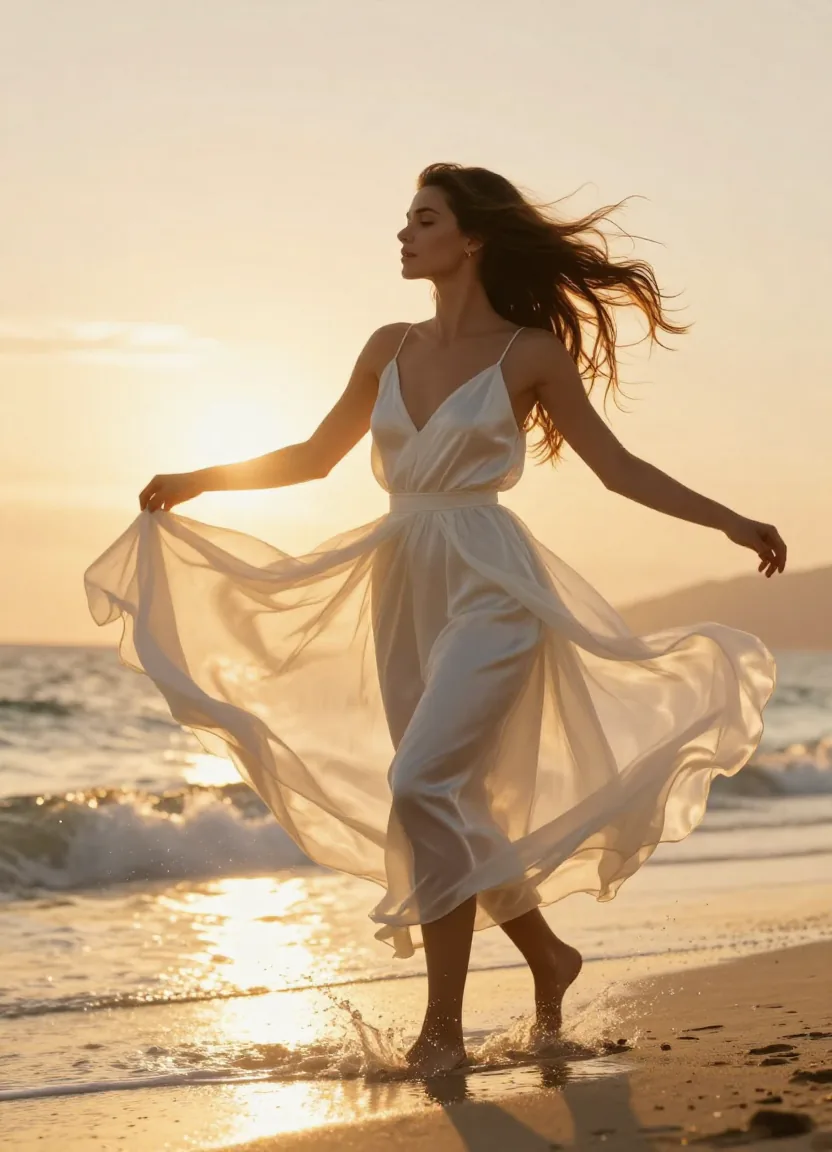
Wensheng Video Effect Showcase — สร้างภาพเคลื่อนไหวที่เหมือนภาพยนตร์จากข้อความเพียงอย่างเดียว พร้อมการเคลื่อนไหวของตัวละครที่เป็นธรรมชาติและเอฟเฟกต์แสงสีทอง
เคล็ดลับการใช้งานวิดีโอ Wensheng อย่างมีประสิทธิภาพ
- คำอธิบายแสงต้องมีความเฉพาะเจาะจง: "แสงหลังพระอาทิตย์ตกสีทอง" และ "แสงสว่างเพียงพอ" ให้ผลลัพธ์ที่แตกต่างกันโดยสิ้นเชิง; รายละเอียดเป็นตัวกำหนดคุณภาพของภาพ
- กำหนดการเคลื่อนไหวของกล้อง: "การดันกล้องช้า" หรือ "การติดตามจากซ้ายไปขวา" ให้ทิศทางที่ชัดเจนสำหรับการทำงานของกล้อง AI
- รวมการอ้างอิงสไตล์: "สไตล์บรรณาธิการแฟชั่น Vogue" หรือ "สุนทรียภาพการถ่ายทำของ Coppola" ช่วยให้ AI เข้าใจทิศทางภาพที่คุณต้องการ
- ใช้คำอธิบายคุณภาพของภาพ: การสรุปคำสั่งด้วยวลีเช่น "คุณภาพภาพยนตร์ 4K ที่สมจริงมาก" จะช่วยยกระดับผลลัพธ์สุดท้ายอย่างมีนัยสำคัญ
- หลีกเลี่ยงคำอธิบายที่ขัดแย้งกัน: อย่าระบุทั้ง "ระยะใกล้" และ "มุมกว้าง" พร้อมกัน—คำสั่งที่ขัดแย้งกันจะทำให้ AI สับสน
วิธีที่สอง: การแปลงภาพนิ่งเป็นวิดีโอ — การทำให้ภาพนิ่งมีชีวิตชีวา
TuSheng Video สามารถเปลี่ยนภาพถ่ายนิ่งให้กลายเป็นวิดีโอเคลื่อนไหวได้อย่างลื่นไหล โดยแต่ละกระบวนการจะใช้เวลา 8 เครดิต และเนื่องจากมีการให้ข้อมูลอ้างอิงภาพที่ชัดเจน จึงมักให้ความสามารถในการควบคุมได้มากกว่าการสร้างวิดีโอจากข้อความ
ขั้นตอนที่ 1: เตรียมภาพถ่ายต้นฉบับ
คุณภาพของภาพที่นำเข้าจะกำหนดผลลัพธ์โดยตรง โปรดปฏิบัติตามข้อกำหนดดังต่อไปนี้:
- ความละเอียด: ขั้นต่ำ 512×512 พิกเซล, แนะนำ 1024×1024 พิกเซลขึ้นไป
- ความชัดเจน: ภาพถ่ายที่ชัดเจนและสว่างเพียงพอจะให้ผลลัพธ์ที่ดีที่สุด
- ข้อกำหนดใบหน้า: สำหรับแอนิเมชันตัวละคร ใบหน้าต้องมองเห็นได้ชัดเจนและไม่ถูกบดบัง
- คำแนะนำในการจัดองค์ประกอบ: ควรใช้การจัดองค์ประกอบที่สะอาดตาและไม่รกรุงรัง เพื่อหลีกเลี่ยงฉากหลังที่ดูวุ่นวาย
ขั้นตอนที่ 2: อัปโหลดรูปภาพและอธิบายกิจกรรมของคุณ
อัปโหลดรูปถ่ายของคุณไปยังตัวสร้าง จากนั้นอธิบายเอฟเฟกต์การเคลื่อนไหวที่ต้องการโดยใช้ข้อความแนะนำ:
照片中的女性缓缓向右转头,露出微笑。微风轻拂她的头发。
镜头从中景缓慢推进到面部特写,温暖的午后光线。
ขั้นตอนที่ 3: ดูภาพเปรียบเทียบก่อนและหลัง
สิ่งที่น่าทึ่งที่สุดของ TuSheng Video คือการได้เห็นช่วงเวลาที่ภาพถ่ายธรรมดาๆ กลายเป็นภาพเคลื่อนไหวคุณภาพระดับภาพยนตร์ในทันที
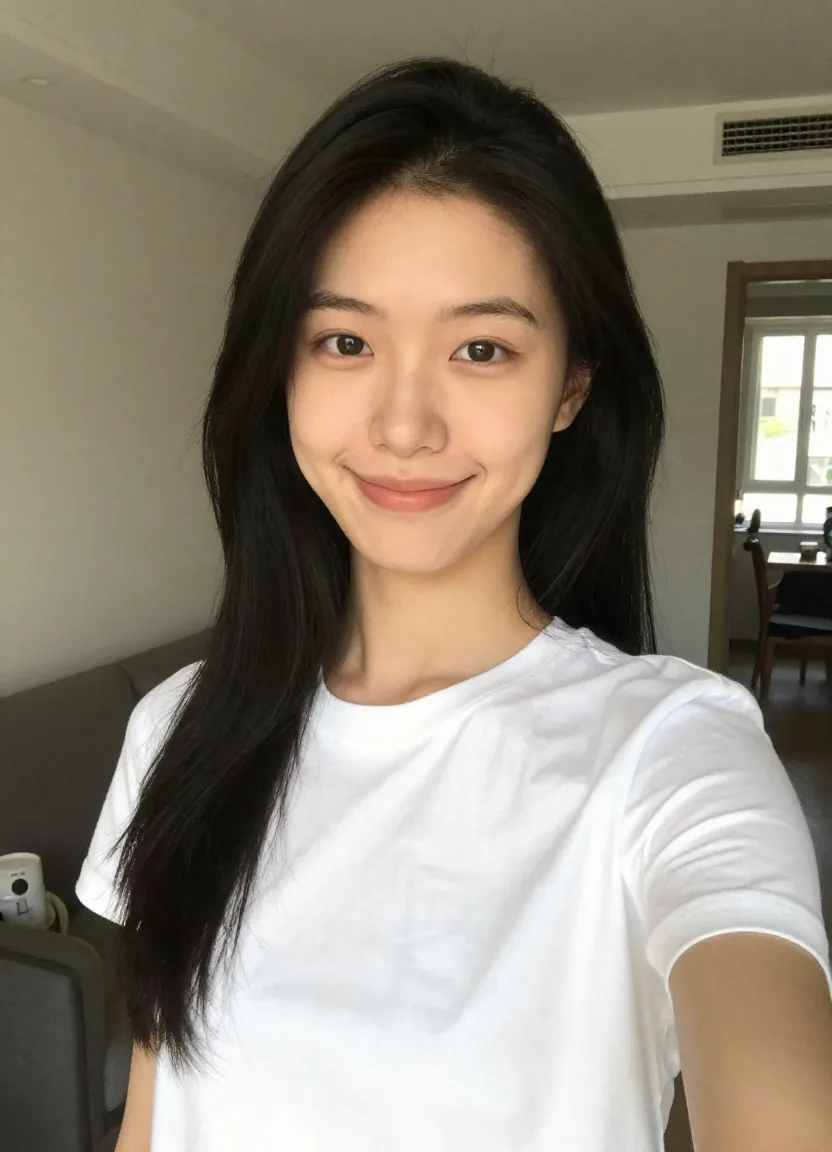
ก่อนการแปลง — ภาพถ่ายธรรมดาในชีวิตประจำวัน ทำหน้าที่เป็นแหล่งข้อมูลต้นฉบับสำหรับการแปลงภาพเป็นวิดีโอ
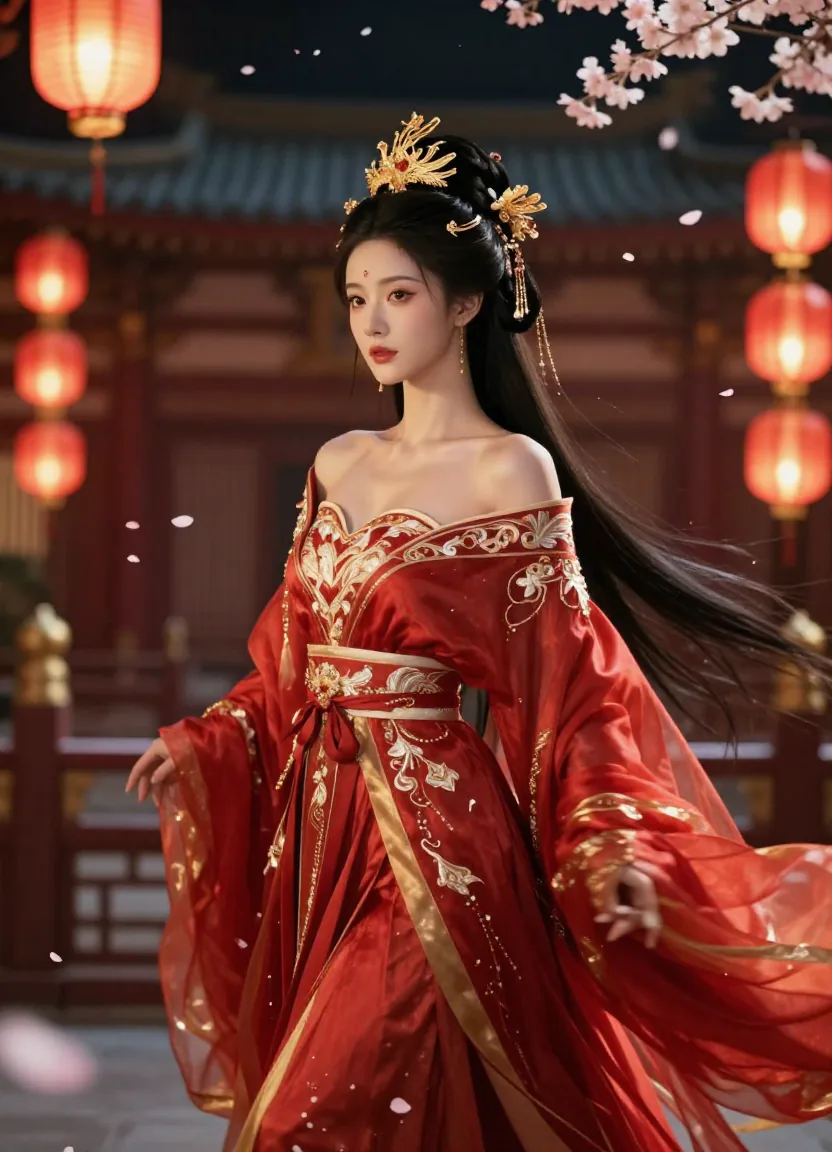
หลังจากการแปลงร่าง — บุคคลเดียวกันจะถูกเปลี่ยนให้กลายเป็นฉากในละครวังสมัยโบราณ โดยยังคงลักษณะใบหน้าเดิมไว้ แต่ฉากและเครื่องแต่งกายจะเปลี่ยนไปอย่างสิ้นเชิง จนได้คุณภาพระดับภาพยนตร์
แนวทางปฏิบัติที่ดีที่สุดสำหรับวิดีโอ Tusheng
- ภาพถ่ายบุคคลให้ผลลัพธ์ที่ดีที่สุด: ภาพถ่ายใบหน้าชัดเจนจะให้เอฟเฟกต์เคลื่อนไหวที่สวยงามที่สุด
- หลีกเลี่ยงภาพที่มีการปรับแต่งมากเกินไป: ภาพถ่ายที่มีการปรับแต่งความสวยงามหรือปรับสีมากเกินไปอาจทำให้ระบบ AI จำผิดได้ ควรใช้ภาพถ่ายที่เป็นธรรมชาติและไม่ผ่านการปรับแต่งเมื่อเป็นไปได้
- ตรวจสอบให้คำแนะนำสอดคล้องกับรูปภาพ: อย่าอัปโหลดรูปภาพชายหาดในขณะที่ขอฉากหิมะ—คำแนะนำที่ไม่สอดคล้องกันจะนำไปสู่ผลลัพธ์ที่ไม่ดี
- ให้ความสำคัญกับภาพถ่ายที่มีแสงสว่างเพียงพอ: แสงสว่างเพียงพอช่วยให้ AI มีข้อมูลที่สามารถใช้ได้มากขึ้น ส่งผลให้ผลลัพธ์มีความละเอียดมากขึ้น
เพื่อศึกษาเทคนิคขั้นสูงในการสร้างวิดีโอจากภาพให้ลึกซึ้งยิ่งขึ้น รวมถึงเอฟเฟกต์ภาพที่ให้ผลลัพธ์ดีที่สุดและกลยุทธ์การกำหนดคำสั่งที่ซับซ้อน โปรดอ่าน คู่มือฉบับสมบูรณ์สำหรับการสร้างวิดีโอจากภาพ ของเรา
วิธีสาม: วิดีโอสู่วิดีโอ — นำฟุตเทจที่มีอยู่มาใช้ใหม่
การแปลงวิดีโอเป็นวิดีโอช่วยให้สามารถถ่ายโอนสไตล์, สกัดการเคลื่อนไหว, หรือปรับปรุงภาพบนฟุตเทจที่มีอยู่ได้ การสร้างแต่ละครั้งใช้ 10 เครดิต
การใช้งานหลัก
- การถ่ายโอนสไตล์: แปลงวิดีโอที่สมจริงเป็นแอนิเมชันสไตล์อนิเมะ พื้นผิวภาพวาดสีน้ำมัน หรือความงามแบบไซเบอร์พังค์
- การอ้างอิงการเคลื่อนไหว: สกัดการเคลื่อนไหวของกล้องหรือท่าเต้นจากฟุตเทจต้นฉบับและนำไปใช้กับเนื้อหาใหม่
- การปรับปรุงภาพ: ทำการอัปสเกลความละเอียดสูงและการปรับคุณภาพภาพบนฟุตเทจที่มีอยู่
ขั้นตอนการปฏิบัติงาน
- อัปโหลดวิดีโอต้นฉบับ (รูปแบบ MP4, ไม่เกิน 15 วินาที)
- อธิบายเอฟเฟกต์การเปลี่ยนแปลงที่ต้องการโดยใช้ Prompt
- เลือกโมเดลและพารามิเตอร์ผลลัพธ์
- คลิก สร้าง
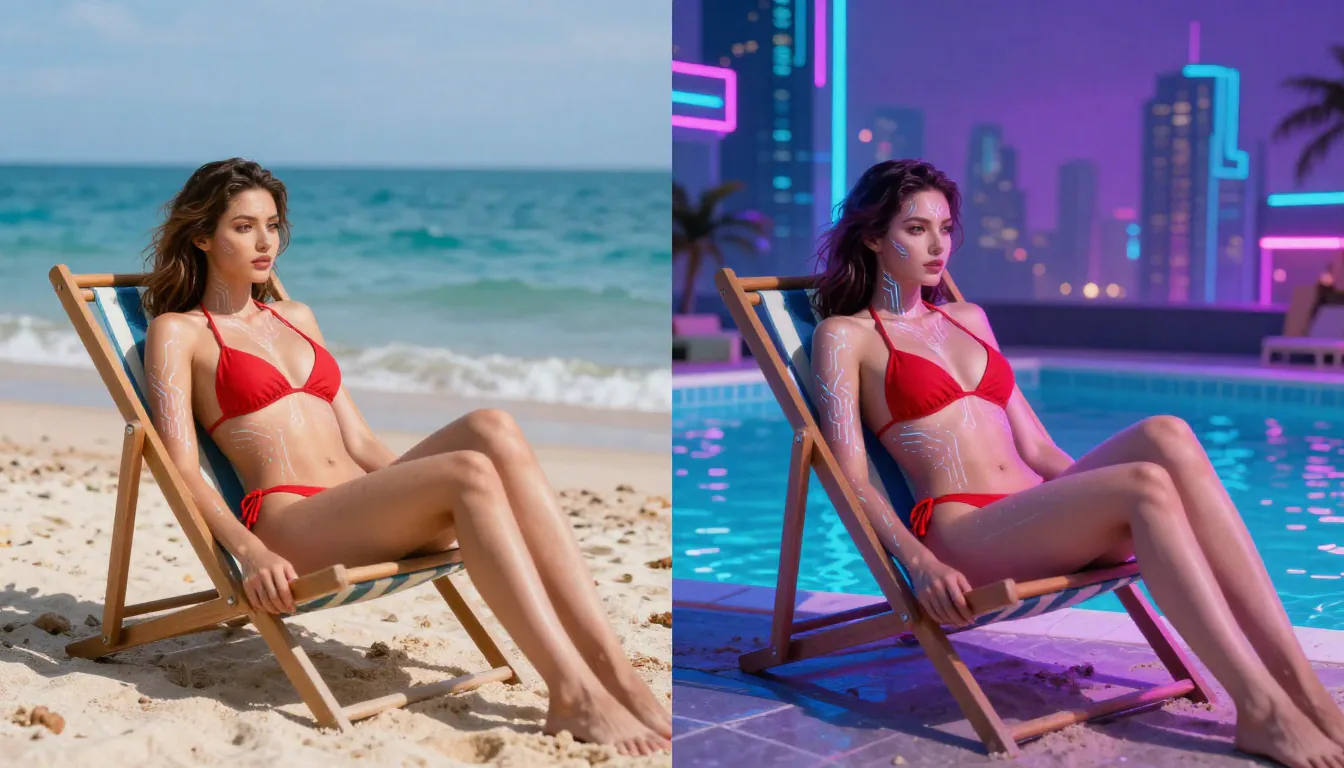
เอฟเฟกต์การถ่ายโอนสไตล์จากวิดีโอหนึ่งไปยังอีกวิดีโอหนึ่ง — ฉากเดียวกันเปลี่ยนจากบรรยากาศชายหาดที่สมจริงเหมือนภาพถ่ายไปสู่บรรยากาศไซเบอร์พังก์นีออน โดยองค์ประกอบและการเคลื่อนไหวยังคงสอดคล้องกันทั้งหมด
เคล็ดลับปฏิบัติสำหรับการแปลงวิดีโอเป็นวิดีโอ
- รักษาความยาวของฟุตเทจต้นฉบับให้สั้น: คลิปความยาว 5–10 วินาทีจะให้ผลลัพธ์การถ่ายโอนสไตล์ที่ดีที่สุด; วิดีโอที่ยาวเกินไปจะเพิ่มความไม่แน่นอนมากขึ้น
- ใช้ฟุตเทจที่มั่นคง: ฟุตเทจที่ถ่ายด้วยมือซึ่งมีการสั่นของกล้องจะนำไปสู่ผลลัพธ์ที่ไม่แน่นอน ควรให้ความสำคัญกับฟุตเทจที่ถ่ายโดยใช้ขาตั้งกล้องหรืออุปกรณ์กันสั่น
- ให้คำอธิบายสไตล์ที่ชัดเจน: "เปลี่ยนเป็นสไตล์แอนิเมชันของสตูดิโอจิบลิพร้อมพื้นผิวสีน้ำนุ่มนวล" จะให้ผลลัพธ์ที่ดีกว่าคำแนะนำที่คลุมเครือเช่น "เปลี่ยนเป็นอนิเมะ" อย่างมาก
วิธีใช้ Seedance ฟรี
Seedance มีตัวเลือกฟรีหลายแบบให้คุณได้สัมผัสประสบการณ์การสร้างวิดีโอด้วย AI โดยไม่ต้องเสียค่าใช้จ่ายแม้แต่บาทเดียว:
- ให้ความสำคัญกับการใช้การสร้างวิดีโอจากข้อความ (ใช้เพียง 6 คะแนนต่อการใช้งาน) — ใช้คะแนนน้อยที่สุดในสามโหมด
- ทดสอบคำสั่งโดยใช้ Seedance 1.0 Lite — คุณภาพของภาพจะลดลงเล็กน้อย แต่ใช้คะแนนน้อยลงอย่างมาก เหมาะที่สุดสำหรับการตรวจสอบแนวคิดสร้างสรรค์
- สร้างคำสั่งอย่างละเอียดเพื่อลดการลองใหม่ — การลองใหม่แต่ละครั้งจะมีค่าใช้จ่ายคะแนน โปรดดู คู่มือคำสั่ง ของเราเพื่อเพิ่มอัตราความสำเร็จในการลองครั้งแรก
- สร้างคลิปความยาว 4–5 วินาทีเป็นอันดับแรกเพื่อตรวจสอบผลลัพธ์ — ให้เครดิตกับวิดีโอเต็มความยาวเฉพาะเมื่อพอใจแล้วเท่านั้น
- รับเครดิตเพิ่มเติมผ่านการเข้าสู่ระบบรายวันและการแนะนำเพื่อน — วิธีที่ยอดเยี่ยมสำหรับการใช้งานฟรีอย่างต่อเนื่อง
ต้องการเรียนรู้เกี่ยวกับนโยบายการใช้งานฟรีที่ครอบคลุมของเราหรือไม่? อ่าน คู่มือการใช้งานฟรี Seedance อย่างละเอียด.
ต้องการเรียนรู้เกี่ยวกับนโยบายการใช้งานฟรีที่ครอบคลุมของเราหรือไม่? อ่าน คู่มือการใช้งานฟรี Seedance อย่างละเอียด.
เทคนิคขั้นสูง: เพิ่มประสิทธิภาพการผลิตสูงสุด
หลักการพื้นฐานของกรอบการวิศวกรรมคำสั่ง
การเขียนคำสั่งอย่างเชี่ยวชาญคือทักษะที่สำคัญที่สุดในการสร้างวิดีโอด้วย AI. การยึดถือหลักการต่อไปนี้สามารถช่วยเพิ่มอัตราความสำเร็จของผลงานของคุณได้อย่างมาก:
- คอนกรีตชนะความเยิ่นเย้อ: "หญิงสาวในชุดเดรสยาวสีแดงเดินอย่างมั่นใจผ่านตรอกซอกซอยของโตเกียวที่สว่างไสวด้วยแสงนีออนหลังฝนตก ถนนเปียกสะท้อนแสงนีออน ฉากการเคลื่อนกล้องแบบภาพยนตร์" ถ่ายทอดความหมายได้มากกว่าคำอธิบายที่คลุมเครือ 500 คำ
- สูตรที่มีโครงสร้าง: จัดระเบียบคำสั่งตามลำดับนี้อย่างเคร่งครัด: หัวข้อ → การกระทำ → การตั้งค่า → สไตล์ → กล้อง → แสง → คุณภาพของภาพ"
- ตัวอย่างการศึกษา: คู่มือ คำแนะนำในการตั้งคำถาม ของเรามีแม่แบบที่ผ่านการตรวจสอบแล้วมากกว่า 50 แบบในหลากหลายหมวดหมู่ รวมถึงภาพยนตร์, ภาพบุคคล, การกระทำ, ธรรมชาติ, และแฟนตาซี
การใช้ประโยชน์จากวิดีโออ้างอิงอย่างชาญฉลาด
เมื่อใช้คุณสมบัติวิดีโอสู่วิดีโอหรือ Seedance 2.0 แบบหลายรูปแบบ:
- การอ้างอิงการเคลื่อนไหวของกล้อง: อัปโหลดวิดีโอที่มีการติดตาม, การแพน, หรือการเคลื่อนกล้องแบบที่คุณต้องการ และ AI จะจำลองการเคลื่อนไหวของกล้องเหล่านี้ในเนื้อหาที่สร้างขึ้น
- การอ้างอิงการเคลื่อนไหว/ท่าเต้น: อัปโหลดวิดีโอการเต้น และ Seedance สามารถถ่ายโอนท่าเต้นไปยังตัวละครที่คุณระบุได้
- การอ้างอิงจังหวะ: จังหวะและความเร็วของวิดีโอต้นฉบับจะส่งผลต่อความรู้สึกจังหวะของฟุตเทจที่สร้างขึ้น
กระบวนการสร้างแบบกลุ่ม
หากคุณเป็นผู้สร้างเนื้อหาที่ต้องการการผลิตวิดีโอที่มีความถี่สูง แนะนำให้ใช้ขั้นตอนการทำงานต่อไปนี้:
- เตรียมข้อความสำหรับแต่ละคำสั่งล่วงหน้า
- ใช้ Seedance 1.0 Lite เพื่อสร้างตัวอย่างเวอร์ชันของแต่ละคำสั่งอย่างรวดเร็ว
- ปรับคำสั่งที่ให้ผลลัพธ์ไม่เป็นที่พอใจ
- สร้างเวอร์ชันสุดท้ายโดยใช้ Seedance 2.0 หรือ Pro
- ดาวน์โหลดและจัดระเบียบตามหมวดหมู่โครงการ
กระบวนการนี้โดยทั่วไปจะช่วยประหยัดค่าใช้จ่ายในคะแนนได้ 30% ถึง 40% เมื่อเทียบกับการสร้างตามความต้องการ
เทคนิคการผสมผสานการป้อนข้อมูลแบบหลายรูปแบบ
หนึ่งในคุณสมบัติที่ทรงพลังที่สุดของ Seedance 2.0 คือการรองรับการรวมแหล่งข้อมูลหลายแหล่งเข้าด้วยกัน คุณสามารถอัปโหลดภาพถ่ายตัวละคร (เพื่อล็อกลักษณะของตัวละคร), วิดีโออ้างอิง (เพื่อระบุการเคลื่อนไหวของกล้อง), และข้อความคำสั่ง (เพื่ออธิบายฉากและบรรยากาศ) ได้พร้อมกันในครั้งเดียว องค์ประกอบทั้งสามนี้ทำงานร่วมกันอย่างสอดคล้อง มอบการควบคุมอย่างครอบคลุมต่อผลลัพธ์สุดท้าย
ตัวอย่างปฏิบัติ: เตรียมภาพพอร์ตเทรตความละเอียดสูงของตัวละครเอก เลือกลำดับการเคลื่อนไหวของกล้องที่คุณชื่นชอบ (เช่น การซูมเข้าแบบสโลว์โมชั่นหรือการถ่ายภาพมุมสูงแบบภาพยนตร์) จากนั้นเขียนคำอธิบายที่บรรยายฉาก เครื่องแต่งกาย และแสงไฟ วิดีโอสุดท้ายจะคงรูปลักษณ์ที่แท้จริงของตัวละครไว้ ผสมผสานการเคลื่อนไหวแบบภาพยนตร์ที่คุณเลือก และสะท้อนทิศทางสร้างสรรค์ที่ระบุไว้ในคำอธิบาย
เทคนิคการผสมผสานนี้พิสูจน์แล้วว่ามีประโยชน์อย่างยิ่งในการสร้างเนื้อหาแบรนด์—เมื่อตัวละครเฉพาะต้องทำพฤติกรรมเฉพาะภายในสถานการณ์เฉพาะ การป้อนข้อมูลหลายรูปแบบช่วยลดต้นทุนการลองผิดลองถูกที่เกี่ยวข้องกับการสร้างวิดีโอจากข้อความได้อย่างมาก
กลยุทธ์การปรับปรุงประสิทธิภาพแบบวนซ้ำ
อย่าคาดหวังความสมบูรณ์แบบในครั้งแรก ผลงานที่ดีที่สุดมักเกิดจากการปรับปรุงอย่างต่อเนื่องผ่านการทดลองซ้ำ เริ่มต้นด้วยการสร้างร่างแรกโดยใช้ Seedance 1.0 Lite จากนั้นตรวจสอบผลลัพธ์อย่างละเอียดเพื่อระบุสิ่งที่ทำได้ดีและสิ่งที่ต้องปรับปรุง ต่อมา ปรับปรุงคำสั่งให้เหมาะสมยิ่งขึ้น—ปรับแต่งคำอธิบายแสง เพิ่มมุมกล้อง และเพิ่มรายละเอียดให้กับลักษณะของตัวละคร
เมื่อคำสั่งของคุณให้ผลลัพธ์ที่น่าพอใจอย่างสม่ำเสมอในแบบ Lite แล้ว ให้เปลี่ยนไปใช้ Seedance 1.0 Pro หรือ 2.0 สำหรับการレンเดอร์ขั้นสุดท้าย วิธีการนี้ช่วยให้คุณจัดสรรเครดิตของแบบจำลองขั้นสูงให้กับคำสั่งที่ได้รับการตรวจสอบแล้ว ซึ่งช่วยบาลานซ์คุณภาพกับค่าใช้จ่าย
ขอแนะนำให้จัดทำเอกสารหรือสเปรดชีตอย่างง่ายเพื่อบันทึกข้อความที่คุณได้ทดสอบและผลลัพธ์ที่ได้ไว้ เมื่อเวลาผ่านไป คุณจะสะสมคลังข้อมูลข้อความเฉพาะทางที่สามารถนำกลับมาใช้และผสมผสานกับโครงการในอนาคตได้อย่างง่ายดาย
กลยุทธ์การเพิ่มประสิทธิภาพสำหรับประเภทเนื้อหาต่างๆ
ประเภทของเนื้อหาวิดีโอที่แตกต่างกันต้องการกลยุทธ์การกระตุ้นที่แตกต่างกัน:
- การจัดแสดงสินค้า: เน้นพื้นหลังที่สะอาด, การหมุน 360 องศาที่ราบรื่น, และแสงสว่างระดับสตูดิโอ. ใส่คำค้นหาเช่น "การถ่ายภาพสินค้า", "พื้นหลังสีขาวเรียบ", และ "แสงสว่างนุ่มนวล" ในคำแนะนำ.
- ข้อความเปิดบนสื่อสังคมออนไลน์: จัดวางองค์ประกอบที่ดึงดูดสายตาที่สุดไว้ด้านหน้า. ใช้การตัดต่อแบบรวดเร็ว สีสันที่อิ่มตัว และการเคลื่อนไหวของกล้องที่เกินจริงเพื่อดึงดูดความสนใจของผู้ชมภายในสองวินาทีแรก
- ซีรีส์เล่าเรื่อง: แบ่งเรื่องราวออกเป็นช่วงสั้นๆ ช่วงละ 4–5 วินาที เพื่อสร้างแยกกัน จากนั้นตัดต่อเข้าด้วยกันเป็นเรื่องราวที่ต่อเนื่องกัน ตรวจสอบให้แน่ใจว่ามีคำอธิบายตัวละครที่สอดคล้องกันในทุกคำสั่งเพื่อความต่อเนื่องทางภาพ
คู่มืออ้างอิงด่วนสำหรับการเลือกอัตราส่วนภาพ
เลือกอัตราส่วนภาพที่เหมาะสมที่สุดตามแพลตฟอร์มการเผยแพร่วิดีโอ:
| แพลตฟอร์มการเผยแพร่ | อัตราส่วนภาพที่แนะนำ | หมายเหตุ | |-------- -|----------|------| | TikTok / Reels / Shorts | 9:16 | หน้าจอแนวตั้งเต็มรูปแบบ ประสบการณ์มือถือที่ดื่มด่ำ | | YouTube / Bilibili | 16:9 | แนวนอนมาตรฐาน เหมาะสำหรับเดสก์ท็อป | | Instagram Feed | 1:1 หรือ 4:3 | รูปสี่เหลี่ยมจัตุรัสหรือแนวตั้งเล็กน้อย | | Instagram Stories / Moments | 9:16 | เต็มหน้าจอแนวตั้ง | | Weibo / Twitter/X | 16:9 หรือ 1:1 | รูปแบบแนวนอนหรือสี่เหลี่ยมจัตุรัส | | ภาพยนตร์ / การนำเสนอ | 21:9 | อัตราส่วนภาพแบบภาพยนตร์กว้างพิเศษ |
การแก้ไขปัญหาทั่วไป
หากการผลิตล้มเหลว ควรทำอย่างไร?
- ตรวจสอบยอดเครดิตของคุณ: ในกรณีส่วนใหญ่ ความพยายามในการสร้างที่ไม่สำเร็จจะไม่หักเครดิต
- ทำให้คำสั่งของคุณง่ายขึ้น: คำสั่งที่ซับซ้อนเกินไปหรือมีคำแนะนำที่ขัดแย้งกันอาจส่งผลให้เกิดความล้มเหลวในการสร้าง ลองทำให้คำอธิบายของคุณกระชับขึ้น
- เปลี่ยนโมเดล: หาก Seedance 2.0 ไม่สามารถสร้างสำหรับคำสั่งเฉพาะ คุณสามารถลองใช้โมเดล Pro หรือ Lite ได้
ทำไมผลลัพธ์ที่สร้างขึ้นไม่ตรงกับคำอธิบายของคำสั่ง?
- เพิ่มความแม่นยำในการอธิบาย: คำสั่งที่คลุมเครือจะนำไปสู่ผลลัพธ์ที่ไม่คาดคิด ควรพยายามแทนที่คำศัพท์ที่เป็นนามธรรมด้วยคำอธิบายที่ชัดเจนและมองเห็นภาพได้
- รวมคำอธิบายเชิงลบ: หากมีองค์ประกอบที่ไม่ต้องการปรากฏขึ้น ให้ระบุอย่างชัดเจนถึงเนื้อหาที่ต้องการให้ตัดออก
- ใช้คำแนะนำจากภาพ: เปลี่ยนเป็นโหมดภาพเป็นวิดีโอและอัปโหลดภาพอ้างอิงเพื่อให้ได้ผลลัพธ์ที่ควบคุมได้มากขึ้น
ความไม่สอดคล้องของกรอบตัวละคร?
- การใช้ Seedance 2.0: เครื่องมือสร้างความสม่ำเสมอของตัวละครในเวอร์ชัน 2.0 แสดงให้เห็นถึงการพัฒนาอย่างมีนัยสำคัญเมื่อเทียบกับเวอร์ชันก่อนหน้า
- ให้ข้อมูลอ้างอิงใบหน้าอย่างชัดเจน: การผสมผสานการสร้างภาพจากวิดีโอเข้ากับภาพถ่ายบุคคลความละเอียดสูง จะช่วยให้ AI มีข้อมูลอ้างอิงใบหน้าที่เหมาะสมที่สุด
- ปรับแต่งลักษณะตัวละครให้ง่ายขึ้นภายในคำสั่ง: หลีกเลี่ยงการขอให้เปลี่ยนแปลงลักษณะตัวละครอย่างรุนแรงภายในวิดีโอเดียวกัน
คุณภาพของภาพที่ออกมานั้นต่ำกว่ามาตรฐานหรือเบลอหรือไม่?
- ตรวจสอบความละเอียดของภาพที่นำเข้า: วัสดุต้นฉบับที่มีความละเอียดต่ำจะส่งผลให้ผลลัพธ์มีความละเอียดต่ำโดยตรง
- ระบุตัวปรับคุณภาพภาพในคำสั่ง: ตรวจสอบให้แน่ใจว่าคำอธิบายเช่น "สมจริงเกินจริง", "คุณภาพระดับ 4K" หรือ "รายละเอียดคมชัด" ถูกระบุไว้
- เลือกความละเอียด 1080p: ตรวจสอบให้แน่ใจว่าได้เลือกตัวเลือกความละเอียดสูงสุดในการตั้งค่าการสร้าง
การเคลื่อนไหวของตัวละครดูไม่เป็นธรรมชาติหรือมีการข้ามเฟรม?
- หลีกเลี่ยงการยัดเยียดการกระทำหลายอย่างลงในคลิปเดียว: การบังคับให้ตัวละครทำการเคลื่อนไหวหลายอย่างอย่างรวดเร็วภายในไม่กี่วินาทีมักส่งผลให้เกิดการเปลี่ยนผ่านที่ไม่เป็นธรรมชาติ ควรเน้นการสร้างการเคลื่อนไหวที่ลื่นไหลเพียงหนึ่งอย่างต่อคลิป
- ระบุความเร็วในการเคลื่อนไหวอย่างชัดเจน: การใส่คำเช่น "ช้าๆ", "เบาๆ" หรือ "ค่อยๆ" ในคำสั่งช่วยให้ AI สร้างการเคลื่อนไหวที่ราบรื่นยิ่งขึ้น หากไม่มีสัญญาณความเร็ว โมเดลอาจกลับไปใช้จังหวะการเคลื่อนไหวที่กะทันหันโดยอัตโนมัติ
- อนุญาตให้ใช้ระยะเวลาที่ยาวนานขึ้นสำหรับการกระทำที่ซับซ้อน: คลิปความยาว 4 วินาทีให้ขอบเขตสำหรับพลวัตที่ละเอียดอ่อนน้อยมาก สำหรับฉากที่เกี่ยวข้องกับการเดิน การหมุน หรือการเต้นรำ ควรสร้างคลิปความยาว 8–10 วินาทีเพื่อให้มีเฟรมเพียงพอสำหรับ AI ในการสร้างการเปลี่ยนผ่านที่ราบรื่น
พบเห็นสิ่งผิดปกติหรือการบิดเบือนบนหน้าจอหรือไม่?
- ทำให้องค์ประกอบของฉากเรียบง่าย: ปรากฏการณ์ทางภาพมักเกิดขึ้นเมื่อมีวัตถุหลายชิ้น พื้นผิวสะท้อนแสง หรือพื้นผิวที่มีลวดลายซับซ้อน (เช่น เครื่องประดับหรือตัวอักษรบนเสื้อผ้า) ปรากฏอยู่ในเฟรมพร้อมกัน ลดความซับซ้อนที่ไม่จำเป็นในภาพให้น้อยที่สุด
- หลีกเลี่ยงการสร้างข้อความที่อ่านได้: โมเดลวิดีโอ AI ในปัจจุบันยังมีข้อจำกัดในการแสดงผลข้อความที่ชัดเจนและอ่านได้ การบิดเบือนของป้าย, โลโก้, หรือเนื้อหาข้อความภายในฉากอาจเกิดขึ้นได้ แนะนำให้ซ้อนข้อความในขั้นตอนหลังการผลิตแทนที่จะให้ AI สร้างขึ้นโดยตรง
- สร้างใหม่หรือเปลี่ยนเมล็ด: บางครั้งอาจมีสิ่งแปลกปลอมปรากฏขึ้นอย่างสุ่ม การสร้างฉากใหม่โดยใช้คำสั่งเดิมมักให้ผลลัพธ์ที่สะอาดขึ้น ปัญหาที่ยังคงอยู่อาจบ่งชี้ว่าคำสั่งเองต้องการการปรับปรุง
ความเร็วในการสร้างช้า ค้างคิอยู่ตลอดเวลา?
- หมายเหตุช่วงเวลาการใช้งานสูงสุด: คิวการสร้างจะยาวขึ้นในช่วงที่มีการใช้งานสูง หากต้องการความเร็วเป็นสำคัญ โปรดพิจารณาสร้างในช่วงเวลาที่ไม่ใช่ชั่วโมงเร่งด่วน (เช่น ช่วงเช้าตรู่หรือช่วงดึกตามเวลาปักกิ่ง)
- เปลี่ยนไปใช้โมเดลที่เร็วกว่า: Seedance 1.0 Lite ประมวลผลได้เร็วกว่า 2.0 อย่างมีนัยสำคัญ หากคุณต้องการการตรวจสอบผลลัพธ์อย่างรวดเร็ว ให้ทดสอบด้วย Lite ก่อน และเก็บเวอร์ชัน 2.0 ไว้สำหรับผลลัพธ์อย่างเป็นทางการในท้ายที่สุด NLBR⟧ - ลดระยะเวลาของวิดีโอ: การประมวลผลคลิปที่มีความยาว 4–5 วินาที จะรวดเร็วกว่าอย่างมากเมื่อเทียบกับการจัดการกับคลิปที่มีความยาว 10–15 วินาที หากเป็นไปได้ ให้สร้างคลิปที่มีความยาวสั้น ๆ แยกต่างหาก และรวมเข้าด้วยกันโดยใช้ซอฟต์แวร์ตัดต่อวิดีโอ
คำถามที่พบบ่อย
วิธีใช้ Seedance 2.0?
เยี่ยมชม seedance-2ai.org เพื่อลงทะเบียนบัญชีฟรี จากนั้นเลือกวิธีการสร้างของคุณ: ข้อความเป็นวิดีโอ, รูปภาพเป็นวิดีโอ, หรือวิดีโอเป็นวิดีโอ ป้อนคำสั่งหรืออัปโหลดเนื้อหาต้นฉบับ เลือกโมเดลและพารามิเตอร์ของคุณ จากนั้นคลิก สร้าง วิดีโอที่เสร็จสมบูรณ์จะผลิตภายใน 1 ถึง 3 นาที สำหรับคำแนะนำทีละขั้นตอนโดยละเอียด โปรดดูที่บทแนะนำที่เกี่ยวข้องด้านบน
Seedance สามารถใช้งานได้ฟรีหรือไม่?
แน่นอนครับ เมื่อลงทะเบียนแล้ว ผู้ใช้ใหม่ทุกท่านจะได้รับเครดิตฟรีโดยไม่ต้องผูกบัตรเครดิต เครดิตฟรีเหล่านี้สามารถใช้ได้กับทุกโมเดลและฟีเจอร์ทั้งหมด เพียงพอสำหรับการสร้างวิดีโอ AI ได้หลายครั้ง หากต้องการเรียนรู้วิธีใช้เครดิตฟรีให้คุ้มค่าที่สุด กรุณาอ่าน คู่มือการใช้งานฟรี
แน่นอนครับ เมื่อลงทะเบียนแล้ว ผู้ใช้ใหม่ทุกท่านจะได้รับเครดิตฟรีโดยไม่ต้องผูกบัตรเครดิต เครดิตฟรีเหล่านี้สามารถใช้ได้กับทุกโมเดลและฟีเจอร์ทั้งหมด เพียงพอสำหรับการสร้างวิดีโอ AI ได้หลายครั้ง หากต้องการเรียนรู้วิธีใช้เครดิตฟรีให้คุ้มค่าที่สุด กรุณาอ่าน คู่มือการใช้งานฟรี
เราขอแนะนำให้เริ่มต้นด้วย Seedance 1.0 Pro ซึ่งมีความสมดุลที่ดีที่สุดระหว่างคุณภาพของภาพและประสิทธิภาพของคะแนน ใช้รุ่น Lite สำหรับการทดสอบคำสั่งอย่างรวดเร็ว จากนั้นสร้างงานที่เป็นทางการและมีคุณภาพสูงด้วย Seedance 2.0
ใช้เวลานานเท่าใดในการสร้างวิดีโอ?
โดยปกติจะใช้เวลา 1 ถึง 3 นาที โดยระยะเวลาที่แน่นอนจะขึ้นอยู่กับรุ่นที่เลือก ความยาวของวิดีโอ และสถานะคิวปัจจุบัน Seedance 1.0 Lite เป็นรุ่นที่เร็วที่สุด ตามด้วย Pro ในขณะที่ Seedance 2.0 เป็นรุ่นที่ช้าที่สุดแต่ให้คุณภาพของภาพสูงสุด
Tusheng Video รองรับรูปแบบไฟล์ภาพใดบ้าง?
Seedance รองรับรูปแบบไฟล์ภาพ JPG, PNG และ WebP ความละเอียดขั้นต่ำคือ 512×512 พิกเซล; แนะนำให้ใช้ภาพที่มีความละเอียด 1024×1024 พิกเซลหรือสูงกว่า ภาพถ่ายที่มีวัตถุชัดเจนและแสงสว่างเพียงพอจะให้ผลลัพธ์ที่ดีที่สุด
ขั้นตอนต่อไป
คุณได้เชี่ยวชาญกระบวนการทำงานทั้งหมดสำหรับวิธีการสร้างวิดีโอทั้งสามวิธีใน Seedance แล้ว เพื่อเพิ่มคุณภาพของผลงานของคุณให้ดียิ่งขึ้น เราขอแนะนำให้อ่านเนื้อหาต่อไปนี้:
- เชี่ยวชาญการเขียนข้อความเริ่มต้น → อ่าน คู่มือข้อความเริ่มต้น Seedance (รวมถึงแม่แบบที่ใช้ได้จริงกว่า 50 แบบ)
- ได้รับความรู้เชิงลึกเกี่ยวกับแพลตฟอร์ม → เรียนรู้ Seedance คืออะไรและเปรียบเทียบกับคู่แข่งอย่างไร
- เพิ่มการใช้งานฟรีให้สูงสุด → ดู คู่มือฉบับสมบูรณ์ในการเพิ่มประสิทธิภาพเครดิตฟรี
- เห็นผลลัพธ์จริง → เรียกดู 10 กรณีการใช้งานที่สร้างสรรค์ & ผลลัพธ์ที่สร้างขึ้นจริง
- วิดีโอ AI สำหรับการตลาด → เรียนรู้ วิธีสร้างโฆษณา, เนื้อหาโซเชียล และวิดีโอแบรนด์ด้วย AI Video
- ดูแผนราคา → เยี่ยมชม หน้าข้อมูลราคาเครดิต สำหรับรายละเอียดแพ็คเกจทั้งหมด