
TL;DR
Seedance의 핵심 작업은 세 단계로 이루어집니다: 생성 모드 선택, 프롬프트 입력 또는 자료 업로드, 생성 클릭 후 완성된 동영상 다운로드. 본 튜토리얼은 텍스트에서 영상(T2V), 이미지에서 영상(I2V), 영상에서 영상(V2V) 세 가지 생성 방식을 모두 다루며, 실제 프롬프트 예시, 매개변수 설정 팁, 무료 사용 전략을 통해 AI 영상 제작을 처음부터 익힐 수 있도록 도와드립니다. 지금 바로 무료로 체험하기 →
준비 작업
첫 번째 동영상을 생성하기 전에 다음 준비 사항을 확인하십시오:
계정 등록: seedance-2ai.org에서 등록하세요. 완전 무료이며, 30초 만에 완료됩니다. 신용카드 연동 없이도 가능합니다. 신규 회원 가입 시 무료 포인트를 즉시 획득할 수 있습니다.
브라우저 요구사항: Chrome, Firefox, Safari, Edge 등 주요 브라우저에서 사용 가능하며, 별도의 소프트웨어 다운로드나 플러그인 설치가 필요하지 않습니다.
소재 준비(생성 방식에 따라 필요 여부 결정):
| 생성 방식 | 필요 소재 | 형식 요구사항 |
|---|---|---|
| 텍스트 기반 영상 생성 | 소재 불필요, 프롬프트 작성만 필요 | — |
| 이미지 기반 동영상 생성 | 선명한 사진 1장 | JPG / PNG / WebP, 최소 512×512px, 권장 1024×1024px 이상 |
| 동영상 변환 | 동영상 소재 1개 | MP4 형식, 15초 이내 |
팁: 사진으로 동영상 캐릭터 애니메이션을 제작할 계획이라면, 사진 속 얼굴이 선명하게 보이고 가려지지 않았는지 확인하세요. 흐릿하거나 저해상도 사진은 생성 품질에 직접적인 영향을 미칩니다.
방법 1: 텍스트에서 동영상 생성 — 글로 설명하여 동영상 만들기
문생비디오는 가장 간단한 입문 방법입니다. 원하는 장면을 자연어로 설명하기만 하면, Seedance가 이를 바탕으로 완성된 영상을 생성해 줍니다. 매번 생성 시 6개의 포인트가 소모됩니다.
1단계: 생성기 열기
Seedance 홈페이지에 접속하여 생성기 인터페이스에서 "텍스트에서 동영상(Text-to-Video)" 모드를 선택하세요.
2단계: 모델 선택
Seedance는 세 가지 모델을 제공합니다:
- Seedance 1.0 Lite — 생성 속도가 가장 빠르며, 빠른 아이디어 검증에 적합
- Seedance 1.0 Pro — 화질과 속도의 균형 잡힌 선택, 초보자에게 추천
- Seedance 2.0 — 최고 화질, 다중 모달 입력 지원, 공식 출력에 적합
초보자 추천: 처음 사용 시 Seedance 1.0 Pro를 선택하세요. 포인트를 절약하면서도 괜찮은 화질을 얻을 수 있으며, 프롬프트 작성법을 익힌 후 2.0으로 업그레이드하세요.
3단계: 프롬프트 작성(핵심 단계)
프롬프트의 품질은 생성 효과를 직접 결정합니다. 우수한 프롬프트는 다음 요소를 포함해야 합니다:
[主体] + [动作] + [场景] + [风格] + [镜头] + [光线] + [画质]일반 프롬프트(효과 보통):
一个女人在海滩上走路최적화된 프롬프트(영화 같은 효과):
一位长发飘逸的年轻女性赤脚行走在金色沙滩上,身穿白色
亚麻长裙随海风轻轻飘动。夕阳时分,温暖的逆光在她身后
形成金色光晕,浅浪轻拍脚踝。电影级广角镜头,缓慢从右
向左跟踪拍摄,浅景深配合变形宽银幕镜头光晕,4K画质。
두 가지 프롬프트로 생성된 영상의 품질 차이는 매우 큽니다. 더 많은 프롬프트 작성 방법과 50개 이상의 실용적인 템플릿은 저희 Seedance 프롬프트 작성 가이드를 참고하세요.
4단계: 매개변수 구성
용도에 따라 다음 매개변수를 설정하십시오:
- 재생 시간: 4초 / 8초 / 10초 / 15초 (재생 시간이 길수록 포인트 소모량이 많아지므로, 먼저 짧은 영상으로 테스트해 보세요)
- 화면 비율: 16:9(가로 화면), 9:16(세로 화면/짧은 동영상), 1:1(정사각형), 4:3, 3:4, 21:9(초광각 화면)
- 해상도: 최대 1080p 지원
점수 획득 팁: 먼저 4~5초 분량의 짧은 영상으로 프롬프트 효과를 테스트한 후, 만족스러우면 정식 장편 버전을 생성하세요.
5단계: 생성 및 다운로드
"생성(Generate)" 버튼을 클릭하세요. 모델과 현재 대기 상황에 따라 일반적으로 1~3분 이내에 완료됩니다. 생성 후 온라인으로 미리 볼 수 있으며, 효과를 확인한 후 워터마크 없는 고화질 동영상을 다운로드할 수 있습니다.
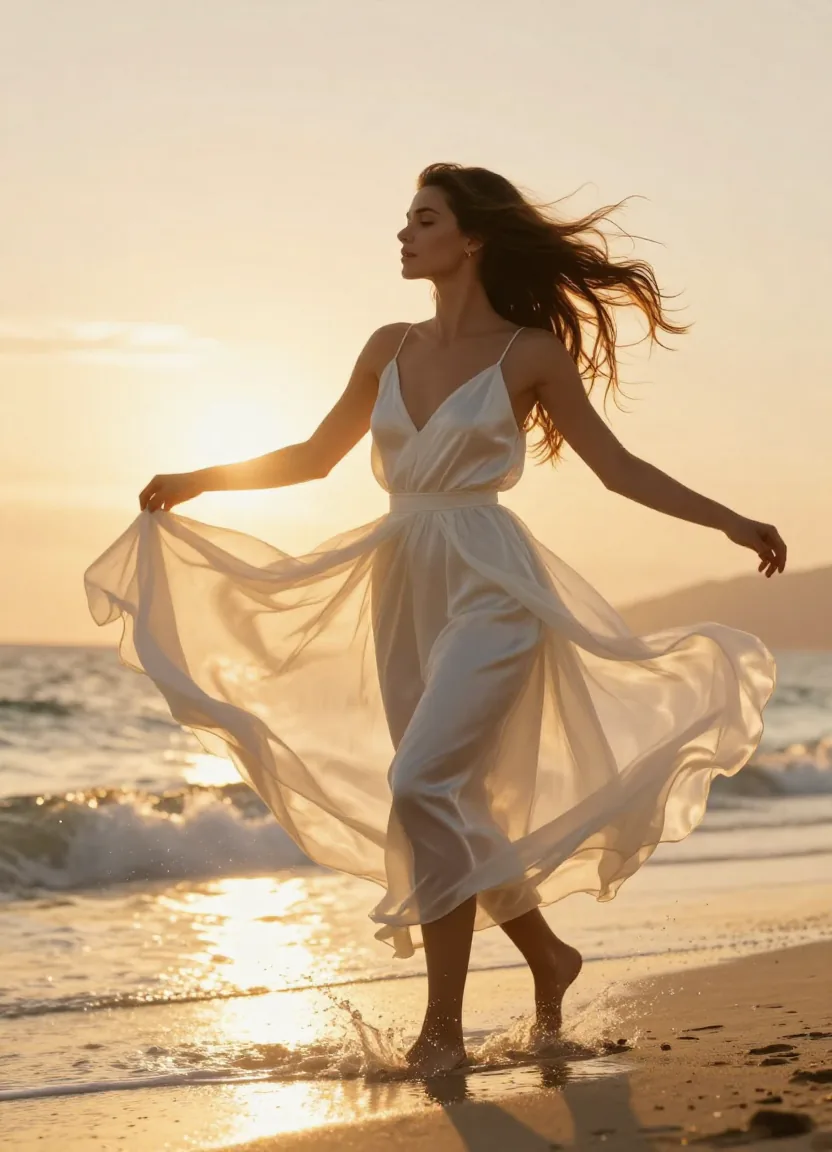
문생 영상 효과 시연 — 단 하나의 텍스트 프롬프트만으로 영화 같은 화질을 구현합니다. 자연스러운 인물 움직임과 황금빛 순간의 광효까지 담았습니다.
동영상 제작 실용 팁
- 광선 묘사는 구체적이어야 한다: "황금 시간대 역광"과 "빛이 충분한" 상황은 완전히 다른 효과를 내며, 디테일이 화질을 결정한다.
- 카메라 움직임을 명확히: "천천히 전진" 또는 "왼쪽에서 오른쪽으로 추적 촬영"은 AI에 명확한 카메라 움직임 지시를 줍니다.
- 스타일 참고 자료 추가: "보그 패션 화보 스타일" 또는 "크리스토퍼 놀란 영화 촬영 기법"은 AI가 당신의 미적 방향을 이해하는 데 도움이 됩니다.
- 화질 수식어 사용: 프롬프트 끝에 "초현실적 4K 영화 화질" 등의 설명을 추가하면 완성품 품질이 크게 향상됩니다.
- 모순된 설명 피하기: "클로즈업"과 "광각"을 동시에 기재하지 마세요. 모순된 지시는 AI를 혼란스럽게 합니다.
방법 2: 사진으로 동영상 만들기 — 정적 사진을 움직이게 하세요
图生视频는 정적 사진을 부드러운 동적 영상으로 변환합니다. 생성 시마다 8개의 포인트가 소모되며, 명확한 시각적 참조를 제공하기 때문에 일반적으로 순수 텍스트 기반 영상 생성보다 제어성이 우수합니다.
1단계: 소재 사진 준비하기
이미지 입력 품질은 출력 효과를 직접 결정하므로 다음 요구사항을 준수하십시오:
- 해상도: 최소 512×512px, 권장 1024×1024px 이상
- 선명도: 선명하고 조명이 충분한 사진이 가장 효과적
- 얼굴 요구사항: 인물 애니메이션 제작 시 얼굴이 선명하게 보이고 가려지지 않아야 함
- 구도 권장사항: 깔끔하고 단순한 구도가 복잡한 배경보다 우수함
2단계: 사진 업로드 및 활동 설명
사진을 생성기에 업로드한 후, 원하는 운동 효과를 프롬프트로 설명하세요:
照片中的女性缓缓向右转头,露出微笑。微风轻拂她的头发。
镜头从中景缓慢推进到面部特写,温暖的午后光线。
3단계: 전후 비교 효과 확인
투생 비디오의 가장 놀라운 점은 평범한 사진이 영화 같은 동적 화면으로 변하는 순간을 목격할 수 있다는 것이다.
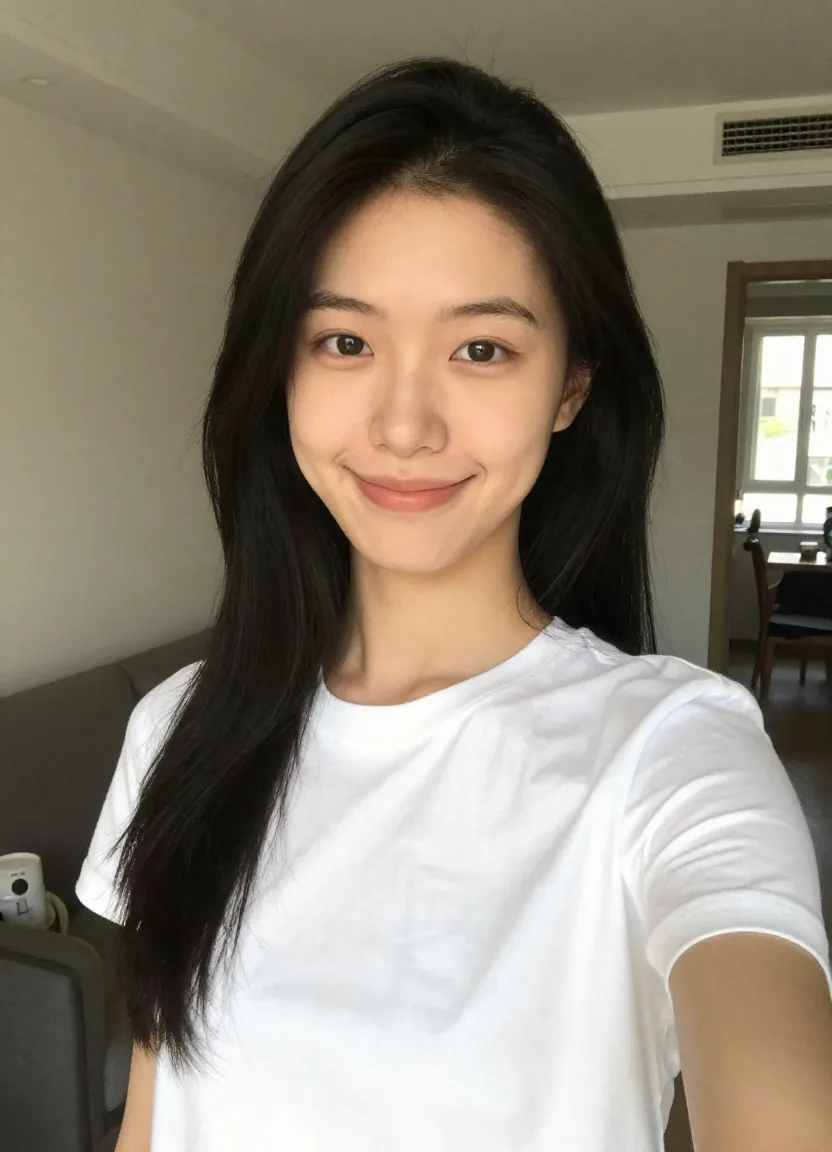
변환 전 — 평범한 일상 사진 한 장, 튜토리얼 영상의 입력 소재로 사용됩니다.
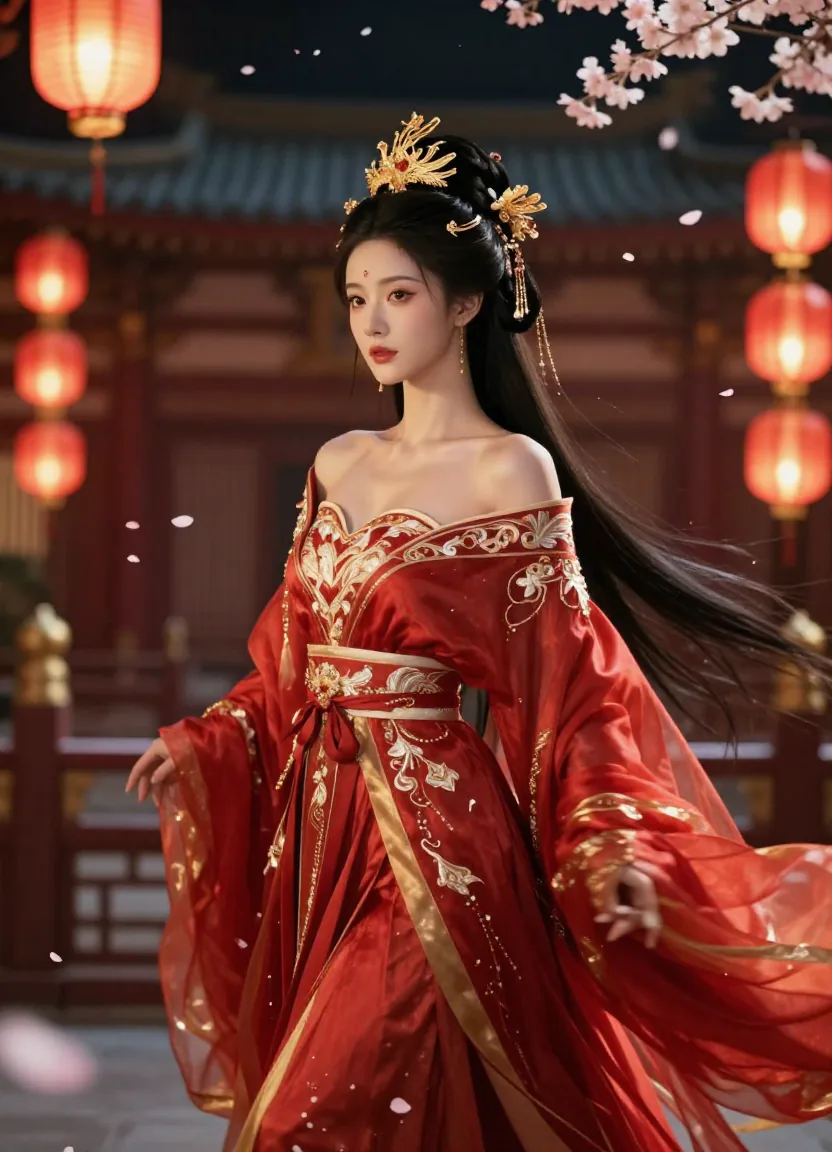
변환 후 — 동일 인물이 고전 궁중극 장면으로 변환되었으며, 얼굴 특징은 유지한 채 배경과 의상을 완전히 바꿔 영화 수준의 완성도를 자랑합니다.
투생 비디오 모범 사례
- 인물 사진이 가장 효과적: 선명한 얼굴 사진이 가장 놀라운 애니메이션 효과를 만들어냅니다.
- 과도한 필터 사용 금지: 과도한 미용 보정이나 진한 필터가 적용된 사진은 AI 인식에 방해가 될 수 있으니, 가능한 한 원본 그대로의 자연스러운 사진을 사용하세요.
- 프롬프트는 사진과 일치시켜야 합니다: 해변 사진을 업로드하면서 눈 덮인 풍경을 생성해 달라고 요구하지 마세요. 모순된 지시는 결과물을 망칠 수 있습니다.
- 조명이 좋은 사진을 우선적으로 사용하세요: 충분한 조명은 AI에 더 많은 유용한 정보를 제공하여 생성 효과를 더욱 섬세하게 만듭니다.
이미지 투 비디오의 고급 기술을 깊이 있게 이해하고, 어떤 이미지 효과가 가장 좋은지 및 고급 프롬프트 전략을 알고 싶다면, 저희의 이미지 투 비디오 완전 가이드를 읽어보세요.
방법 3: 동영상 변환 — 기존 동영상 수정
동영상 변환 기능은 기존 동영상에 스타일 이식, 동작 추출 또는 화질 향상을 적용할 수 있습니다. 매번 생성 시 10포인트가 소모됩니다.
주요 용도
- 스타일 변환: 사실적인 스타일의 영상을 2차원 애니메이션, 유화 질감 또는 사이버펑크 미학으로 변환
- 동작 참조: 원본 영상의 카메라 움직임이나 안무를 추출하여 새로운 콘텐츠에 적용
- 화질 향상: 기존 소재에 초고해상도 업스케일링 및 화질 최적화 적용
작업 절차
- 원본 동영상 업로드 (MP4 형식, 15초 이내)
- 원하는 변환 효과를 프롬프트로 설명
- 출력 모델 및 매개변수 선택
- 생성 클릭
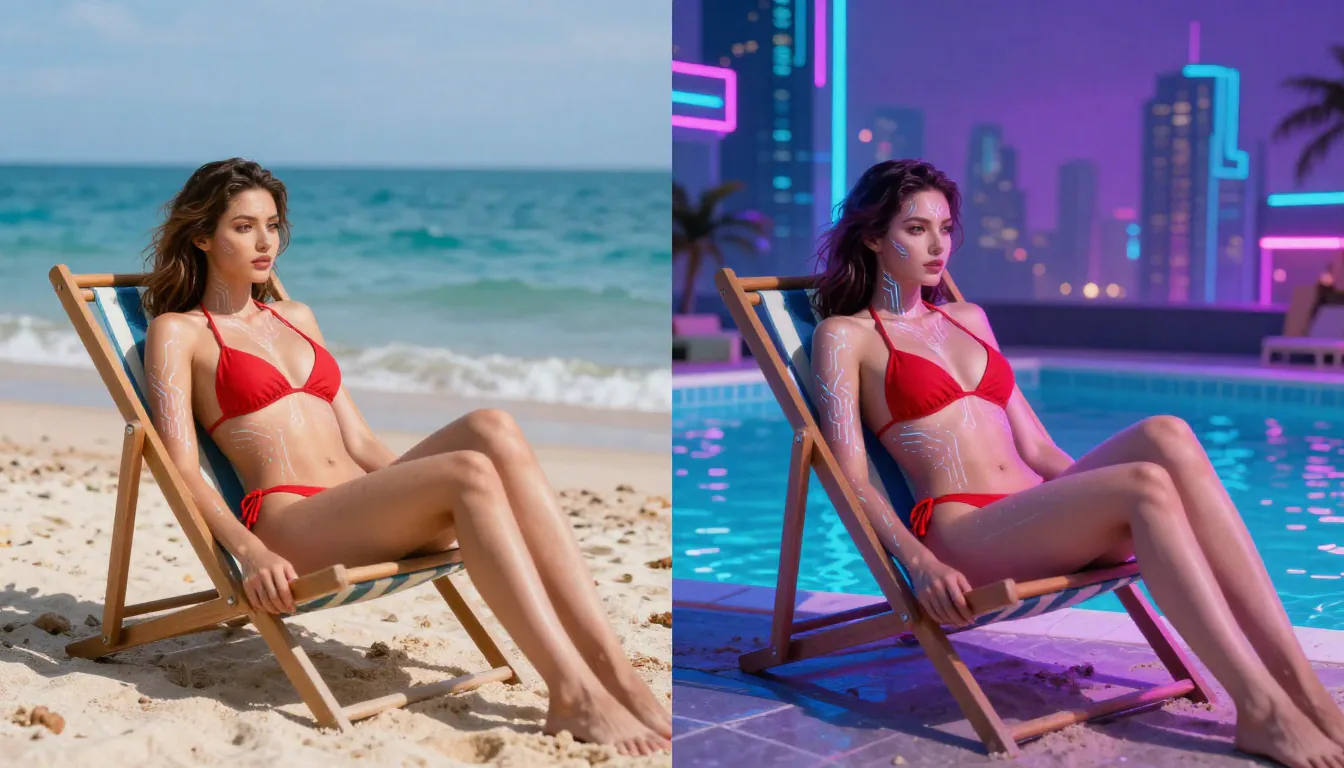
동영상 스타일 변환 효과 — 동일 장면에서 사실적인 해변 스타일을 사이버펑크 네온 미학으로 전환, 구도와 움직임 궤적은 완벽히 유지됨.
동영상 변환 실용 팁
- 원본 영상은 가능한 짧게: 5~10초 분량의 클립이 스타일 변환 효과에 가장 적합하며, 지나치게 긴 영상은 변수를 증가시킵니다.
- 안정적인 화면 사용: 핸드헬드 촬영 시 발생하는 흔들림은 예측 불가능한 결과물을 초래하므로, 삼각대나 안정기를 사용한 촬영 자료를 활용하세요.
- 스타일 설명은 정확하게: "지브리 스튜디오 애니메이션 스타일로 변환, 부드러운 수채화 질감"이 단순한 "애니메이션으로 변환"보다 훨씬 효과적입니다.
Seedance를 무료로 사용하는 방법
Seedance는 다양한 무료 사용 방법을 제공하여, 한 푼도 들이지 않고도 AI 동영상 생성을 경험할 수 있습니다:
- 우선적으로 문생 비디오 사용 (매회 6포인트만 소모) — 세 가지 모드 중 포인트 소모가 가장 적음
- Seedance 1.0 Lite로 프롬프트 테스트 — 화질은 약간 낮지만 포인트 소모가 적어 아이디어 검증에 가장 효율적
- 한 번에 완성된 프롬프트로 재시도 감소 — 재시도 시마다 포인트가 소모되므로 프롬프트 가이드를 참고해 한 번에 통과율을 높이세요
- 4~5초 분량의 짧은 영상으로 먼저 생성해 효과 검증 — 만족할 때까지 확인한 후 포인트를 투입해 긴 영상 생성
- 매일 로그인 및 친구 초대 통해 추가 포인트 획득 — 지속적으로 무료로 이용하는 좋은 방법
더 완전한 무료 사용 전략을 알고 싶으신가요? 저희의 Seedance 무료 사용 완전 가이드를 읽어보세요.
더 완전한 무료 사용 전략을 알고 싶으신가요? 저희의 Seedance 무료 사용 완전 가이드를 읽어보세요.
고급 기술: 생성 효과 극대화
프롬프트 엔지니어링 핵심 원칙
프롬프트 작성이 AI 영상 생성에서 가장 중요한 기술입니다. 다음 원칙을 숙지하면 영상 생성 성공률을 크게 높일 수 있습니다:
- 구체성이 장황함을 능가한다: "빨간색 긴 드레스를 입은 여성이 도쿄 비가 그친 후 네온사인이 반짝이는 골목길을 당당히 걸어간다. 젖은 노면이 네온 불빛을 반사하는, 영화 같은 추적 샷"의 효과는 500자 분량의 막연한 묘사보다 훨씬 뛰어납니다.
- 구조화된 공식: " 주체 → 동작 → 배경 → 스타일 → 앵글 → 조명 → 화질" 순서로 프롬프트 구성.
- 우수 사례 학습: 영화, 인물, 액션, 자연, 판타지 등 50개 이상의 검증된 템플릿을 담은 프롬프트 가이드를 참고하세요.
참고 영상을 효과적으로 활용하기
비디오를 비디오로 변환하거나 Seedance 2.0의 다중 모드 기능을 사용할 때:
- 카메라 움직임 참조: 원하는 줌, 팬, 틸트, 크레인 샷이 포함된 영상을 업로드하면 AI가 생성 콘텐츠에 이러한 카메라 움직임을 재현합니다.
- 동작/안무 참조: 댄스 영상을 업로드하면 Seedance가 안무 동작을 지정한 캐릭터에 적용합니다.
- 리듬 참고: 원본 영상의 리듬과 시간적 박자는 생성 영상의 리듬감에 영향을 미칩니다.
일괄 창작 워크플로우
비디오를 고주기로 제작해야 하는 콘텐츠 크리에이터라면 다음과 같은 작업 흐름을 추천합니다:
- 모든 프롬프트 문안을 미리 작성
- Seedance 1.0 Lite로 각 프롬프트의 미리보기 버전 신속 생성
- 효과가 미흡한 프롬프트 조정
- Seedance 2.0 또는 Pro로 정식 버전 생성
- 다운로드 후 프로젝트별로 분류 정리
이 프로세스는 일반적으로 필요할 때마다 생성하는 방식보다 포인트 지출을 30%~40% 절감할 수 있습니다.
다중 모드 입력 조합 기술
Seedance 2.0의 가장 강력한 기능 중 하나는 다양한 입력 소스의 조합 사용을 지원하는 것입니다. 한 번의 생성 과정에서 인물 사진(캐릭터 외모 고정용), 참조 영상(카메라 움직임 지정용), 텍스트 프롬프트(장면 및 분위기 묘사용)를 동시에 업로드할 수 있으며, 이 세 가지가 함께 작동하여 최종 결과물에 대한 전방위적인 제어력을 제공합니다.
실제 작업 예시: 주인공의 고화질 프로필 사진을 준비하고, 선호하는 카메라 워크 장면(예: 천천히 전진하는 클로즈업 샷이나 영화 같은 항공 촬영 앵글)을 선택한 후, 장면, 의상, 조명을 묘사하는 프롬프트를 작성합니다. 최종 생성된 영상은 인물의 실제 모습, 선택한 카메라의 역동성, 그리고 프롬프트의 창의적 방향성을 동시에 유지합니다.
이러한 조합 기술은 브랜드 콘텐츠 제작에서 특히 유용합니다. 특정 인물이 특정 상황에서 특정 동작을 수행해야 할 때, 다중 모드 입력은 순수 텍스트 기반 영상 제작의 반복적인 시행착오 비용을 크게 줄여줍니다.
반복적 최적화 전략
한 번에 완벽한 결과물을 기대하지 마세요. 최고의 작품은 종종 지속적인 반복과 다듬음을 통해 탄생합니다. 먼저 Seedance 1.0 Lite로 초안을 생성하고, 출력물에서 어떤 부분이 잘 구현되었는지, 어떤 부분이 개선이 필요한지 꼼꼼히 살펴보세요. 그런 다음 프롬프트를 구체적으로 최적화하세요—빛 묘사를 조정하고, 카메라 각도를 수정하며, 인물 외모의 디테일을 보완하세요.
Prompt가 Lite 모델에서 안정적으로 만족스러운 결과를 생성할 수 있게 된 후, 최종 렌더링을 위해 Seedance 1.0 Pro 또는 2.0으로 전환하세요. 이렇게 하면 검증된 프롬프트에 고급 모델의 포인트를 사용함으로써 품질과 비용을 동시에 고려할 수 있습니다.
테스트한 프롬프트와 그에 따른 효과를 간단한 문서나 표로 기록하는 것을 권장합니다. 시간이 지남에 따라 자신만의 프롬프트 자료 라이브러리를 구축하게 되며, 향후 프로젝트에서 언제든지 재사용하고 조합할 수 있습니다.
다양한 콘텐츠 유형에 따른 최적화 전략
다양한 유형의 동영상 콘텐츠에는 서로 다른 프롬프트 전략이 필요합니다:
- 제품 전시: 깔끔한 배경, 부드러운 회전 샷, 스튜디오급 조명을 강조하여 설명합니다. 프롬프트에 "제품 사진", "흰색 무결점 배경", "부드러운 확산광" 등의 키워드를 사용하세요.
- 소셜 미디어 오프닝: 가장 눈길을 끄는 시각적 효과를 맨 앞에 배치합니다. 빠른 컷 전환, 선명한 색감, 과장된 카메라 움직임으로 첫 2초 안에 시청자 시선을 사로잡습니다.
- 스토리텔링 시리즈: 이야기를 4~5초 분량의 여러 단편으로 분할 생성한 후, 후반 편집으로 하나의 완성된 서사로 연결합니다. 각 단편의 프롬프트에서 캐릭터 묘사를 일관되게 유지하여 시각적 연속성을 확보해야 합니다.
화면 비율 선택 빠른 참조표
동영상 게시 플랫폼에 따라 가장 적합한 가로세로 비율을 선택하십시오:
| 게시 플랫폼 | 권장 가로세로비 | 설명 | |-------- -|----------|------| | TikTok / Reels / Shorts | 9:16 | 세로 화면 전체, 모바일 몰입형 경험 | | YouTube / Bilibili | 16:9 | 표준 가로 화면, 데스크톱 최적 | | Instagram 피드 | 1:1 또는 4:3 | 정사각형 또는 약간 세로형 | | Instagram Stories / 朋友圈 | 9:16 | 세로 전체 화면 | | 웨이보 / 트위터/X | 16:9 또는 1:1 | 가로 화면 또는 정사각형 모두 가능 | | 영화급 / 프레젠테이션 | 21:9 | 초광각 영화 같은 느낌 |
자주 묻는 질문 해결
생성 실패 시 어떻게 해야 하나요?
- 포인트 잔액 확인: 대부분의 경우 생성 실패 시 포인트가 차감되지 않습니다.
- 프롬프트 간소화: 지나치게 복잡하거나 모순된 지시를 포함하는 프롬프트는 생성 실패를 유발할 수 있습니다. 설명을 간결하게 정리해 보세요.
- 모델 전환: Seedance 2.0에서 특정 프롬프트 생성에 실패할 경우 Pro 또는 Lite 모델을 사용해 보세요.
생성 결과가 프롬프트 설명과 일치하지 않나요?
- 설명 정확도 향상: 모호한 프롬프트는 예측 불가능한 결과를 초래하므로, 추상적인 표현 대신 구체적인 시각적 묘사로 대체하세요.
- 부정적 설명 추가: 원하지 않는 요소가 포함될 경우, 구체적으로 어떤 내용을 원하지 않는지 명시하세요.
- 이미지 가이드 활용: 이미지에서 동영상 생성 모드로 전환하여 참조 이미지를 업로드하면 더 제어 가능한 결과를 얻을 수 있습니다.
캐릭터 프레임 간 불일치?
- Seedance 2.0 사용: 2.0 버전의 캐릭터 일관성 엔진은 이전 버전보다 현저히 향상되었습니다.
- 선명한 얼굴 참조 자료 제공: 이미지에서 동영상 생성 기능과 고해상도 인물 사진을 결합하여 AI에 최적의 얼굴 참조 정보를 제공할 수 있습니다.
- 프롬프트 내 캐릭터 변화 단순화: 하나의 동영상에서 캐릭터가 극적인 변화를 겪도록 요구하지 마십시오.
화질이 낮거나 흐릿하게 출력되나요?
- 입력 이미지 해상도 확인: 낮은 해상도의 입력 자료는 직접적으로 낮은 해상도의 출력을 초래합니다.
- 프롬프트에 화질 수식어 추가: 반드시 "초현실적", "4K 화질", "선명한 디테일" 등의 설명을 포함하세요.
- 1080p 해상도 선택: 생성 설정에서 최고 해상도 옵션을 선택했는지 확인하세요.
인물 움직임이 부자연스럽고 프레임이 끊기는 느낌이 드나요?
- 한 장면에 너무 많은 동작을 넣지 마세요: 캐릭터가 짧은 몇 초 안에 여러 빠른 동작을 수행하도록 요구하면 부자연스러운 전환이 발생하기 쉽습니다. 매번 하나의 유연한 동작에 집중하도록 생성하는 것이 좋습니다.
- 동작 속도를 명확히 설명하세요: 프롬프트에 "천천히", "가볍게", "점차적으로" 등의 표현을 사용하면 AI가 더 유연한 움직임을 생성하는 데 도움이 됩니다. 속도 지시가 부족하면 모델이 갑작스러운 동작 리듬을 기본값으로 사용할 수 있습니다.
- 복잡한 동작에는 더 긴 시간 할당: 4초 분량은 섬세한 동적 표현을 담기엔 턱없이 부족합니다. 걷기, 회전, 춤 등 동작이 포함된 장면은 8~10초 분량으로 생성하여 AI가 부드러운 전환을 렌더링할 수 있는 충분한 프레임을 확보하세요.
화면에 이상한 아티팩트나 왜곡이 나타납니까?
- 장면 구도 단순화: 화면에 너무 많은 주체, 반사 표면 또는 정교한 텍스처(보석, 의류의 글자 등)가 동시에 등장하면 시각적 아티팩트가 발생하기 쉽습니다. 불필요한 화면 복잡성을 최소화하세요.
- 가독성 있는 텍스트 생성 피하기: 현재 AI 영상 모델은 선명하고 읽기 쉬운 텍스트 렌더링에 여전히 한계가 있습니다. 장면에 표지판, 로고 또는 텍스트 콘텐츠가 포함된 경우 왜곡 현상은 정상입니다. AI가 직접 생성하는 대신 후반 작업에서 텍스트를 오버레이하는 것을 권장합니다.
- 재생성 또는 시드 변경: 때로는 아티팩트가 무작위로 발생합니다. 동일한 프롬프트로 한 번 더 재생성하면 더 깨끗한 화면을 얻을 수 있습니다. 문제가 지속된다면 프롬프트 자체를 조정해야 합니다.
생성 속도가 느리고 계속 대기 중인가요?
- 피크 시간대 주의: 사용자 집중 사용 기간에는 생성 대기열이 길어집니다. 속도가 중요하다면 비피크 시간대(예: 한국 시간 오전 또는 심야)에 생성하도록 선택할 수 있습니다.
- 더 빠른 모델로 전환: Seedance 1.0 Lite의 처리 속도는 2.0보다 훨씬 빠릅니다. 효과를 빠르게 검증해야 한다면 Lite로 테스트한 후, 2.0은 최종 공식 출력용으로 남겨두세요.
- 동영상 길이 줄이기: 4
5초 분량의 짧은 영상은 1015초 분량의 긴 영상보다 처리 속도가 현저히 빠릅니다. 프로젝트가 허용한다면 짧은 클립으로 분할 생성한 후, 동영상 편집 소프트웨어로 연결하세요.
자주 묻는 질문
Seedance 2.0 사용법은 어떻게 되나요?
seedance-2ai.org에 접속하여 무료 계정을 등록한 후 생성 방식을 선택하세요: 텍스트에서 영상 생성, 이미지에서 영상 생성 또는 영상에서 영상 변환. 프롬프트를 입력하거나 소스를 업로드한 후 모델과 매개변수를 선택하고 '생성'을 클릭하면 일반적으로 1~3분 내에 완성된 영상을 얻을 수 있습니다. 자세한 작업 단계는 상단의 각 방법별 단계별 튜토리얼을 참고하세요.
Seedance는 무료로 사용할 수 있나요?
네. 신규 사용자는 가입 후 즉시 무료 포인트를 받을 수 있으며, 신용카드 연동 없이도 이용 가능합니다. 무료 포인트는 모든 모델과 기능에서 사용 가능하며, 여러 개의 AI 동영상을 생성하기에 충분합니다. 무료 포인트를 최대한 활용하는 방법은 무료 사용 가이드를 참고하세요.
네. 신규 사용자는 가입 후 즉시 무료 포인트를 받을 수 있으며, 신용카드 연동 없이도 이용 가능합니다. 무료 포인트는 모든 모델과 기능에서 사용 가능하며, 여러 개의 AI 동영상을 생성하기에 충분합니다. 무료 포인트를 최대한 활용하는 방법은 무료 사용 가이드를 참고하세요.
Seedance 1.0 Pro부터 시작하는 것을 추천합니다. 화질과 점수 효율 사이에서 최적의 균형을 이루고 있습니다. Lite 모델로 프롬프트를 빠르게 테스트하고, Seedance 2.0으로 정식 고품질 작품을 생성하세요.
동영상 하나를 생성하는 데 얼마나 걸리나요?
일반적으로 1~3분 소요되며, 정확한 시간은 선택한 모델, 동영상 길이 및 현재 대기 상황에 따라 달라집니다. Seedance 1.0 Lite가 가장 빠르며, 그다음은 Pro 버전입니다. Seedance 2.0은 속도가 가장 느리지만 화질이 가장 우수합니다.
투생 동영상은 어떤 이미지 형식을 지원하나요?
Seedance는 JPG, PNG, WebP 세 가지 이미지 형식을 지원합니다. 최소 해상도는 512×512 픽셀이며, 1024×1024 픽셀 이상의 고해상도 이미지를 사용하는 것이 좋습니다. 피사체가 선명하고 조명이 충분한 사진이 가장 좋은 효과를 냅니다.
다음 단계
이제 Seedance의 세 가지 영상 생성 방식을 모두 완벽하게 숙지하셨습니다. 결과물의 품질을 한 단계 업그레이드하려면 다음 내용을 참고하시기 바랍니다:
- 프롬프트 작성 숙달 → Seedance 프롬프트 가이드(50개 이상 실용 템플릿 포함)
- 플랫폼 심층 이해 → Seedance AI 비디오 생성기란? Seedance란 무엇이며 경쟁사와의 비교
- 무료 사용 최대화 → 무료 포인트 최적화 전략 완전 가이드 확인
- 실제 효과 확인 → 10가지 창의적인 활용 사례와 실제 생성 효과
- AI 영상으로 마케팅하기 → 알아보기 AI 영상으로 광고, 소셜 콘텐츠 및 브랜드 영상 제작 방법
- 요금제 확인 → 포인트 요금제 페이지에서 각 패키지 상세 정보 확인