
TL;DR
Il funzionamento di Seedance richiede solo tre passaggi: selezionare la modalità di generazione, inserire un prompt o caricare il materiale di partenza, quindi fare clic per generare e scaricare il video finito. Questo tutorial illustra in modo esaustivo tre metodi di generazione: Text-to-Video (T2V), Image-to-Video (I2V) e Video-to-Video (V2V). Abbinato a esempi di prompt reali, tecniche di configurazione dei parametri e strategie di utilizzo gratuito, ti consente di padroneggiare la creazione di video AI partendo da zero. Provalo subito gratuitamente →
Preparativi
Prima di iniziare la generazione del primo video, assicurati che siano stati effettuati i seguenti preparativi:
Registra un account: visita seedance-2ai.org per registrarti. È completamente gratuito, richiede solo 30 secondi e non richiede i dati della carta di credito. I nuovi utenti ricevono crediti gratuiti al momento della registrazione.
Requisiti del browser: compatibile con i principali browser, inclusi Chrome, Firefox, Safari ed Edge. Non è necessario scaricare alcun software né installare plug-in.
Preparazione dei materiali (secondo necessità, a seconda del metodo di generazione):
| Metodo di generazione | Materiali richiesti | Requisiti di formato |
|---|---|---|
| Da testo a video | Nessun materiale richiesto; è sufficiente un prompt | — |
| Da immagine a video | Una fotografia nitida | JPG / PNG / WebP, minimo 512×512px, consigliato 1024×1024px o superiore |
| Da video a video | Un video clip | Formato MP4, durata non superiore a 15 secondi |
Suggerimento: se intendi creare animazioni di personaggi utilizzando Photo-to-Video, assicurati che i volti nelle fotografie siano chiaramente visibili e non ostruiti. Le immagini sfocate o a bassa risoluzione influiranno direttamente sulla qualità della generazione.
Metodo uno: da testo a video — Generazione di video da descrizioni scritte
Seedance Video è il modo più semplice per iniziare. Basta descrivere la scena desiderata in linguaggio naturale e Seedance genererà un video completo basato sulla descrizione fornita. Ogni generazione costa 6 crediti.
Passaggio 1: aprire il generatore
Visita la homepage di Seedance, quindi seleziona la modalità "Text-to-Video" nell'interfaccia del generatore.
Passaggio 2: selezionare il modello
Seedance offre tre modelli tra cui scegliere:
- Seedance 1.0 Lite — Velocità di generazione massima, ideale per una rapida convalida del concetto
- Seedance 1.0 Pro — Scelta equilibrata tra qualità visiva e velocità, consigliata per i principianti
- Seedance 2.0 — Massima fedeltà visiva, supporta input multimodali, adatta per l'output finale
Consiglio per i principianti: per il primo utilizzo, scegliete Seedance 1.0 Pro. Questo vi consentirà di risparmiare crediti ottenendo comunque una qualità dell'immagine soddisfacente. Acquisite familiarità con la scrittura dei prompt prima di passare alla versione 2.0.
Fase 3: Creazione del prompt (una fase fondamentale)
La qualità di un prompt determina direttamente l'efficacia del risultato generato. Un prompt di alta qualità dovrebbe includere i seguenti elementi:
[主体] + [动作] + [场景] + [风格] + [镜头] + [光线] + [画质]Prompt standard (efficacia moderata):
一个女人在海滩上走路Prompt ottimizzato (qualità cinematografica):
一位长发飘逸的年轻女性赤脚行走在金色沙滩上,身穿白色
亚麻长裙随海风轻轻飘动。夕阳时分,温暖的逆光在她身后
形成金色光晕,浅浪轻拍脚踝。电影级广角镜头,缓慢从右
向左跟踪拍摄,浅景深配合变形宽银幕镜头光晕,4K画质。
La qualità video prodotta dai due prompt varia notevolmente. Per ulteriori tecniche di scrittura dei prompt e oltre 50 modelli pratici, consulta la nostra Guida alla scrittura dei prompt Seedance.
Passaggio 4: configurare i parametri
Impostare i seguenti parametri in base all'uso previsto:
- Durata: 4 secondi / 8 secondi / 10 secondi / 15 secondi (durate più lunghe consumano più crediti; si consiglia di effettuare test con clip più brevi)
- Formato: 16:9 (orizzontale), 9:16 (verticale/video breve), 1:1 (quadrato), 4:3, 3:4, 21:9 (ultra-wide)
- Risoluzione: supporta fino a 1080p
Suggerimenti per massimizzare i punti: prima verifica l'efficacia del prompt con una clip di 4-5 secondi. Una volta soddisfatto, procedi alla generazione del video completo.
Passaggio 5: Generare e scaricare
Clicca sul pulsante "Genera". A seconda del modello e della coda attuale, questa operazione richiede in genere da 1 a 3 minuti. Una volta generato, puoi visualizzare l'anteprima del risultato online. Dopo aver confermato l'output, scarica il video in alta definizione senza filigrane.
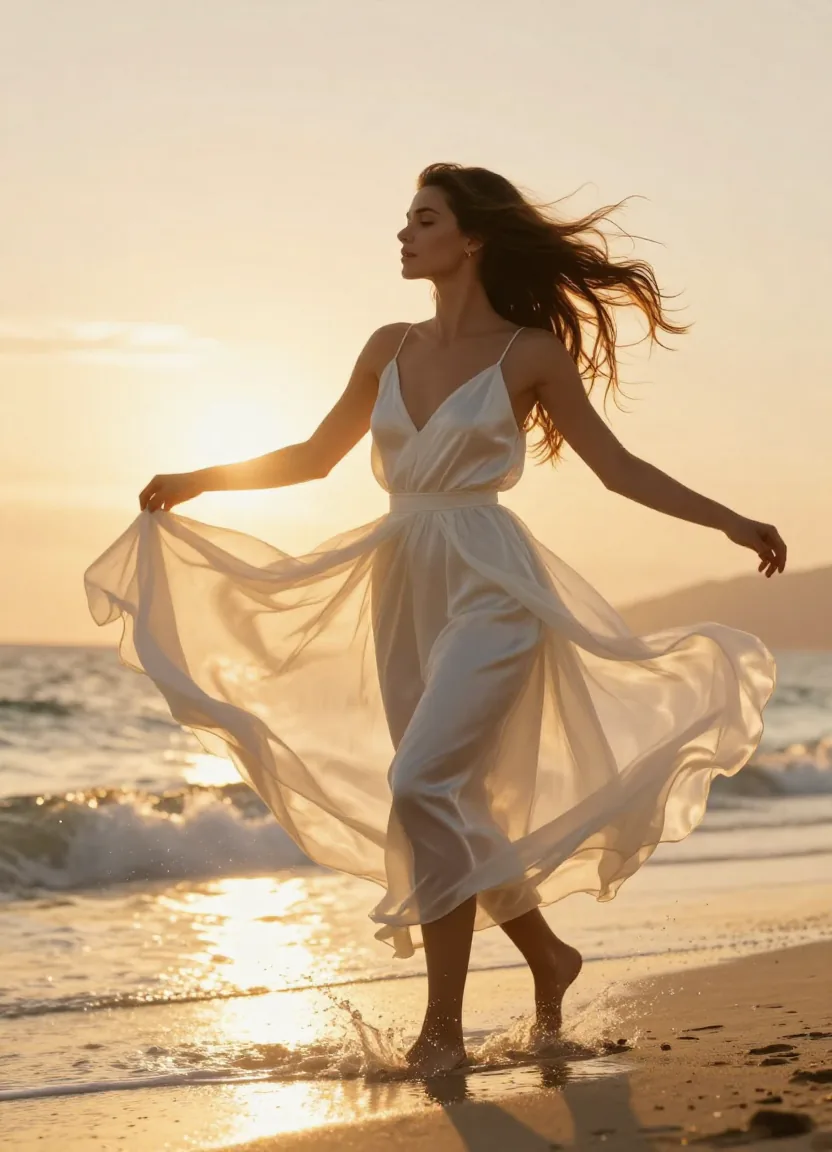
Wensheng Video Effect Showcase — Generazione di immagini cinematografiche da un singolo prompt di testo, complete di movimenti naturali dei personaggi ed effetti di illuminazione golden hour.
Consigli pratici per l'utilizzo di Wensheng Video
- Le descrizioni dell'illuminazione devono essere specifiche: "luce dorata in controluce" e "condizioni di buona illuminazione" producono risultati completamente diversi; i dettagli determinano la qualità dell'immagine.
- Definire il movimento della telecamera: "Slow push" o "tracking shot da sinistra a destra" forniscono una chiara indicazione per il lavoro della telecamera AI.
- Includere riferimenti stilistici: "Stile editoriale di moda Vogue" o "Estetica cinematografica di Coppola" aiutano l'AI a cogliere la vostra direzione visiva.
- Utilizza descrittori della qualità dell'immagine: concludere i prompt con frasi come "qualità cinematografica 4K iperrealistica" migliora significativamente il risultato finale.
- Evita descrizioni contraddittorie: non specificare contemporaneamente "primo piano" e "grandangolo": istruzioni contrastanti confondono l'IA.
Metodo due: da foto a video — Dare vita alle immagini statiche
TuSheng Video è in grado di trasformare una fotografia statica in un video animato fluido. Ogni generazione consuma 8 crediti e, grazie alla fornitura di riferimenti visivi espliciti, offre in genere una maggiore controllabilità rispetto alla generazione da testo a video.
Passaggio 1: preparare le fotografie originali
La qualità dell'immagine in ingresso determina direttamente il risultato in uscita. Si prega di attenersi ai seguenti requisiti:
- Risoluzione: minimo 512×512px, consigliato 1024×1024px o superiore
- Chiarezza: le fotografie chiare e ben illuminate danno i risultati migliori
- Requisiti del viso: Per le animazioni dei personaggi, il viso deve essere chiaramente visibile e senza ostacoli
- Raccomandazioni sulla composizione: sono preferibili composizioni pulite e ordinate rispetto a sfondi troppo ricchi di dettagli
Passaggio 2: carica le foto e descrivi le tue attività
Carica la tua fotografia sul generatore, quindi utilizza il prompt per descrivere l'effetto di movimento desiderato:
照片中的女性缓缓向右转头,露出微笑。微风轻拂她的头发。
镜头从中景缓慢推进到面部特写,温暖的午后光线。
Passaggio 3: Visualizza il confronto prima e dopo
L'aspetto più sorprendente di TuSheng Video risiede nel poter assistere al momento in cui una normale fotografia si trasforma in un'immagine in movimento di qualità cinematografica.
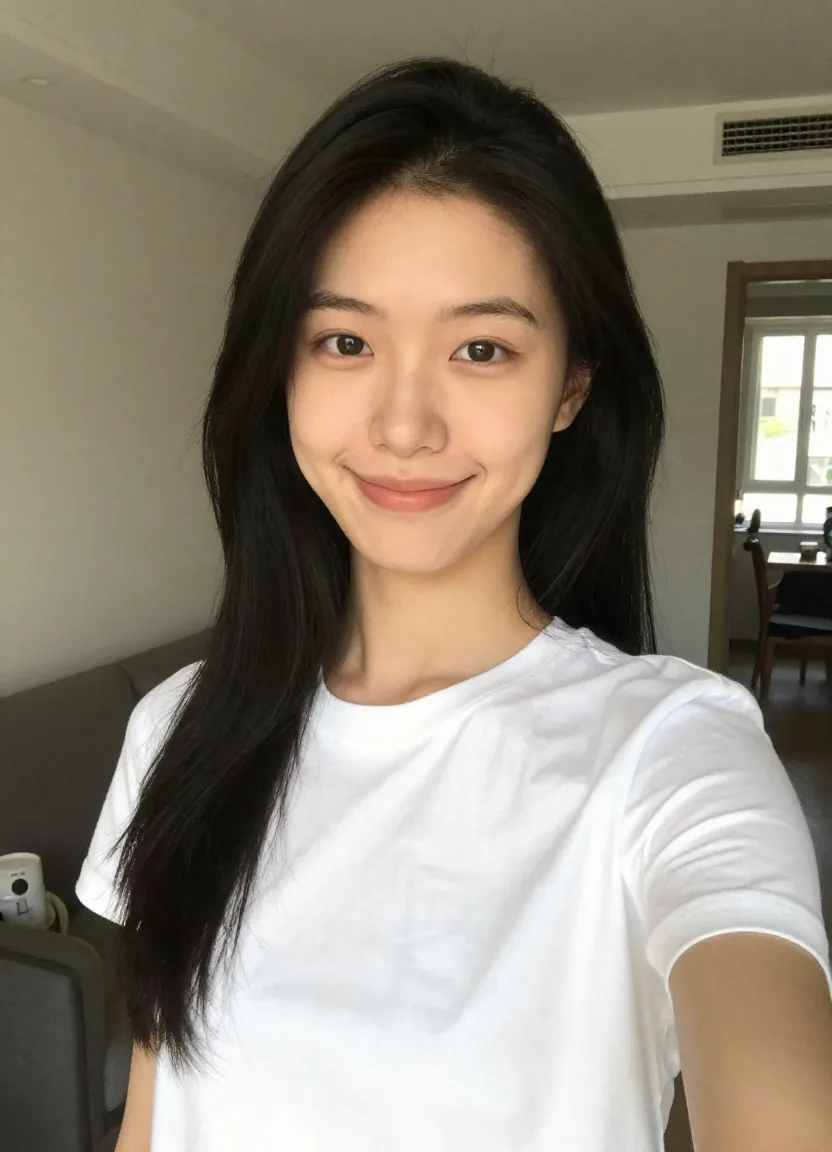
Prima della conversione: una normale fotografia di tutti i giorni, utilizzata come materiale di partenza per la conversione da immagine a video.
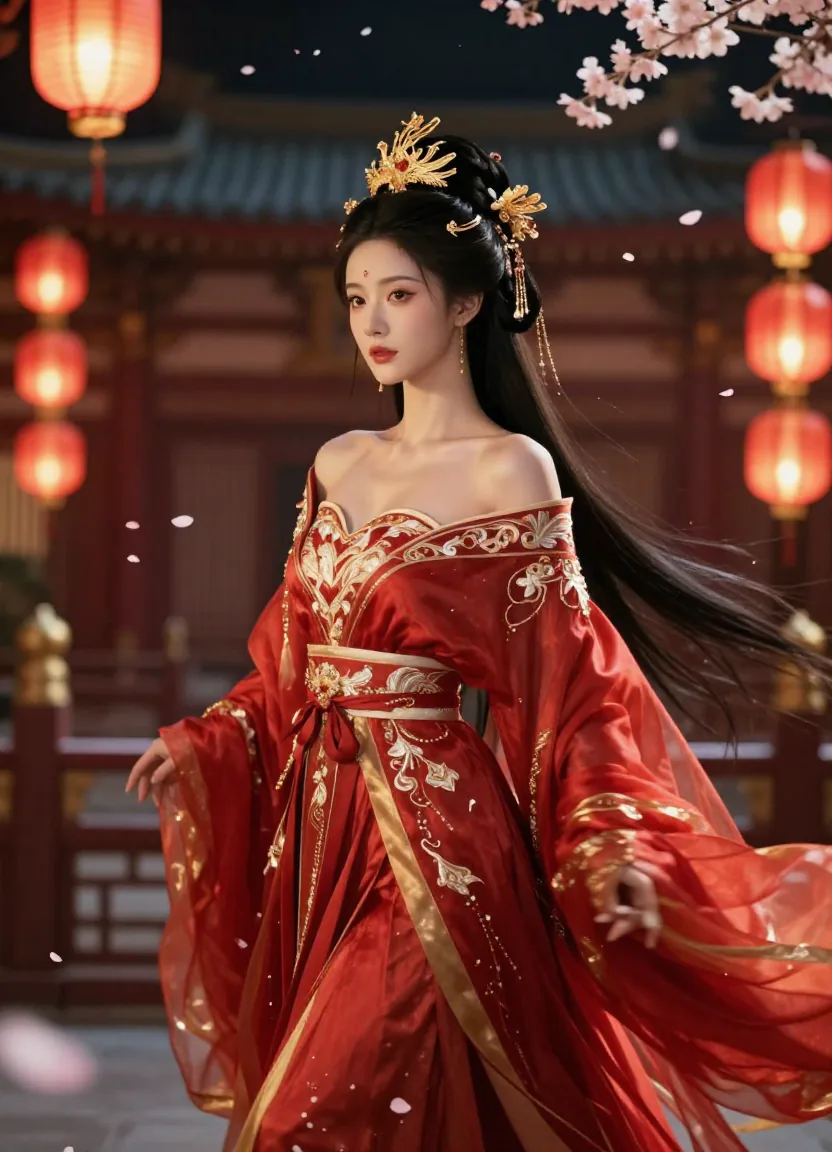
Dopo la conversione, lo stesso individuo viene trasformato in un personaggio di un dramma storico ambientato in un palazzo d'epoca, mantenendo le caratteristiche facciali ma alterando completamente la scena e l'abbigliamento, raggiungendo uno standard cinematografico.
Migliori pratiche per i video Tusheng
- Le foto ritratto danno risultati ottimali: le fotografie con volti nitidi producono gli effetti animati più sorprendenti.
- Evita immagini con filtri eccessivi: le foto con ritocchi estetici eccessivi o filtri troppo forti possono interferire con il riconoscimento AI; utilizza foto originali e naturali quando possibile.
- Assicurati che le indicazioni corrispondano alla fotografia: non caricare una scena di spiaggia mentre richiedi un paesaggio innevato: istruzioni incoerenti porteranno a risultati scadenti.
- Dai la priorità alle fotografie ben illuminate: un'illuminazione adeguata fornisce all'IA informazioni più utilizzabili, con risultati di generazione più raffinati.
Per approfondire le tecniche avanzate di generazione di video da immagini, compresi gli effetti immagine che producono i risultati migliori e le strategie di prompt sofisticate, leggi la nostra Guida completa alla generazione di video da immagini.
Metodo tre: da video a video — Riutilizzo di filmati esistenti
La conversione da video a video consente il trasferimento dello stile, l'estrazione del movimento o il miglioramento della qualità dell'immagine sui video esistenti. Ogni generazione consuma 10 crediti.
Applicazioni principali
- Trasferimento di stile: conversione di video fotorealistici in animazioni in stile anime, texture di dipinti a olio o estetica cyberpunk
- Riferimento di movimento: estrazione dei movimenti della telecamera o delle coreografie di danza dal filmato originale e applicazione agli stessi ai nuovi contenuti
- Miglioramento dell'immagine: esecuzione di upscaling ad altissima risoluzione e ottimizzazione della qualità visiva sui filmati esistenti
Procedura operativa
- Carica il video sorgente (formato MP4, durata massima 15 secondi)
- Utilizza Prompt per descrivere l'effetto di trasformazione desiderato
- Seleziona il modello di output e i parametri
- Fai clic su Genera
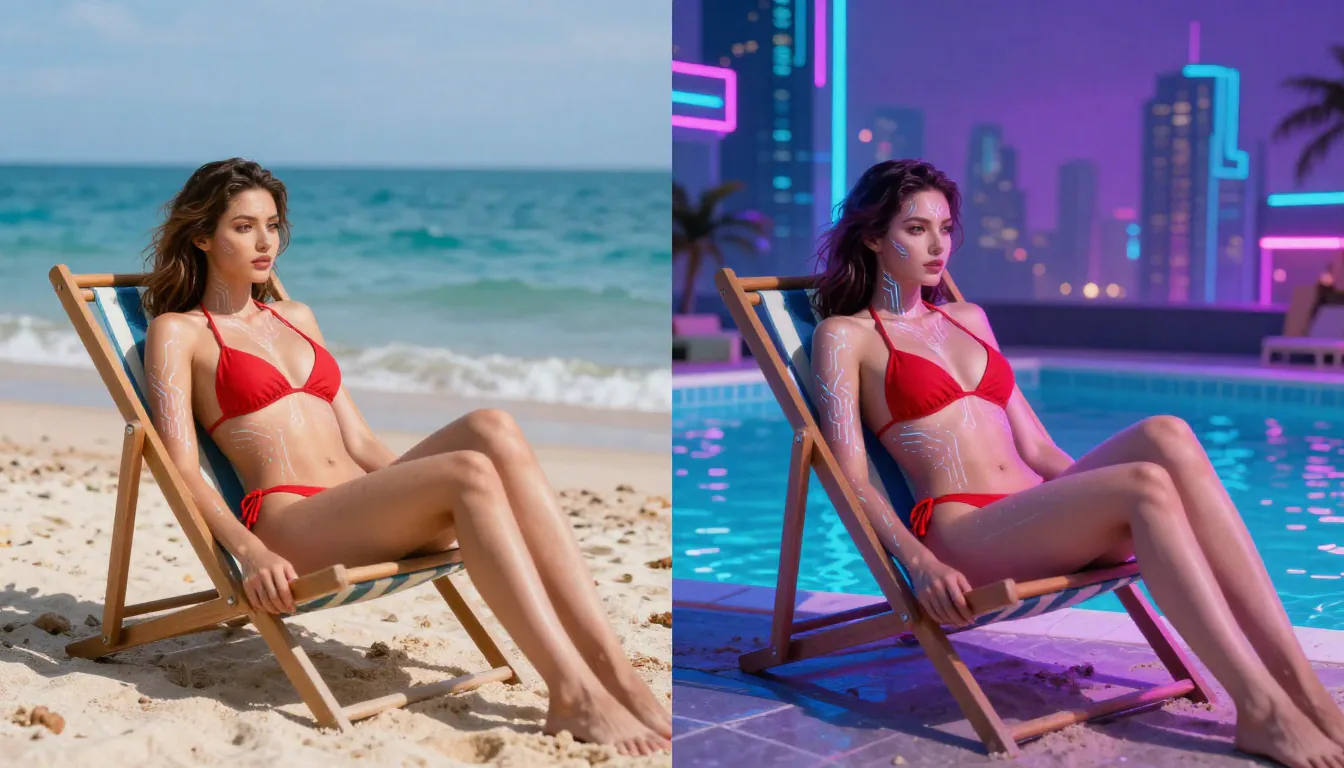
Effetto di trasferimento dello stile da video a video: una singola scena passa da un'estetica fotorealistica da spiaggia a un'estetica cyberpunk al neon, mantenendo identiche la composizione e le traiettorie di movimento.
Consigli pratici per la conversione da video a video
- Mantieni brevi i filmati originali: clip di 5-10 secondi producono risultati ottimali nel trasferimento dello stile; video eccessivamente lunghi introducono una maggiore incertezza.
- Utilizza filmati stabili: i filmati ripresi a mano con vibrazioni della telecamera portano a risultati imprevedibili; dai la priorità al materiale girato utilizzando un treppiede o uno stabilizzatore.
- Fornisci descrizioni precise dello stile: "Converti in stile animazione Studio Ghibli con texture morbida ad acquerello" è di gran lunga superiore al vago "trasforma in anime".
Come utilizzare Seedance gratuitamente
Seedance offre diverse opzioni gratuite per provare la generazione di video con IA senza spendere un centesimo:
- Dare priorità alla generazione di video da testo (solo 6 punti per utilizzo) — consuma il minor numero di punti tra le tre modalità
- Prova i prompt utilizzando Seedance 1.0 Lite — Qualità dell'immagine leggermente inferiore ma consumo di punti notevolmente ridotto, il più conveniente per verificare i concetti creativi
- Crea prompt accurati per ridurre al minimo i tentativi — Ogni tentativo comporta un costo in punti; consulta la nostra Guida ai prompt per migliorare le percentuali di successo al primo tentativo
- Generare clip di 4-5 secondi per la convalida iniziale — Impegnare crediti per video completi solo una volta soddisfatti dei risultati
- Guadagnare crediti aggiuntivi tramite accessi giornalieri e segnalazioni di amici — Un metodo eccellente per un utilizzo gratuito prolungato
Vuoi conoscere la nostra politica di utilizzo gratuito completa? Leggi la nostra Guida completa all'utilizzo gratuito di Seedance.
Vuoi conoscere la nostra politica di utilizzo gratuito completa? Leggi la nostra Guida completa all'utilizzo gratuito di Seedance.
Tecniche avanzate: massimizzare i risultati della generazione
Principi fondamentali del quadro di riferimento dell'ingegneria tempestiva
Padroneggiare la scrittura di prompt è l'abilità più importante nella generazione di video con l'IA. Attenersi ai seguenti principi può aumentare significativamente il tasso di successo dei risultati:
- La concretezza batte la verbosità: "Una donna con un maxi abito rosso cammina con sicurezza tra i vicoli illuminati dai neon di Tokyo dopo la pioggia, il marciapiede bagnato riflette le luci al neon, ripresa cinematografica" trasmette molto più di 500 parole di descrizione generica.
- Formula strutturata: Organizza i suggerimenti rigorosamente in questa sequenza: Soggetto → Azione → Ambientazione → Stile → Telecamera → Illuminazione → Qualità dell'immagine".
- Esempi di studio: La nostra Guida ai prompt presenta oltre 50 modelli verificati in diverse categorie, tra cui film, ritratti, azione, natura e fantasia.
Utilizzo intelligente dei video di riferimento
Quando si utilizzano le funzionalità multimodali video-video o Seedance 2.0:
- Riferimento al movimento della telecamera: carica un video contenente le riprese in movimento, le panoramiche, le inclinazioni o i movimenti della telecamera che desideri e l'IA riprodurrà questi movimenti nel contenuto generato.
- Riferimento all'azione/coreografia: carica un video di danza e Seedance trasferirà i movimenti coreografici al personaggio specificato.
- Riferimento al ritmo: il tempo e la sincronizzazione del video di origine influenzeranno il ritmo del filmato generato.
Flusso di lavoro per la creazione di batch
Se sei un creatore di contenuti che necessita di un output video ad alta frequenza, ti consigliamo il seguente flusso di lavoro:
- Preparare in anticipo tutte le copie dei prompt
- Utilizzare Seedance 1.0 Lite per generare rapidamente versioni di anteprima di ciascun prompt
- Modificare i prompt che producono risultati insoddisfacenti
- Generare le versioni definitive utilizzando Seedance 2.0 o Pro
- Scaricare e organizzare per categoria di progetto
Questo processo consente in genere un risparmio dal 30% al 40% in termini di punti rispetto alla generazione su richiesta.
Tecniche combinate di input multimodale
Una delle caratteristiche più potenti di Seedance 2.0 è il supporto alla combinazione di più fonti di input. È possibile caricare contemporaneamente fotografie dei personaggi (per bloccarne l'aspetto), video di riferimento (per specificare il movimento della telecamera) e suggerimenti di testo (per descrivere la scena e l'atmosfera) in un'unica generazione. Questi tre elementi lavorano in sinergia, garantendo un controllo completo sul risultato finale.
Esempio pratico: prepara un ritratto ad alta risoluzione del protagonista, seleziona una sequenza di movimenti della telecamera che preferisci (ad esempio un primo piano al rallentatore o una ripresa aerea cinematografica), quindi componi una descrizione della scena, dei costumi e dell'illuminazione. Il video finale manterrà l'aspetto autentico del personaggio, incorporerà il movimento cinematografico scelto e incarnerà la direzione creativa delineata nella descrizione.
Questa tecnica combinata si rivela particolarmente utile nella creazione di contenuti di marca: quando personaggi specifici devono compiere azioni specifiche all'interno di scenari specifici, l'input multimodale riduce significativamente i costi di prova ed errore associati alla generazione di testo-video.
Strategia di ottimizzazione iterativa
Non aspettarti la perfezione al primo tentativo. Le opere migliori spesso nascono da ripetute iterazioni e perfezionamenti. Inizia generando una versione preliminare con Seedance 1.0 Lite, quindi esamina meticolosamente il risultato per identificare cosa funziona bene e cosa richiede miglioramenti. Successivamente, ottimizza il prompt con modifiche mirate: perfeziona le descrizioni dell'illuminazione, correggi le angolazioni della telecamera e integra l'aspetto del personaggio con ulteriori dettagli.
Una volta che il tuo prompt produce risultati soddisfacenti in modo costante sul modello Lite, passa a Seedance 1.0 Pro o 2.0 per il rendering finale. Questo approccio ti garantisce di allocare i crediti del modello premium ai prompt che si sono già dimostrati efficaci, bilanciando qualità e costi.
È consigliabile tenere un semplice documento o foglio di calcolo per registrare i prompt che avete testato e i relativi risultati. Nel corso del tempo, creerete un archivio personalizzato di materiali di prompt, che potranno essere facilmente riutilizzati e combinati per progetti futuri.
Strategie di ottimizzazione per diversi tipi di contenuti
Diversi tipi di contenuti video richiedono strategie di prompt distinte:
- Vetrina dei prodotti: enfatizza gli sfondi puliti, la rotazione fluida a 360 gradi e l'illuminazione di livello professionale. Utilizza parole chiave come "fotografia di prodotto", "sfondo bianco senza cuciture" e "illuminazione morbida e diffusa" nel prompt.
- Introduzioni sui social media: metti in primo piano le immagini più accattivanti. Utilizza tagli rapidi, colori saturi e movimenti esagerati della telecamera per catturare l'attenzione dello spettatore nei primi due secondi.
- Serie narrative: suddividi la storia in più segmenti di 4-5 secondi da generare separatamente, quindi montali insieme in una narrazione coerente. Assicurati che le descrizioni dei personaggi siano coerenti in tutti i prompt per garantire la continuità visiva.
Guida rapida alla selezione delle proporzioni
Seleziona il rapporto di aspetto più adatto in base alla piattaforma di pubblicazione video:
| Piattaforma di pubblicazione | Rapporto di aspetto consigliato | Note | |-------- -|----------|------| | Douyin / TikTok / Reels / Shorts | 9:16 | Schermo verticale completo, esperienza mobile immersiva | | YouTube / Bilibili | 16:9 | Orizzontale standard, ottimale per desktop | | Feed Instagram | 1:1 o 4:3 | Quadrato o leggermente verticale | | Storie Instagram / Momenti | 9:16 | Schermo verticale intero | | Weibo / Twitter/X | 16:9 o 1:1 | Formati orizzontali o quadrati | | Qualità cinematografica / Presentazioni | 21:9 | Sensazione cinematografica ultra-ampia |
Risoluzione dei problemi più comuni
Cosa fare se la generazione non riesce?
- Controlla il tuo saldo crediti: nella maggior parte dei casi, i tentativi di generazione non riusciti non comportano alcuna detrazione di crediti.
- Semplifica il tuo prompt: prompt eccessivamente complessi o contenenti istruzioni contraddittorie possono causare errori di generazione. Prova a perfezionare la tua descrizione.
- Cambia modello: se Seedance 2.0 non riesce a generare un determinato prompt, puoi provare a utilizzare i modelli Pro o Lite.
Perché l'output generato non corrisponde alla descrizione del prompt?
- Migliora la precisione descrittiva: indicazioni vaghe producono risultati imprevedibili; cerca di sostituire la terminologia astratta con descrizioni visive concrete.
- Includi descrizioni negative: se compaiono elementi indesiderati, indica esplicitamente ciò che desideri escludere.
- Utilizza la guida alle immagini: passa alla modalità immagine-video e carica immagini di riferimento per ottenere risultati più controllabili.
Incoerenza nella struttura dei personaggi?
- Utilizzo di Seedance 2.0: il motore di coerenza dei personaggi nella versione 2.0 mostra miglioramenti significativi rispetto alle versioni precedenti.
- Fornire riferimenti facciali chiari: la combinazione della generazione di immagini in video con fotografie ritratto ad alta definizione offre all'IA dati di riferimento facciali ottimali.
- Ridurre al minimo le trasformazioni dei personaggi all'interno dei prompt: evitare di richiedere alterazioni drastiche dei personaggi all'interno di una singola sequenza video.
La qualità dell'immagine in uscita è scadente o sfocata?
- Controlla la risoluzione dell'immagine di input: un materiale sorgente a bassa risoluzione determinerà direttamente un output a bassa risoluzione.
- Includi modificatori della qualità dell'immagine nel prompt: assicurati che siano incluse descrizioni come "iperrealistico", "qualità 4K" o "dettagli nitidi".
- Selezionare la risoluzione 1080p: assicurarsi di scegliere l'opzione di risoluzione più alta nelle impostazioni di generazione.
I movimenti dei personaggi appaiono innaturali o presentano salti di fotogrammi?
- Evita di inserire troppe azioni in un singolo clip: richiedere ai personaggi di eseguire più movimenti rapidi in pochi secondi spesso porta a transizioni innaturali. È consigliabile concentrarsi sulla creazione di un'azione fluida per sequenza.
- Specifica chiaramente la velocità del movimento: incorporare termini come "lentamente", "delicatamente" o "gradualmente" nella richiesta aiuta l'IA a produrre movimenti più fluidi. Senza indicazioni di velocità, il modello potrebbe impostare di default ritmi di movimento bruschi.
- Consentire durate più lunghe per azioni complesse: una clip di 4 secondi offre uno spazio minimo per dinamiche sfumate. Per sequenze di camminata, rotazione o danza, generare 8-10 secondi per fornire frame sufficienti all'IA per rendere transizioni fluide.
Si verificano artefatti anomali o distorsioni sullo schermo?
- Semplificare la composizione della scena: gli artefatti visivi sono più probabili quando più soggetti, superfici riflettenti o texture complesse (come gioielli o scritte sugli indumenti) compaiono contemporaneamente nell'inquadratura. Ridurre al minimo la complessità visiva superflua.
- Evitare di generare testo leggibile: gli attuali modelli di video AI rimangono limitati nella resa di testo chiaro e leggibile. È prevedibile una distorsione della segnaletica, dei loghi o dei contenuti testuali all'interno delle scene. È consigliabile sovrapporre il testo durante la post-produzione piuttosto che farlo generare direttamente dall'IA.
- Rigenerare o modificare il seme: occasionalmente, gli artefatti appaiono in modo casuale. Rigenerare la scena utilizzando lo stesso prompt spesso produce risultati più puliti. Problemi persistenti possono indicare che il prompt stesso richiede una regolazione.
Velocità di generazione lenta, code continue?
- Presta attenzione alle ore di punta: le code di generazione si allungano durante i periodi di elevata attività degli utenti. Se la velocità è una priorità, valuta la possibilità di generare durante le ore non di punta (ad esempio la mattina presto o la tarda notte, ora di Pechino).
- Passa a un modello più veloce: Seedance 1.0 Lite è significativamente più veloce rispetto alla versione 2.0. Se hai bisogno di una rapida convalida dei risultati, prova prima con Lite, riservando la versione 2.0 per i risultati finali e ufficiali.
- Riduci la durata dei video: l'elaborazione di clip di 4-5 secondi è notevolmente più veloce rispetto alla gestione di segmenti di 10-15 secondi. Se possibile, genera segmenti più brevi separatamente e uniscili utilizzando un software di editing video.
Domande frequenti
Come utilizzare Seedance 2.0?
Visita seedance-2ai.org per registrare un account gratuito, quindi seleziona il metodo di generazione: da testo a video, da immagine a video o da video a video. Inserisci il tuo prompt o carica il materiale di partenza, scegli il modello e i parametri, quindi fai clic su Genera. Il video finito sarà pronto in genere entro 1-3 minuti. Per istruzioni dettagliate passo passo, fai riferimento ai rispettivi tutorial sopra riportati.
Seedance è gratuito?
Certamente. Al momento della registrazione, ogni nuovo utente riceve crediti gratuiti senza bisogno di collegare una carta di credito. Questi crediti gratuiti possono essere utilizzati su tutti i modelli e le funzionalità, sufficienti per generare più video AI. Per sapere come massimizzare i tuoi crediti gratuiti, leggi la Guida all'uso gratuito.
Certamente. Al momento della registrazione, ogni nuovo utente riceve crediti gratuiti senza bisogno di collegare una carta di credito. Questi crediti gratuiti possono essere utilizzati su tutti i modelli e le funzionalità, sufficienti per generare più video AI. Per sapere come massimizzare i tuoi crediti gratuiti, leggi la Guida all'uso gratuito.
Consigliamo di iniziare con Seedance 1.0 Pro. Offre il miglior equilibrio tra qualità visiva ed efficienza in termini di punti. Utilizzate il modello Lite per test rapidi e immediati, quindi generate lavori formali e di alta qualità con Seedance 2.0.
Quanto tempo occorre per generare un video?
In genere da 1 a 3 minuti, con la durata esatta che dipende dal modello selezionato, dalla lunghezza del video e dallo stato attuale della coda. Seedance 1.0 Lite è il più veloce, seguito da Pro, mentre Seedance 2.0 è il più lento ma offre la massima qualità dell'immagine.
Quali formati immagine supporta Tusheng Video?
Seedance supporta i formati immagine JPG, PNG e WebP. La risoluzione minima è di 512×512 pixel; si consigliano immagini con risoluzione pari o superiore a 1024×1024 pixel. Le fotografie con un soggetto nitido e un'illuminazione adeguata garantiscono i risultati migliori.
Passo successivo
Ora hai imparato il flusso di lavoro completo per tutti e tre i metodi di generazione video in Seedance. Per migliorare ulteriormente la qualità dei tuoi risultati, ti consigliamo di leggere i seguenti contenuti:
- Scrittura di prompt avanzata → Leggi Guida ai prompt Seedance (con oltre 50 modelli pratici)
- Acquisisci una conoscenza approfondita della piattaforma → Scopri Cos'è Seedance e come si confronta con i concorrenti
- Massimizza l'utilizzo gratuito → Visualizza La guida completa per ottimizzare i crediti gratuiti
- Guarda i risultati reali → Sfoglia 10 casi d'uso creativi e risultati effettivamente generati
- Video AI per il marketing → Scopri Come creare annunci pubblicitari, contenuti social e video di marca con AI Video
- Visualizza i piani tariffari → Visita la pagina dei prezzi dei crediti per informazioni dettagliate sui pacchetti