
Cinemagraph adalah foto diam yang satu elemen kecilnya bergerak dalam loop mulus dan tanpa akhir, sementara semua yang lain di bingkai tetap beku. Uap naik dari cangkir, tetapi cangkir, meja, dan jalan di luar tidak pernah bergerak. Panduan ini menjelaskan apa itu cinemagraph, bedanya dengan GIF atau Live Photo, dan cara membuat cinemagraph sendiri, baik dengan cara tradisional maupun dengan AI, memakai dua contoh yang kami buat dari nol untuk artikel ini.
Apa Itu Cinemagraph?
Kata ini menggabungkan "cinema" dan "photograph". Format ini dinamai pada 2011 oleh fotografer Jamie Beck dan desainer Kevin Burg, yang memakainya untuk gambar mode dan jalanan di mana satu detail terus bergerak. Setiap cinemagraph punya empat ciri:
- Sebagian besar diam. Setidaknya sebagian besar bingkai adalah foto beku.
- Satu gerakan terfokus. Satu area bergerak: uap, air, bendera, lampu yang berkedip.
- Loop mulus. Gerakan berulang tanpa lompatan terlihat di akhir.
- Tanpa suara. Ini untuk dilihat, bukan didengarkan.
Campuran itulah yang membuat cinemagraph menghentikan orang yang sedang menggulir. Mata mengharapkan foto, menyadari ada sesuatu yang hidup, lalu melihat lagi.
Contoh Cinemagraph
Berikut cinemagraph kedua kami: kabin di bawah aurora borealis, di mana hanya auroranya yang bergerak.
Subjek cinemagraph klasik lainnya: nyala lilin di ruangan gelap, hujan di jendela, air terjun di hutan yang diam, tanda neon berkedip di jalan yang sepi, syal yang bergerak tertiup angin pada potret yang sebaliknya tidak bergerak. Merek juga me-loop momen tutup kotak terbuka sebagai header halaman produk; panduan video unboxing kami membahas cara merencanakan shot itu.
Cinemagraph vs GIF vs Live Photo vs Video
Orang sering memakai istilah ini bergantian, tetapi semuanya menjelaskan hal berbeda. Cinemagraph adalah gaya; GIF dan MP4 adalah format file untuk menyimpannya.
| Cinemagraph | GIF | Live Photo | Video | |
|---|---|---|---|---|
| Apa itu | Gaya: gambar diam dengan satu gerakan berulang | Format file untuk animasi pendek | Fitur iPhone yang menyimpan sekitar 1,5 detik sebelum dan sesudah foto | Rekaman gerak penuh |
| Yang bergerak | Hanya satu area | Apa saja | Seluruh bingkai | Seluruh bingkai |
| Loop mulus | Ya, memang dirancang | Hanya jika dibuat begitu | Tidak | Tidak |
| Suara | Tidak | Tidak | Ya | Biasanya |
Untuk melihat mengapa formatnya penting, kami mengekspor cinemagraph kopi 480 x 360 yang sama dua kali. Sebagai GIF ukurannya 755 KB; sebagai MP4 85 KB, sekitar sembilan kali lebih kecil, dan MP4 juga mempertahankan warna penuh. Anda bisa membuka versi GIF untuk membandingkan. Gunakan MP4 untuk situs web dan platform sosial, dan simpan GIF untuk tempat yang tidak bisa memutar video, seperti sebagian besar klien email.
Cara Membuat Cinemagraph dengan Cara Tradisional
Sebelum AI, setiap cinemagraph dimulai sebagai video. Alur kerja klasiknya seperti ini:
- Rekam klip pendek di tripod. Kamera tidak boleh bergerak sama sekali, dan hanya satu hal di adegan yang boleh bergerak.
- Pilih satu frame diam dari klip sebagai latar beku. Video Frame Extractor gratis menyimpan frame apa pun pada resolusi penuh sebagai PNG, JPG, atau WebP.
- Tumpuk frame diam di atas video di editor seperti Photoshop, After Effects, atau DaVinci Resolve.
- Buat lubang mask di frame diam di atas area yang harus bergerak, agar video hanya terlihat di sana.
- Pangkas klip agar berulang, lalu ekspor sebagai MP4 atau GIF.
Video lokakarya Adobe sendiri, Membuat cinemagraph dengan Photoshop, menunjukkan pendekatan ini dengan klip video stok dan masking di Photoshop (diakses 8 Oktober 2026). Bagian sulitnya selalu langkah 1: Anda perlu rekaman yang tepat, direkam dengan kamera terkunci.
Cara Membuat Cinemagraph dengan AI
AI image to video menghapus kebutuhan akan rekaman. Anda mulai dari satu foto dan membiarkan model membuat bagian yang bergerak. Berikut proses persis yang kami pakai.
Langkah 1: Mulai dari Gambar Diam yang Tepat
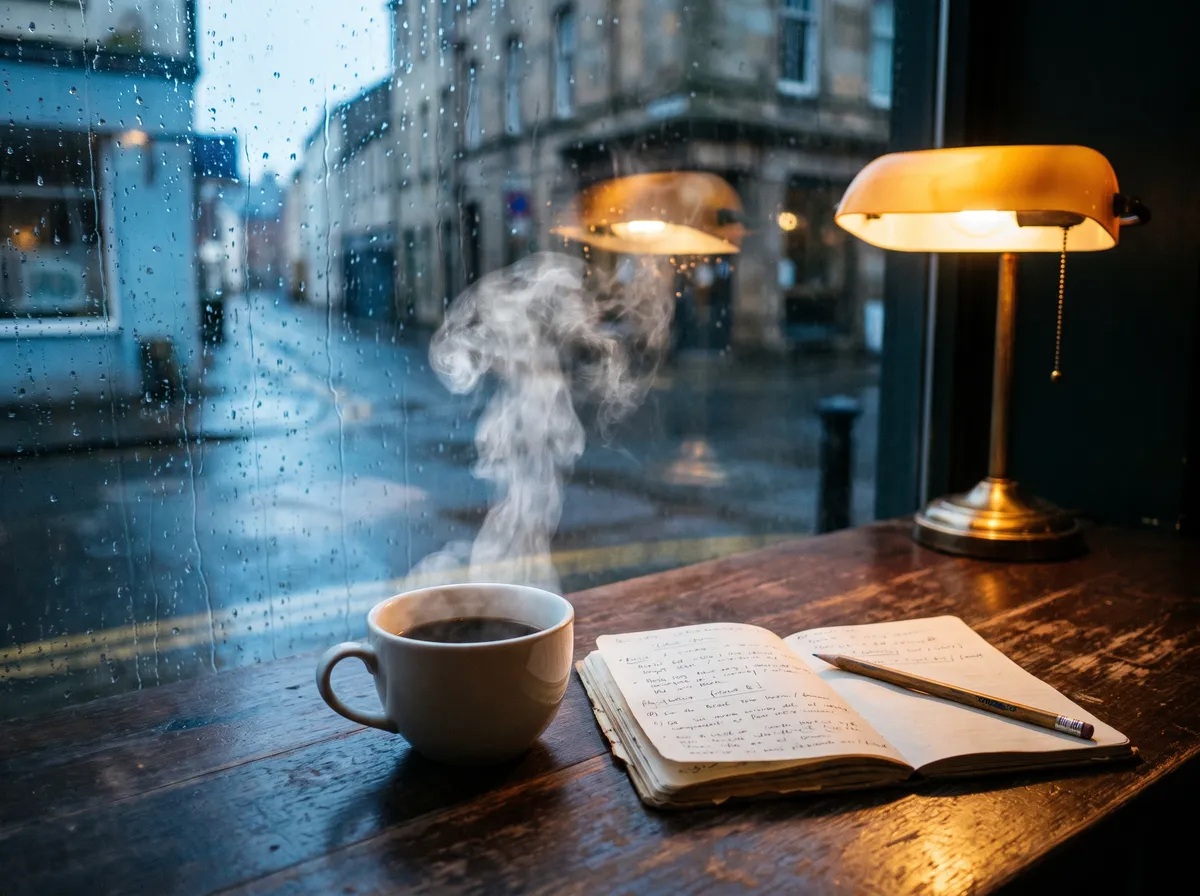
Pilih foto dengan satu elemen bergerak yang jelas dan pemisahan yang jelas antara elemen itu dan sisa adegan. Uap dengan latar gelap, langit di atas cakrawala, atau air di bawah jembatan adalah pilihan ideal. Jika Anda tidak punya foto yang cocok, buat dengan AI Pembuat Gambar; kedua gambar sumber kami dibuat dengan cara itu.
Langkah 2: Buat Klip Pendek yang Hanya Satu Hal Bergerak
Unggah foto ke GenWorldAI Image to Video, pilih 4 detik, dan matikan audio. Di prompt, jelaskan satu gerakan yang Anda inginkan dan nyatakan dengan jelas bahwa semua yang lain tetap diam. Ini prompt yang kami pakai:
Only the steam rises and curls slowly above the coffee cup. Everything else stays completely still: the cup, the notebook, the lamp, the window and the raindrops do not move. Static camera, locked-off tripod shot, no camera movement, no zoom.
Langkah 3: Periksa Pergeseran Kamera
Klip kopi keluar dengan kamera stabil pada percobaan pertama. Aurora tidak. Dua kali, dengan prompt yang menyebut "kamera statis" dan "kamera tidak bergerak", model tetap mendorong perlahan ke arah kabin. Bandingkan frame pertama dan terakhir dari salah satu percobaan itu (untuk memeriksa klip Anda sendiri, ambil frame pertama dan terakhir yang tepat dengan Video Frame Extractor gratis):
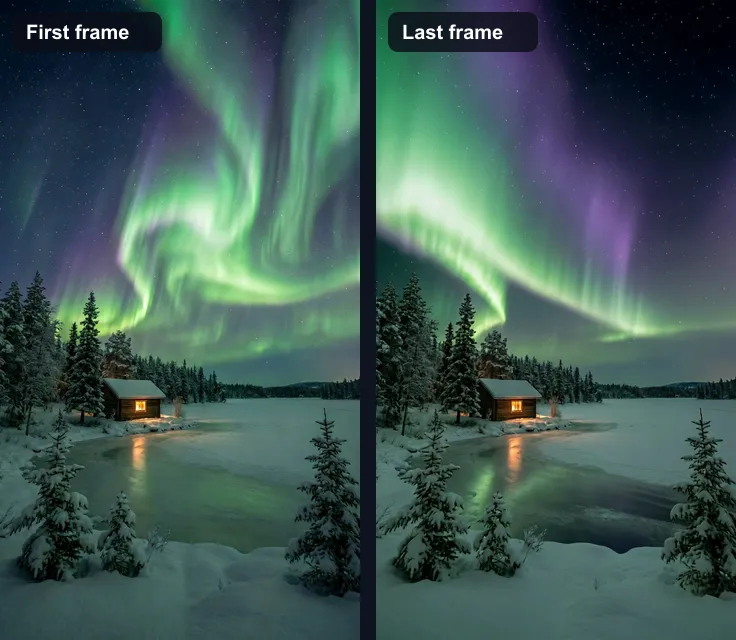
Kamera yang bergerak merusak cinemagraph, karena bagian beku dan bergerak tidak lagi sejajar. Perbaikan yang berhasil untuk kami: pakai foto yang sama sebagai frame awal dan frame akhir. Di Image to Video, unggah foto yang sama dua kali: gambar pertama dipakai sebagai frame pembuka dan gambar kedua sebagai frame penutup. Model lalu harus selesai tepat di tempat ia mulai, yang menjaga framing stabil dan memberi klip yang berulang sendiri. Percobaan aurora ketiga kami memakai trik ini dan menghasilkan cinemagraph yang ditampilkan di atas.
Langkah 4: Mask Semua Kecuali Area yang Bergerak
Bahkan klip bagus punya perubahan kecil di luar area yang Anda pedulikan. Untuk mendapatkan cinemagraph sejati, bekukan semua yang lain: letakkan satu frame diam di atas klip dan buat lubang bertepi lembut hanya di tempat gerakan harus terlihat.
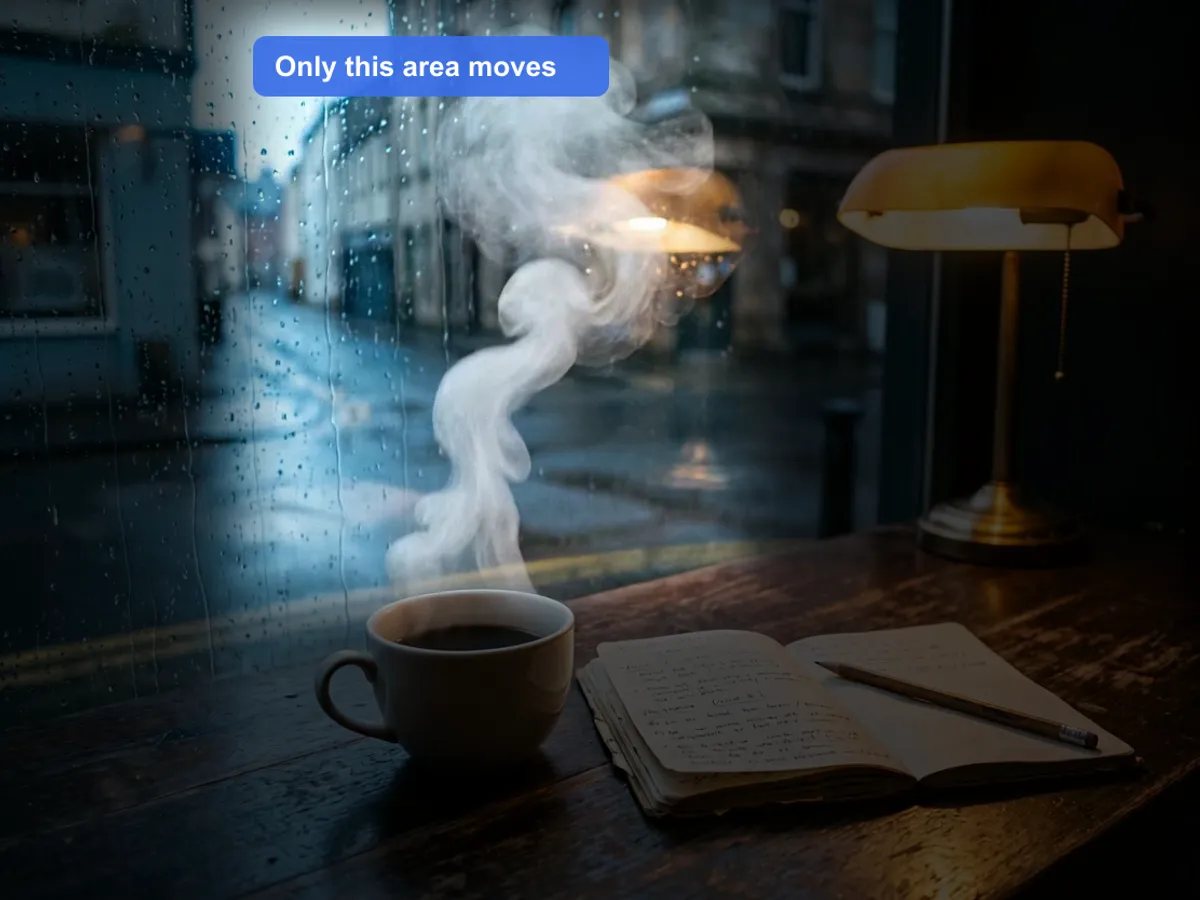
Anda bisa melakukannya di editor mana pun yang punya layer mask. Jika lebih suka Photoshop, ada baiknya mengubah gambar diam menjadi PSD berlapis dulu dengan ImageToPsd.AI, sehingga subjek dan latar sudah berada di lapisan terpisah dan area yang harus bergerak cepat dipilih. Untuk contoh di artikel ini, kami melakukan masking dengan alat baris perintah gratis ffmpeg, memakai gambar mask yang di-feather dan overlay.
Jaga mask sedikit lebih besar dari elemen yang bergerak. Terlalu ketat, gerakannya terpotong di tepi keras; terlalu longgar, kilau kecil di area beku membocorkan triknya.
Langkah 5: Buat Loop Mulus
Klip yang sekadar dimulai ulang akan melompat di akhir. Tiga cara menyembunyikan sambungan:
- Cross-fade akhir ke awal. Untuk kopi, kami memutar detik 1 sampai 3 klip, lalu memudarkan detik terakhir ke detik pertama, yang menghasilkan loop 3 detik yang mulus. Ini paling cocok untuk uap, asap, dan air yang mengalir satu arah.
- Gunakan frame awal dan akhir yang sama, seperti pada aurora. Klipnya sudah berakhir di tempat ia mulai.
- Putar maju, lalu mundur ("boomerang"). Cocok untuk gerakan simetris seperti bendera yang bergoyang atau tanda yang berkedip, tetapi uap atau air yang berjalan mundur terlihat salah.
Langkah 6: Ekspor Sesuai Tempat Tampilnya
Ekspor sebagai MP4 (H.264, tanpa trek audio) untuk situs web, Instagram, TikTok, dan iklan. Untuk menyesuaikan tiap platform, hitung potongan atau padding dari 16:9 ke 9:16 dengan Kalkulator Rasio Aspek gratis, dan untuk Reels periksa agar area bergerak tidak tertutup tombol dan teks aplikasi dengan Safe Zone Reels Instagram. Jaga tetap pendek; 3 sampai 6 detik adalah panjang umum. Ekspor GIF hanya untuk email atau tempat lain yang tidak bisa memutar video, dan jaga ukurannya kecil, karena file GIF cepat membesar.
Ide Prompt Cinemagraph
Salin salah satu ini ke alat image to video bersama foto yang cocok, dan ganti bagian dalam tanda kurung siku. Masing-masing menyebut satu gerakan dan memberi tahu model apa yang tidak boleh bergerak. Untuk adegan Anda sendiri, Generator Prompt Video mengubah ide singkat menjadi prompt lengkap; pertahankan bagian yang menyebut satu gerakan dan kamera statis.
Only the candle flame flickers softly. The room, the table and every object stay completely still. Static camera, no camera movement.
Only the water of the waterfall flows. The rocks, trees and sky stay completely still. Static camera, no zoom.
Only the [neon sign] flickers and buzzes with light. The street, the walls and the puddles stay completely still. Locked-off tripod shot.
Only the [scarf] moves gently in the wind. The person stays perfectly still, as if frozen in time. Static camera, no camera movement.
Only the clouds drift slowly across the sky. The buildings and the street below stay completely still. Static camera, no zoom.
Hasilnya berbeda menurut adegan. Prompt uap kami berhasil pertama kali, sementara aurora perlu trik frame awal dan akhir yang sama, jadi periksa setiap klip untuk pergeseran sebelum mulai masking.
Kesalahan Umum dalam Cinemagraph
- Memilih adegan yang mengundang gerakan kamera. Pemandangan luas cenderung mendapat gerakan lambat ala drone dari model AI, seperti aurora kami.
- Membiarkan terlalu banyak yang bergerak. Jika orang berjalan melewati bingkai dan pohon bergoyang, itu video, bukan cinemagraph.
- Lompatan terlihat di titik loop. Gunakan cross-fade atau frame awal dan akhir yang sama.
- Tepi mask keras. Feather mask agar area bergerak menyatu dengan area beku.
- Menerbitkan GIF berat di halaman web. Gunakan MP4; milik kami sekitar sembilan kali lebih kecil.
Pertanyaan Umum
Apa itu cinemagraph?
Cinemagraph adalah foto diam di mana satu bagian kecil bergerak dalam loop terus-menerus sementara sisa gambar tetap beku, misalnya uap naik dari cangkir dalam adegan yang sebaliknya tidak bergerak.
Bisa beri contoh cinemagraph?
Cangkir kopi di bagian atas halaman ini adalah cinemagraph: hanya uapnya yang bergerak. Contoh umum lainnya adalah lilin berkedip, hujan di jendela, air terjun mengalir di hutan yang diam, dan cinemagraph aurora yang ditampilkan di atas.
Apa bedanya GIF dan cinemagraph?
GIF adalah format file yang bisa menampung animasi pendek apa pun. Cinemagraph adalah gaya visual: gambar yang sebagian besar diam dengan satu gerakan berulang. Cinemagraph bisa disimpan sebagai GIF, tetapi untuk web MP4 biasanya jauh lebih kecil.
Bagaimana cara membuat cinemagraph?
Mulai dari klip pendek yang hanya satu hal bergerak, baik direkam di tripod maupun dibuat dari foto dengan AI image to video. Bekukan semua yang lain dengan frame diam dan mask, buat akhir bertemu awal, lalu ekspor sebagai MP4.
Bisakah saya membuat cinemagraph dari satu foto?
Bisa. Unggah foto ke alat image to video, jelaskan satu elemen yang harus bergerak, dan gunakan foto yang sama sebagai frame awal dan akhir jika kamera cenderung bergeser. Lalu mask dan loop hasilnya seperti dijelaskan di atas.
Buat Cinemagraph Pertama Anda
Pilih foto dengan satu hal yang bisa bergerak, buat klip 4 detik di GenWorldAI Image to Video, dan periksa pergeseran kamera sebelum masking dan loop. Untuk lebih banyak cara menghidupkan foto diam, lihat panduan cara membuat foto bergerak kami.
Cara kami membuat contoh: kedua foto sumber dibuat dengan GenWorldAI AI Pembuat Gambar dan dianimasikan dengan GenWorldAI Image to Video (720p, suara mati) pada 8 Oktober 2026. Aurora membutuhkan tiga generasi: dua percobaan yang hanya mengandalkan prompt bergeser, yang ketiga memakai gambar yang sama sebagai frame awal dan akhir. Masking, loop, dan perbandingan GIF vs MP4 dilakukan dengan ffmpeg; tidak ada frame yang dilukis ulang.
Ubah foto jadi video
Unggah foto, jelaskan gerakan yang diinginkan, lalu dapatkan klip pendek, langsung di browser Anda.