Alat gratis, tanpa instalasi

Video Frame Extractor: Ambil Frame dari Video Jadi JPG atau PNG

Ambil frame persis yang Anda butuhkan dari klip apa pun. Video frame extractor ini menelusuri frame asli video Anda satu per satu, menyimpannya dalam resolusi penuh, dan langsung mengirim frame terakhir ke Image to Video agar shot AI berikutnya dimulai tepat di akhir shot sebelumnya.

Seret video ke sini untuk mengambil frame

MP4, MOV atau WebM. Video dibuka di browser Anda dan tidak pernah diunggah.

Diproses di perangkat Anda. Tidak ada yang diunggah.

  • Tetap di perangkat AndaBrowser Anda yang mendekode video. Tidak ada yang diunggah.
  • Resolusi asliSetiap frame disimpan dalam ukuran saat direkam.
  • Langkah frame asliSekali tekan tombol, video bergeser tepat satu frame.
  • PNG, JPG dan WebPFrame tunggal, salin ke clipboard atau ZIP massal.

Simpan Frame Apa Pun dalam 3 Langkah

Tanpa akun dan tanpa software. Semuanya berjalan langsung di halaman yang sedang Anda baca ini.

  1. Seret video ke sini untuk mengambil frame
    paper-airplane.mp41280 × 720 · 97 frame24 fps terukur
    1

    Buka video Anda

    Seret file MP4, MOV atau WebM ke alat di atas, atau muat klip contoh. File dibuka secara lokal dan frame rate-nya diukur dalam sekitar satu detik.

  2. Frame 38 / 96Frame 38 / 9600:00:01.583
    2

    Temukan frame yang tepat

    Geser scrubber untuk mendekati momennya, lalu tekan tombol panah untuk bergeser satu frame setiap kali. Penghitung menampilkan nomor frame dan timecode persis dari gambar di layar.

  3. pngjpgwebp Unduh frame Pakai frame terakhir di Image to Video
    3

    Simpan atau lanjutkan

    Unduh frame sebagai PNG, JPG atau WebP, salin, atau ekspor seluruh rentang sebagai ZIP. Untuk memperpanjang klip AI, kirim frame terakhirnya ke Image to Video dengan satu klik.

Mengapa Kreator Memilih Video Frame Extractor Ini

Dibuat untuk orang yang butuh frame yang tepat, bukan sembarang frame: pembuat video AI, editor, desainer dan peneliti.

Telusuri frame asli di frame rate apa pun

Setiap kali tombol panah ditekan, video Anda bergeser tepat satu frame, baik direkam pada 24, 30 maupun 60 fps. Extractor ini mengukur panjang frame sebenarnya dari file sebelum Anda mulai, sehingga nomor frame dan timecode yang Anda lihat selalu cocok dengan gambar yang Anda simpan. Tidak ada frame berulang, tidak ada frame terlewat.

Langkah tombol panah: frame asli dari video 24 fps

01234567891011

Langkah tetap 1/30 detik

00123445678891011

Dalam 0.5 detik, langkah tetap menampilkan 3 frame berulang. Langkah asli menampilkan setiap frame sekali.
Frame terakhir yang persis, cukup satu klik

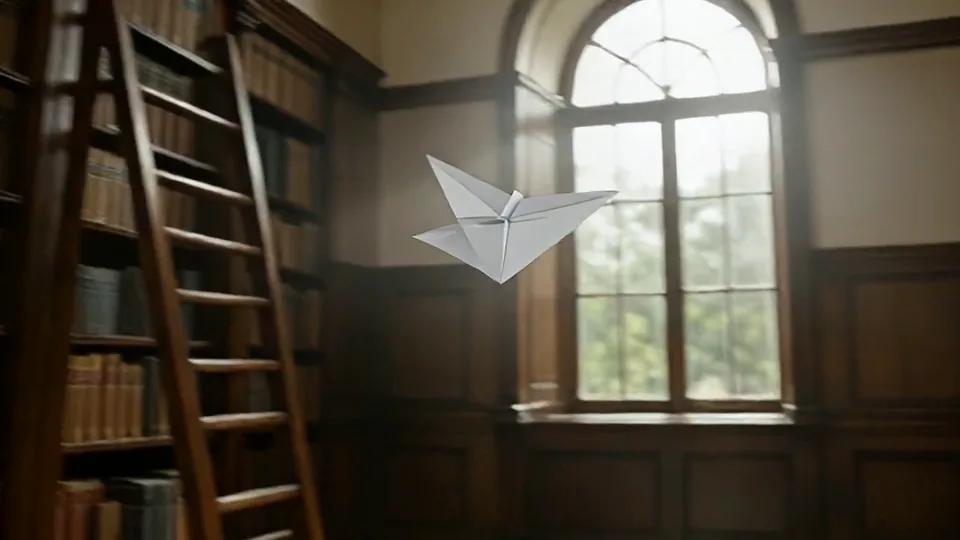
Model video AI membuat klip pendek. Untuk membangun adegan yang lebih panjang, Anda memulai setiap klip baru dari gambar akhir klip sebelumnya. Klik Frame terakhir dan alat ini langsung menuju frame akhir yang sebenarnya dalam resolusi penuh, lalu Pakai frame terakhir di Image to Video membuka generator dengan gambar itu sudah dimuat.

Hasil video frame extractor: frame 96 dari pesawat kertas yang terbang melintasi perpustakaanFrame terakhir · 96
Image to VideoJelaskan apa yang terjadi berikutnya... Buat

PNG, JPG atau WebP dalam resolusi penuh

Simpan PNG lossless untuk edit dan input AI, JPG untuk file kecil yang bisa dibuka di mana saja, atau WebP untuk halaman web. Frame tetap memakai lebar dan tinggi asli video, JPG dan WebP punya slider kualitas, dan setiap nama file memuat timecode serta nomor frame sehingga urutannya rapi.

PNG1.1 MBLossless
JPG116 KBFile kecil
WebP68 KBSiap untuk web

Frame yang sama (1280 × 720) disimpan dalam setiap format, kualitas 92.

Ekspor massal frame ke satu ZIP

Ekspor setiap frame, setiap frame ke-N atau satu frame setiap beberapa detik, di dalam rentang yang Anda pilih. Setiap frame diekspor sekali dan berurutan, lalu dikemas menjadi satu ZIP yang bisa dibuka di Windows, macOS, iPhone dan Android.

Ekspor massalSetiap N frameSetiap 12 frame, frame 0 sampai 969 frame akan diekspor. Ekspor ZIP

paper-airplane_frames.zip

  • paper-airplane_00-00-00.000_f0000.png
  • paper-airplane_00-00-00.500_f0012.png
  • paper-airplane_00-00-01.000_f0024.png
  • paper-airplane_00-00-01.500_f0036.png
  • paper-airplane_00-00-02.000_f0048.png
  • … paper-airplane_00-00-04.000_f0096.png

Temukan frame paling tajam secara otomatis

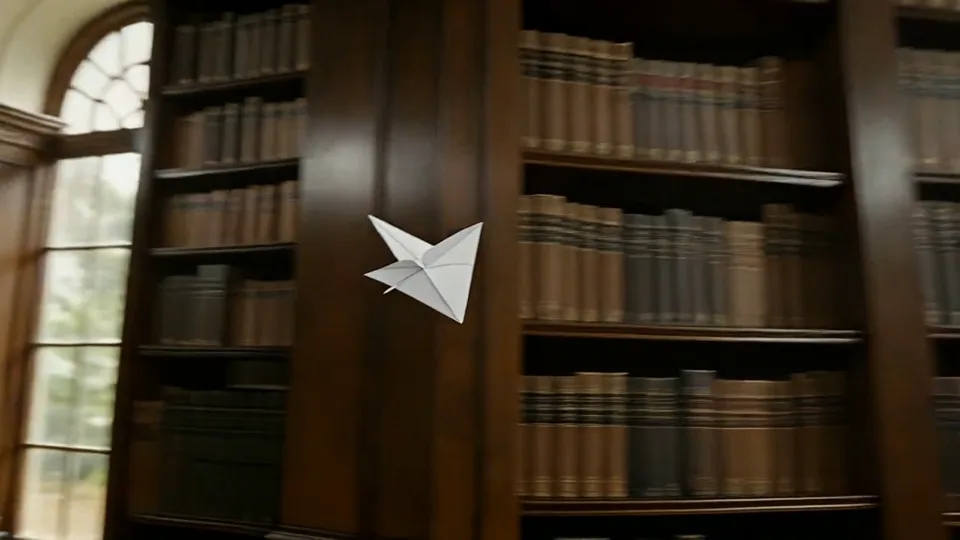
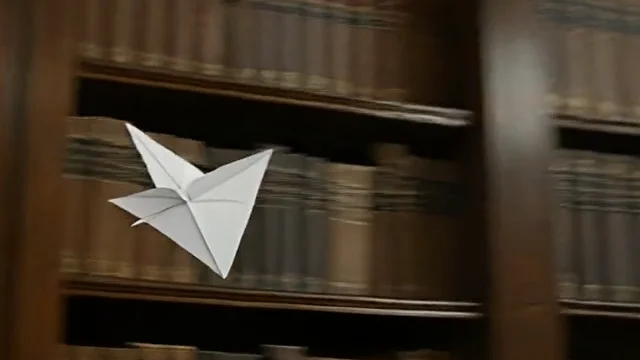
Motion blur bisa merusak gambar diam. Cari frame tertajam menilai detail halus pada frame di sekitar posisi Anda dan melompat ke yang paling tajam, sehingga foto yang Anda ambil dari video tetap bersih bahkan di adegan yang cepat.

Hasil video frame extractor: frame 25 dari pesawat kertas yang terbang melintasi perpustakaanPaling buram · 25
Hasil video frame extractor: frame 20 dari pesawat kertas yang terbang melintasi perpustakaanTertajam · 20

Ketajaman

Privat sejak awal

Video dibuka dengan decoder bawaan browser Anda dan digambar di halaman. Video tidak pernah diunggah, dan tidak ada nama file, ukuran atau frame yang dikirim ke mana pun. Karena itu alat ini aman untuk pekerjaan klien dan footage yang belum dirilis.

Perangkat Anda

  1. File video
  2. Decoder browser
  3. Kanvas
  4. PNG · JPG · WebP
Tanpa unggah

Frame dari Contoh Video AI

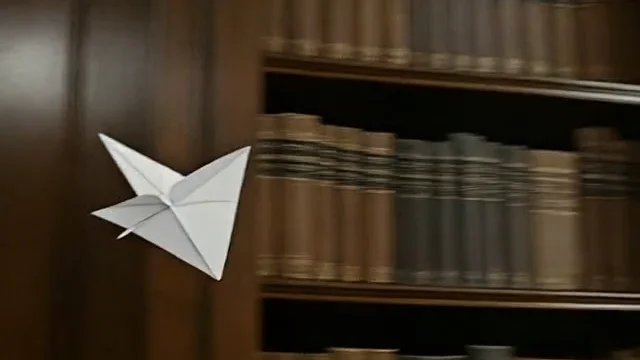
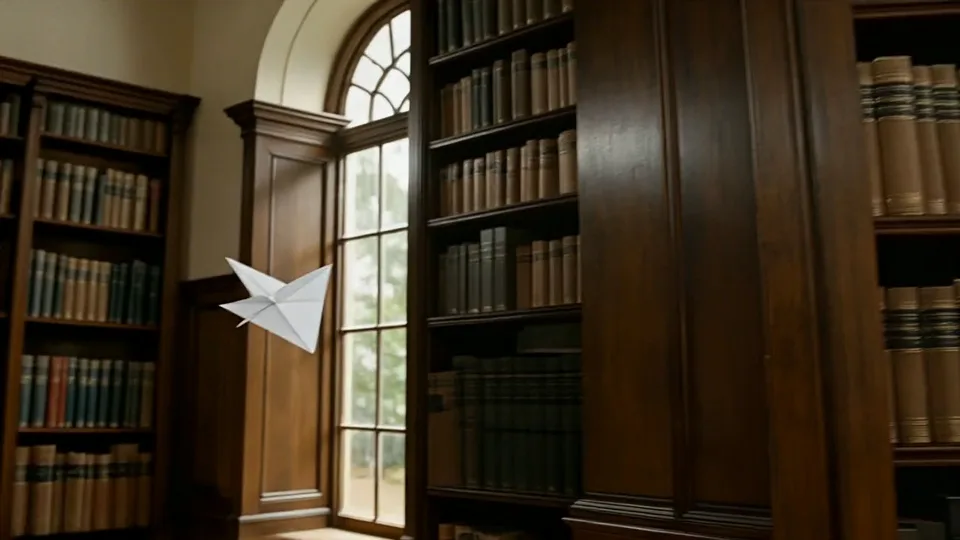
Setiap gambar di bawah disimpan dengan alat ini dari klip 4 detik pada 24 fps (97 frame), tanpa diedit. Muat klip yang sama di alat di atas untuk mendapatkan file ukuran penuh.

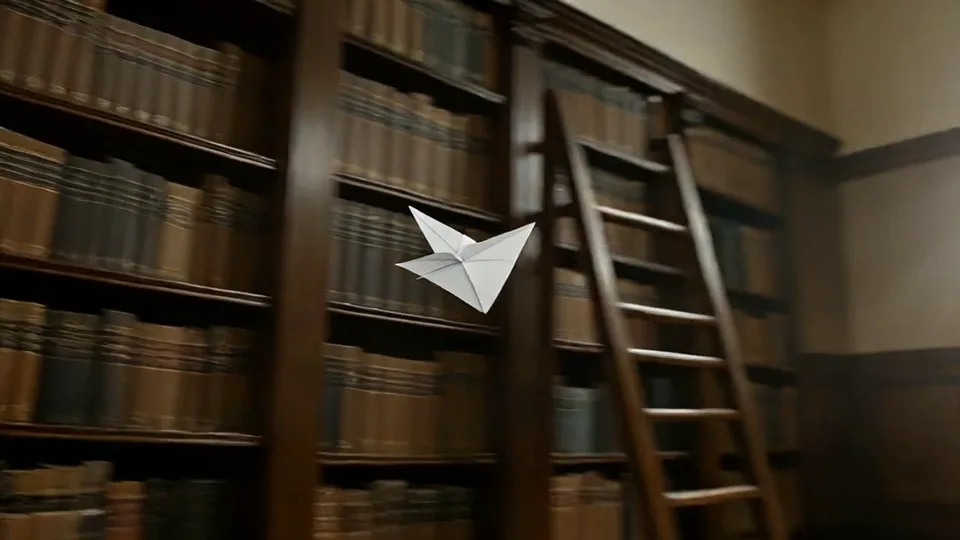
  • Hasil video frame extractor: frame 0 dari pesawat kertas yang terbang melintasi perpustakaan
    Frame pertama · 00:00:00.000
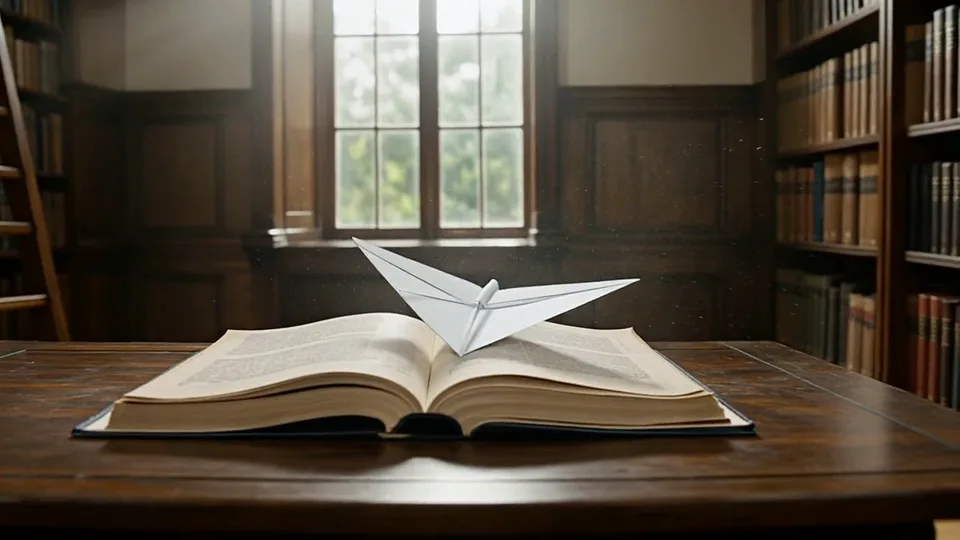
  • Hasil video frame extractor: frame 19 dari pesawat kertas yang terbang melintasi perpustakaan
    Frame 19 · 00:00:00.792
  • Hasil video frame extractor: frame 38 dari pesawat kertas yang terbang melintasi perpustakaan
    Frame 38 · 00:00:01.583
  • Hasil video frame extractor: frame 58 dari pesawat kertas yang terbang melintasi perpustakaan
    Frame 58 · 00:00:02.417
  • Hasil video frame extractor: frame 77 dari pesawat kertas yang terbang melintasi perpustakaan
    Frame 77 · 00:00:03.208
  • Hasil video frame extractor: frame 96 dari pesawat kertas yang terbang melintasi perpustakaan
    Frame terakhir · 00:00:04.000

Panduan: Cara Mengambil Frame dari Video seperti Profesional

Semua yang perlu Anda tahu untuk mendapatkan gambar diam yang bersih dan persis dari klip apa pun.

Apa itu video frame extractor?

Video frame extractor adalah alat yang menyimpan frame tunggal dari video sebagai file gambar. Anda membuka klip, menuju momen yang diinginkan, lalu mengekspor frame itu sebagai PNG atau JPG dalam resolusi penuh video.

Video adalah rangkaian cepat gambar diam, biasanya 24, 30 atau 60 per detik, jadi setiap frame adalah gambar utuh. Mengambil foto dari video dengan cara ini, misalnya video ke JPG, memberi Anda thumbnail, referensi, panel storyboard, gambar untuk melatih model atau frame pertama untuk shot AI baru.

Hasil video frame extractor: frame 0 dari pesawat kertas yang terbang melintasi perpustakaan0
Hasil video frame extractor: frame 19 dari pesawat kertas yang terbang melintasi perpustakaan19
Hasil video frame extractor: frame 38 dari pesawat kertas yang terbang melintasi perpustakaan38
Hasil video frame extractor: frame 58 dari pesawat kertas yang terbang melintasi perpustakaan58
Hasil video frame extractor: frame 77 dari pesawat kertas yang terbang melintasi perpustakaan77
Hasil video frame extractor: frame 96 dari pesawat kertas yang terbang melintasi perpustakaan96

Penjelasan frame rate dan nomor frame

Frame rate adalah jumlah frame yang ditampilkan setiap detik. Klip 10 detik pada 30 fps berisi 300 frame; pada 60 fps, dua frame yang bersebelahan hanya berjarak sekitar 17 milidetik, karena itu nomor frame yang tepat lebih akurat daripada timestamp yang diketik dalam detik.

Di alat ini nomor frame dimulai dari 0, jadi frame pertama adalah frame 0 dan frame terakhir adalah jumlah frame dikurangi satu. Timecode menunjukkan kapan setiap frame dimulai. Keduanya tampil di atas pratinjau dan di nama setiap file yang Anda ekspor.

Frame 000:00.000Frame 100:00.042Frame 200:00.083Frame 300:00.125…Frame 9600:04.000

Frame 1 mulai pada 41.7 ms · Frame terakhir = 97 frame − 1 = frame 96

Video ke PNG, JPG atau WebP: format mana yang dipilih

PNG bersifat lossless. Pilih PNG jika Anda berencana mengedit, melakukan upscale atau menganimasikan frame, karena tidak ada detail yang dibuang. Video ke JPG menghasilkan file yang jauh lebih kecil dan bisa dibuka di mana saja, cocok untuk berbagi, slide dan email. WebP adalah format web: file kecil dengan detail tajam untuk halaman dan artikel blog.

Jika ragu, ekspor PNG dalam ukuran asli. Anda selalu bisa membuat salinan yang lebih kecil nanti, tetapi detail yang hilang karena kompresi tidak bisa dikembalikan.

FormatFrame iniCocok untuk
PNG1.1 MBEdit, upscale, input AI
JPG116 KBBerbagi, slide, email
WebP68 KBHalaman web dan blog

Cara mengambil frame terakhir video untuk melanjutkan klip AI

Melanjutkan klip AI dari gambar akhirnya menjaga subjek, pencahayaan dan posisi kamera tetap konsisten, sehingga potongan antara dua klip terasa mulus. Berikut cara tercepat dengan GenWorldAI:

  1. Buka klip yang Anda buat di alat di atas.
  2. Tekan End, atau klik Frame terakhir untuk menyimpan frame akhir sebagai gambar.
  3. Klik Pakai frame terakhir di Image to Video. Generator terbuka dengan frame itu sudah dimuat.
  4. Jelaskan apa yang terjadi berikutnya, pertahankan rasio aspek yang sama, lalu buat videonya.
  5. Ulangi dengan klip baru untuk membangun cerita yang lebih panjang dari shot AI pendek.
Hasil video frame extractor: frame 77 dari pesawat kertas yang terbang melintasi perpustakaanKlip 1
Hasil video frame extractor: frame 96 dari pesawat kertas yang terbang melintasi perpustakaanFrame terakhir
Hasil video frame extractor: frame 96 dari pesawat kertas yang terbang melintasi perpustakaanKlip 2 mulai di sini

Tips mengubah video menjadi frame secara massal

Setiap frame ideal untuk referensi animasi dan dataset machine learning, tetapi klip pendek pun menghasilkan banyak gambar. Untuk storyboard dan contact sheet, satu frame per detik biasanya sudah cukup.

Atur Dari frame dan Sampai frame terlebih dahulu agar Anda hanya mengekspor bagian yang dibutuhkan. Pilih JPG atau WebP untuk rentang panjang agar ZIP tetap kecil, dan PNG saat setiap piksel penting.

Perkiraan ukuran ZIP untuk klip contoh 4 detik ini

FormatSetiap frame (97)1 per detik (5)
PNG≈ 104 MB≈ 5.3 MB
JPG≈ 11 MB≈ 578 KB
WebP≈ 6.5 MB≈ 342 KB

Mendapatkan screenshot yang bersih dari video

Jeda di dekat momen yang Anda inginkan, lalu gunakan Cari frame tertajam untuk memilih gambar paling tajam di sekitarnya. Sebisa mungkin gunakan file asli: salinan yang diunduh dari aplikasi media sosial sudah dikompresi ulang dan detailnya lebih sedikit.

Ekspor dalam ukuran penuh, lalu crop atau ubah ukurannya setelahnya. Setiap format yang bisa diputar browser Anda langsung terbuka, termasuk klip MP4, WebM dan MOV dari ponsel, kamera dan generator video AI. Untuk codec lain, ekspor klip sebagai MP4 H.264 terlebih dahulu.

  1. 1Jeda di dekat momennya
  2. 2Cari frame tertajam
  3. 3Unduh PNG ukuran penuh
Hasil video frame extractor: frame 77 dari pesawat kertas yang terbang melintasi perpustakaanPNG · 1280 × 720

Apa yang Bisa Dilakukan dengan Frame Hasil Ekstrak

Satu alat gratis, banyak kegunaan. Begini cara kreator memanfaatkan frame mereka.

  • Hasil video frame extractor: frame 96 dari pesawat kertas yang terbang melintasi perpustakaan Image to Video

    Lanjutkan video AI

    Gunakan frame terakhir sebuah klip sebagai frame pertama klip berikutnya di Image to Video.

  • Hasil video frame extractor: frame 19 dari pesawat kertas yang terbang melintasi perpustakaan00:04

    Pesawat kertas melintasi perpustakaan

    Thumbnail dan sampul

    Pilih momen paling menarik dan simpan dalam resolusi penuh untuk YouTube, TikTok atau sampul blog.

  • Hasil video frame extractor: frame 0 dari pesawat kertas yang terbang melintasi perpustakaanShot 1
    Hasil video frame extractor: frame 19 dari pesawat kertas yang terbang melintasi perpustakaanShot 2
    Hasil video frame extractor: frame 58 dari pesawat kertas yang terbang melintasi perpustakaanShot 3
    Hasil video frame extractor: frame 96 dari pesawat kertas yang terbang melintasi perpustakaanShot 4

    Storyboard dan review

    Ekspor satu frame per detik untuk mengecek tempo, merencanakan editan atau memberi arahan ke tim.

  • Hasil video frame extractor: frame 19 dari pesawat kertas yang terbang melintasi perpustakaanFrame 19 sampai 58

    Referensi animasi

    Ambil setiap frame dari gerakan singkat untuk mempelajari gerak, timing dan pose frame demi frame.

  • paper-airplane_00-00-00.000_f0000.pngpaper-airplane_00-00-00.042_f0001.pngpaper-airplane_00-00-00.083_f0002.pngpaper-airplane_00-00-00.125_f0003.pngpaper-airplane_00-00-00.167_f0004.pngpaper-airplane_00-00-00.208_f0005.png

    Dataset dan pelabelan

    Ubah video menjadi frame secara massal dengan nama file yang konsisten dan mudah diurutkan, siap untuk pelabelan.

  • Hasil video frame extractor: frame 58 dari pesawat kertas yang terbang melintasi perpustakaanLangkah 2 · Frame 58

    Tutorial dan laporan bug

    Tangkap frame persis yang menunjukkan sebuah langkah atau error, lalu tempel langsung ke dokumen Anda.

Pertanyaan Umum Video Frame Extractor

Jawaban singkat tentang cara mengambil frame dari video dengan GenWorldAI.

Apakah video frame extractor ini gratis?

Ya. Video frame extractor ini sepenuhnya gratis, tanpa daftar dan tanpa watermark, dan Anda bisa membuka video sebanyak yang Anda mau.

Apakah video saya diunggah ke suatu tempat?

Tidak. Browser Anda yang mendekode video dan menyimpan frame, jadi videonya sendiri tidak pernah keluar dari perangkat Anda. Sebuah frame baru keluar dari perangkat jika Anda mengirimnya ke Image to Video saat sudah masuk: frame itu diunggah begitu generator terbuka, agar generator bisa memakainya.

Apakah frame disimpan dalam resolusi penuh?

Ya. Pindah ke frame yang Anda inginkan, lalu klik Unduh frame. Setiap frame diekspor dengan lebar dan tinggi asli video, misalnya 1920 × 1080 untuk file 1080p.

Bisakah saya mendapatkan frame terakhir video yang persis?

Bisa. Klik Frame terakhir, atau tekan End lalu Unduh frame. Alat ini langsung menuju frame akhir yang sebenarnya dari video, persis yang Anda butuhkan untuk melanjutkan klip AI.

Bisakah saya mengubah seluruh video menjadi frame?

Bisa, hingga 600 frame per ZIP, yaitu setiap frame dari 20 detik pada 30 fps. Pilih setiap frame, setiap N frame atau setiap N detik, atur rentang, lalu klik Ekspor ZIP. Anda mendapatkan satu arsip berisi gambar PNG, JPG atau WebP yang diberi nama sesuai timecode dan nomor frame. Untuk klip yang lebih panjang, ekspor per rentang atau ambil setiap frame ke-N.

Format video apa saja yang bisa dibuka?

Format apa pun yang bisa diputar browser Anda, termasuk file MP4, MOV dan WebM dari ponsel, perekam layar, kamera dan generator video AI.

Sebaiknya simpan frame sebagai PNG atau JPG?

Pilih PNG untuk edit dan input AI, karena PNG menyimpan setiap piksel. Pilih JPG atau WebP jika Anda ingin file kecil untuk dibagikan atau untuk web.

Apakah bisa dipakai di iPhone dan Android?

Bisa. Alat ini berjalan di browser ponsel modern. Gunakan tombol frame di bawah pratinjau untuk menelusuri video, lalu simpan frame tunggal atau ZIP.

Ubah Frame Terakhir Anda Menjadi Adegan Berikutnya

Ambil frame akhir dengan video frame extractor, lalu hidupkan dengan Image to Video dari GenWorldAI.

  • Frame tetap di perangkat Anda
  • Video frame extractor gratis
  • Tanpa daftar untuk mengambil frame