
Une vidéo IA avec première et dernière image commence sur une image et se termine sur une autre : vous importez une image de début et une image de fin, décrivez ce qui se passe entre les deux, et l’IA génère le mouvement qui les relie. Sur GenWorldAI, Image to video IA accepte une ou deux images, et la deuxième devient la dernière image. Pour construire une scène plus longue, enregistrez la dernière image exacte d’un clip terminé avec l’extracteur d’images vidéo gratuit et utilisez-la comme première image du suivant.
Ce qu’est une vidéo IA avec première et dernière image
La plupart des générations image to video utilisent une seule image comme plan d’ouverture et laissent l’IA décider où va le mouvement. Avec une première et une dernière image, vous fixez les deux extrémités, et l’IA invente tout ce qui se trouve entre : le mouvement, le changement de lumière, le trajet de la caméra. Les outils l’appellent de façons différentes (première et dernière image, image de début et de fin, frames to video, images clés), mais l’idée est la même : de l’image to video avec un contrôle de la dernière image.
Utilisez-la quand la fin compte : le jour qui devient la nuit, une boîte fermée qui finit ouverte, un mouvement de caméra qui doit s’arrêter sur un cadrage précis, ou une transition entre deux images fixes que vous avez déjà. Si seul le début du clip vous importe, une seule image suffit.
Comment créer une vidéo IA avec première et dernière image sur GenWorldAI
- Préparez deux images. JPG, PNG ou WebP, jusqu’à 10 Mo chacune, au format de la vidéo que vous voulez. Plus elles se ressemblent en cadrage et en lumière, plus le résultat est fluide.
- Ouvrez Image to video IA et ajoutez d’abord l’image de début, puis l’image de fin. La première image ajoutée est la première image ; la seconde est la dernière. Ajoutez-les une par une pour que l’ordre soit certain. Elles apparaissent sous forme de petite pile, la dernière image sur le dessus.
- Décrivez ce qui se passe entre les deux images. Nommez le changement, la vitesse et la caméra, par exemple « slow time-lapse, static camera ». Les mouvements de caméra passent dans le prompt ; il n’y a pas de réglage de caméra séparé. Le générateur de prompt vidéo IA peut transformer une idée courte en prompt structuré.
- Choisissez les réglages. 4, 8 ou 12 secondes ; 480p, 720p ou 1080p ; 16:9, 9:16, 1:1, 4:3, 3:4 ou 21:9 ; son activé ou coupé. Le bouton Générer affiche le coût en crédits avant de démarrer.
- Connectez-vous et générez. La vidéo apparaît dans l’onglet Historique, prête à être lue et téléchargée.
Exemple : une vidéo IA du crépuscule à la nuit
L’objectif : passer du crépuscule à la nuit, sans que rien d’autre ne change.
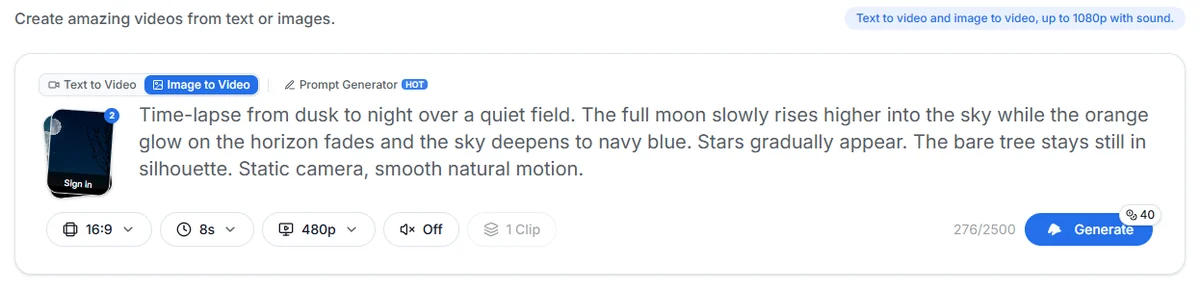
La première image est une photo de pleine lune à côté d’un arbre nu au crépuscule, recadrée en 16:9 à 1280 × 720 pixels.
La dernière image est la même photo de nuit. Plutôt que de chercher une seconde photo au cadrage identique, nous avons demandé à un éditeur d’images IA « same photo, same camera position and framing, about one hour later at night », avec des étoiles, la lune plus haute et l’arbre et la ligne d’horizon inchangés. L’arbre et l’horizon sont revenus intacts, exactement ce dont une image de fin a besoin.
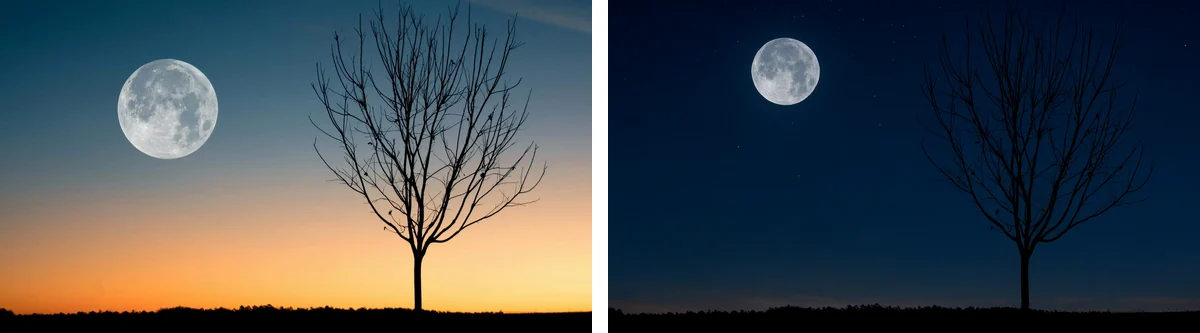
Le prompt :
Time-lapse from dusk to night over a quiet field. The full moon slowly rises higher into the sky while the orange glow on the horizon fades and the sky deepens to navy blue. Stars gradually appear. The bare tree stays still in silhouette. Static camera, smooth natural motion.
Réglages : 8 secondes, 480p, 16:9, son coupé (40 crédits dans Image to video IA).
Entre les deux, la bande orange s’estompe, les étoiles apparaissent après la moitié du clip et la lune monte jusqu’à sa position finale. Elle rétrécit aussi un peu, parce qu’elle est plus petite dans notre image de fin. Nous ne l’avions jamais demandé : l’IA suit la dernière image, donc tout ce qui diffère entre vos deux images changera dans la vidéo. L’image finale correspond à notre image de fin.
Comment enchaîner les clips avec la dernière image
Un clip dure 12 secondes au maximum et Image to video IA reçoit des images, pas de la vidéo : une scène plus longue se construit donc clip par clip, chacun partant de l’image finale du précédent.
- Téléchargez votre clip et ouvrez-le dans l’extracteur d’images vidéo. Il est gratuit, ne demande aucun compte et fonctionne dans votre navigateur sans importer la vidéo.
- Cliquez sur Dernière image. L’outil se place sur la vraie image finale. Notre clip a 193 images, la dernière est donc l’image 192 (la numérotation commence à 0).
- Cliquez sur Utiliser la dernière image dans Image to video IA. Le générateur s’ouvre avec cette image comme première image et le format le plus proche sélectionné.
- Décrivez ce qui se passe ensuite et générez. Pour que ce clip se termine aussi sur une image précise, ajoutez-la comme seconde image.
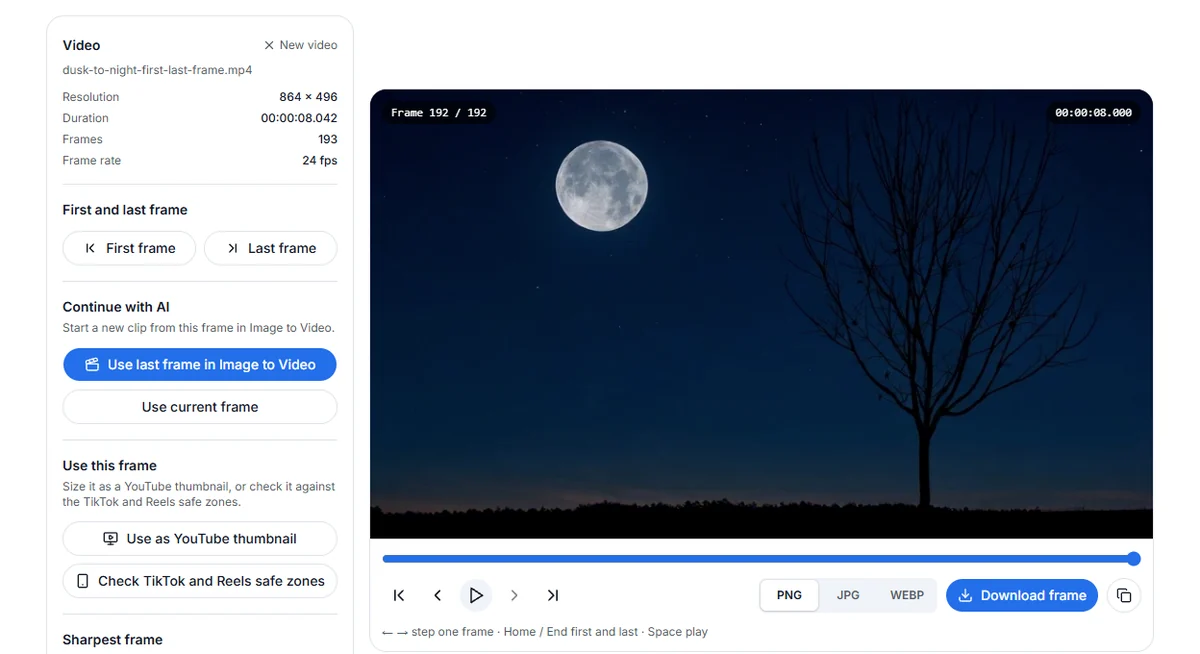
Pour la suite, nous avons utilisé seulement l’image extraite, sans image de fin, et ce prompt :
The night continues. The camera slowly pushes in toward the bare tree under the bright full moon. Thin silver clouds drift across the sky, stars twinkle, and the smallest branches sway gently in a light breeze. Calm, natural motion.
Les réglages n’ont pas changé : 8 secondes, 480p, 16:9, son coupé.

La coupe est difficile à repérer parce que les deux côtés sont la même image. Gardez cette logique : utilisez la dernière image exacte, pas une image un instant plus tôt, et un seul format et une seule résolution pour toute la chaîne.
Conseils pour des images de début et de fin qui fonctionnent
- Utilisez un seul format pour les deux images et la vidéo. Recadrez une image à la mauvaise forme avant de l’importer ; le calculateur de ratio donne les tailles de recadrage exactes.
- Gardez la position de caméra et le cadrage, sauf si le mouvement de caméra est le sujet. Dans ce cas, changez seulement le cadrage, pas la scène.
- Changez une ou deux choses : le moment de la journée, l’endroit où se tient le sujet, l’ouverture d’une boîte. Plus il y a de différences, plus l’IA invente et plus vous risquez de voir des déformations au milieu.
- Faites correspondre la lumière. Même direction, couleurs proches. Un changement de moment de la journée fonctionne parce que les spectateurs s’attendent à ce que la lumière change.
- Gardez le sujet à portée. Quelques pas ou un demi-tour fonctionnent ; un saut d’un bord à l’autre du cadre ou un changement de forme, en général, non.
- Donnez plus de temps aux grands changements. Un petit mouvement tient en 4 secondes ; un changement de lumière ou un long mouvement de caméra est plus beau en 8 ou 12.
- Fabriquez l’image de fin à partir de l’image de début. Une copie retouchée conserve tout ce que vous ne vouliez pas changer. Image to image IA retouche une image à partir d’un prompt (recadrez le résultat si son format diffère), et le générateur d’image IA crée une image de début de zéro.
- Testez à moindre coût. Un clip de 4 secondes en 480p sans son coûte 20 crédits : essayez d’abord une nouvelle paire à ce réglage.
Limites à connaître
- Chaque clip fait 4, 8 ou 12 secondes, à partir d’une ou deux images. Les fichiers vidéo et audio ne peuvent pas servir d’entrée : les scènes plus longues se font donc en enchaînant.
- La vidéo arrive près de votre image de fin, mais ce n’est pas une copie au pixel près. En 480p, notre dernière image était un peu plus douce que l’image de fin, et certaines des étoiles les plus faibles manquaient.
- Un clip enchaîné démarre sur la dernière image du clip précédent, à sa résolution (une image de 864 × 496 pour un clip en 480p), choisissez donc la résolution de toute la séquence dès le premier clip.
- Chaque clip, et son son, est généré séparément. Pour une séquence enchaînée, il est souvent plus simple de couper le son et d’ajouter une bande sonore ensuite.
- La génération demande un compte. Les nouveaux comptes reçoivent 2 crédits offerts, de quoi créer une image ou un prompt mais pas une vidéo ; les vidéos commencent à 20 crédits. Il n’y a pas d’API.
- Les téléchargements portent un filigrane GenWorldAI jusqu’au premier achat du compte.
FAQ
Faut-il obligatoirement une première et une dernière image ?
Non. Une seule image devient la première image et l’IA décide comment le clip se termine. Ajoutez une dernière image quand la vidéo doit finir sur une image précise, comme un produit dévoilé ou un ciel nocturne.
Quelle image devient la première image sur GenWorldAI ?
La première image que vous ajoutez dans Image to video IA. La seconde devient la dernière image. Ajoutez-les une par une pour que l’ordre soit clair.
Comment faire une vidéo IA de plus de 12 secondes ?
En enchaînant les clips. Enregistrez la dernière image d’un clip terminé avec l’extracteur d’images vidéo, cliquez sur Utiliser la dernière image dans Image to video IA, décrivez ce qui se passe ensuite, puis assemblez les clips dans n’importe quel logiciel de montage.
Puis-je utiliser mes propres photos comme première et dernière image ?
Oui : des fichiers JPG, PNG ou WebP jusqu’à 10 Mo chacun. Les images nettes et bien éclairées, avec le même cadrage et le même format, donnent les meilleurs résultats.
Pourquoi ma vidéo avec première et dernière image se déforme-t-elle au milieu ?
En général, les deux images sont trop différentes : un autre lieu, un autre angle de caméra ou un sujet qui change de forme. Gardez la scène et le cadrage, changez une ou deux choses, ou utilisez un clip de 8 ou 12 secondes.
Combien coûte une vidéo IA avec première et dernière image ?
Comme n’importe quelle autre vidéo. Sans son, 4, 8 ou 12 secondes coûtent 20, 40 ou 60 crédits en 480p et 32, 65 ou 98 crédits en 720p. Avec le son, la 480p coûte 25, 50 ou 75 crédits. Le bouton Générer affiche le coût exact, et les crédits d’une génération échouée sont rendus automatiquement.
Créez votre propre vidéo IA avec première et dernière image
Choisissez deux images de la même scène, ouvrez Image to video IA, ajoutez l’image de début puis l’image de fin, et décrivez le changement. Une fois le clip terminé, récupérez sa dernière image avec l’extracteur d’images vidéo et faites continuer l’histoire.
Transformez une photo en vidéo
Importez une image, décrivez le mouvement et recevez un court clip, directement dans votre navigateur.