
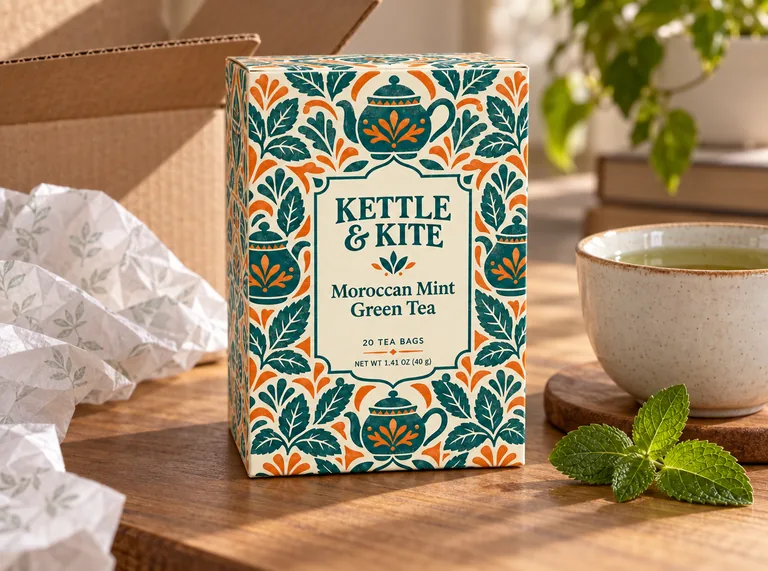
Ein Unboxing-Video zeigt den Moment, in dem ein Kunde ein Paket öffnet: die äußere Schachtel, das Seidenpapier, der erste Blick auf das Produkt und die kleinen Details, die es wie ein Geschenk wirken lassen. Mit eintreffenden Feiertagsbestellungen ist es eines der nützlichsten Videos, die eine kleine Marke machen kann, und das Interesse an Unboxing-Inhalten steigt jede Feiertagssaison. Dieser Ratgeber behandelt von Anfang bis Ende, wie Sie ein Unboxing-Video erstellen, beginnend mit dem Teil, den die meisten überspringen: eine Verpackung, die es wert ist, vor der Kamera geöffnet zu werden.
Was ist ein Unboxing-Video?
Ein Unboxing-Video ist eine Aufnahme, in der jemand ein neu gekauftes Produkt öffnet und zeigt, was darin ist, meist mit Kommentar oder nur mit den Geräuschen der Verpackung. Das Format wuchs auf YouTube und ist heute überall, von TikTok und Instagram Reels bis zu Produktseiten (Wikipedia: Unboxing).
Für eine Marke erfüllt ein Unboxing-Video drei Aufgaben gleichzeitig:
- Es beantwortet „Was bekomme ich tatsächlich?“ Zuschauer sehen die echte Größe, Oberfläche und den Inhalt, bevor sie kaufen.
- Es verkauft das Erlebnis, nicht nur das Produkt. Eine Schachtel, die sich gut öffnen lässt, wirkt wie ein Geschenk, was in der Feiertagssaison am wichtigsten ist.
- Es liefert wiederverwendbares Material. Eine gute Session ergibt einen vertikalen Clip für Social Media, einen horizontalen Schnitt für YouTube oder Ihren Shop und Standbilder für Anzeigen.
Schritt 1: Verpackung entwerfen, die es wert ist, geöffnet zu werden
Die meisten Unboxing-Videos sind gewonnen oder verloren, bevor die Kamera angeht. Wenn die Schachtel klappert, der Einsatz die falsche Größe hat oder der Deckel auf blanken Karton öffnet, rettet das keine Bearbeitung. Planen Sie diese vier Momente: die äußere Schachtel, das Öffnen, die Enthüllung und das Produkt selbst.
Pack AI Studio ist das Tool, das wir für diesen Teil empfehlen. Pack AI Studio ist unsere Schwester-Website und wurde vom selben Team wie GenWorldAI gebaut. Es ist ein KI-Studio für Verpackungsdesign, das den ganzen Weg von der Schachtelgröße bis zur Druckdatei abdeckt, und seine kostenlosen Tools funktionieren ohne Konto. So sieht jeder Schritt in der Praxis aus.
Eine Schachtel, die zum Produkt passt
Eine eng sitzende Schachtel wirkt vor der Kamera hochwertig und hält das Produkt davon ab, hin und her zu rutschen. Wir haben den kostenlosen Stanzvorlagen-Generator auf Pack AI Studio für eine Kerze in einem Glas getestet: eine Schachtel mit gegenläufigem Steckverschluss (Reverse Tuck End), Innenmaß 3,25 × 3,25 × 3,75 Zoll, auf 18-pt-SBS-Karton.
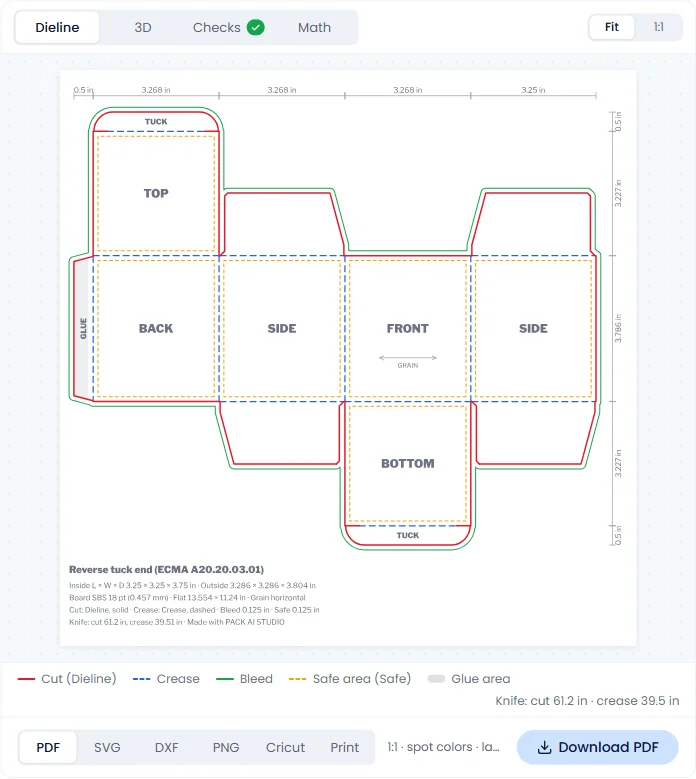
Das kam zurück, ohne Registrierung:
- Die Kartonstärke war eingerechnet. Aus dem Innenmaß 3,25 × 3,25 × 3,75 Zoll berechnete das Tool ein Außenmaß von 3,286 × 3,286 × 3,804 Zoll und eine flache Größe von 13,554 × 11,24 Zoll, sodass die Schachtel rechtwinklig schließt.
- Eine druckfertige Datei. Das heruntergeladene PDF hat eine Seite in voller Größe und eine Letter-Seite, und Stanz-, Falz-, Beschnitt-, Sicherheits- und Klebelinien liegen jeweils auf einer eigenen Ebene als benannte Sonderfarben, so wie Druckereien sie erwarten. SVG, DXF, PNG und eine Cricut-Datei sind ebenfalls verfügbar.
- Eine 3D-Prüfung vor dem Druck. Ein Faltregler bringt die Schachtel von flach bis geschlossen, sodass Sie sehen, wie Steckklappen und Staubklappen aufeinandertreffen.
- Prüfungen und Zahlen für die Druckerei. Das Tool führt seine eingebauten Prüfungen aus (für unsere Schachtel alle bestanden) und meldet 61,2 Zoll Schneidlinie und 39,5 Zoll Falzlinie, mit 0,125 Zoll Beschnitt und Sicherheitsbereich.
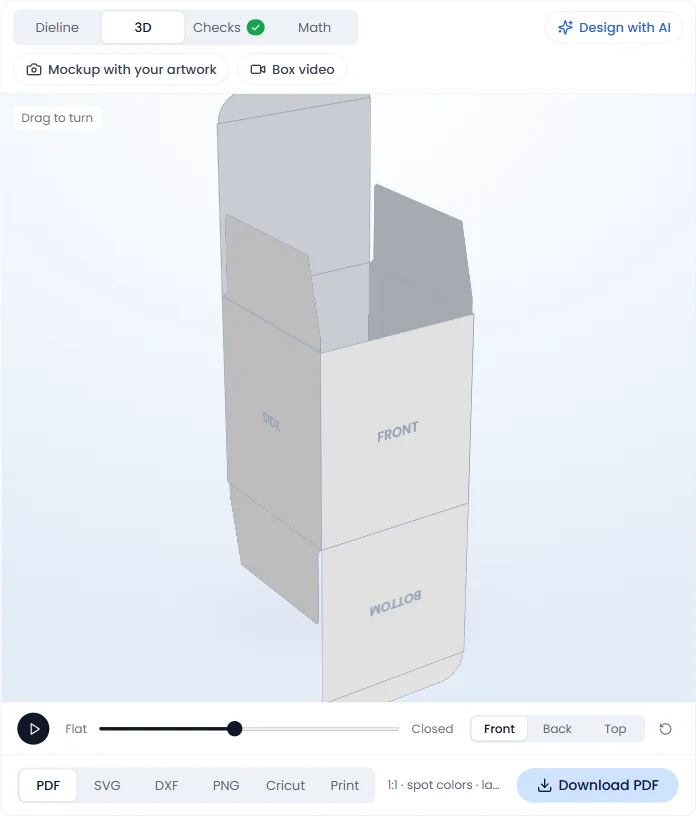
Ein Detail, das uns gefiel: Die Schaltflächen „Mit KI gestalten“ und „Mockup mit Ihrer Grafik“ über der 3D-Ansicht geben die Schachtelgröße weiter, sodass Sie die Maße nicht neu eingeben müssen, wenn Sie zur Grafik übergehen.
Den Deckelmoment nutzbar machen
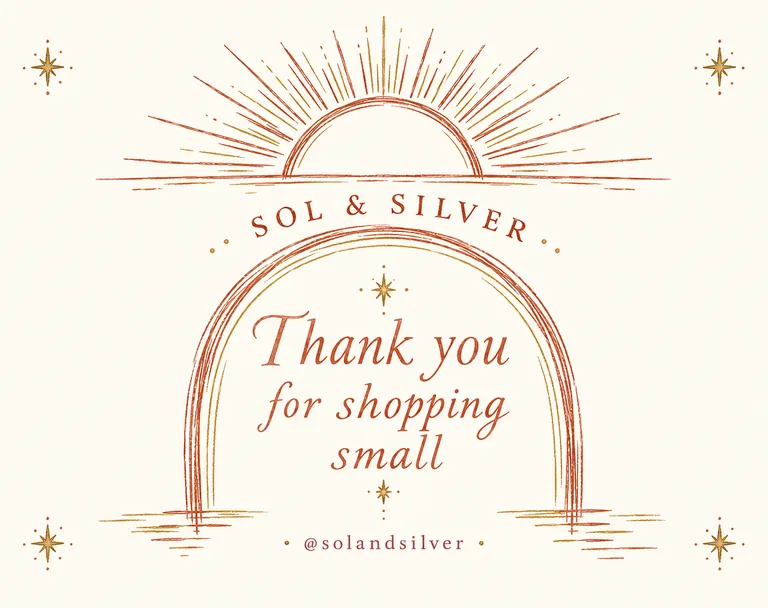
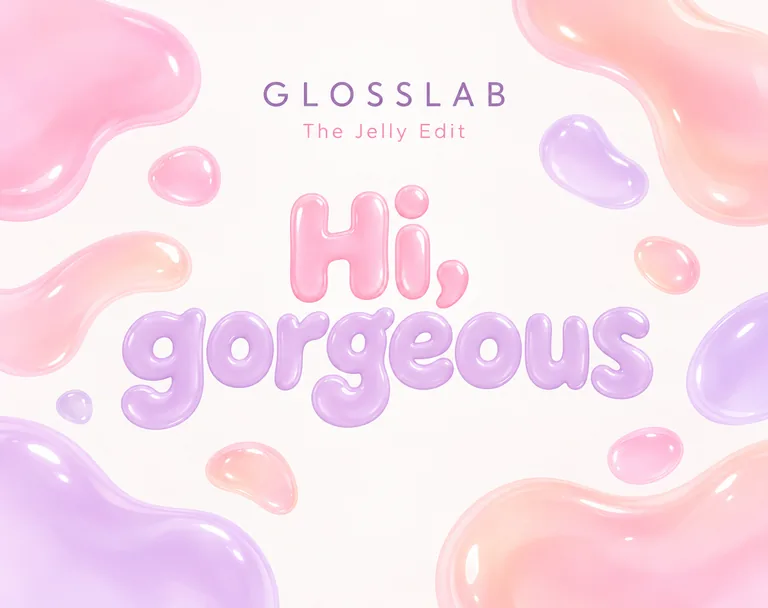
Der Moment, in dem sich der Deckel öffnet, ist der Höhepunkt jedes Unboxing-Videos, und die meisten Marken verschwenden ihn an blanken Karton. Eine kurze Botschaft innen im Deckel gibt der Kamera etwas zum Landen und den Zuschauern einen Grund für einen Screenshot.
Das Tool AI Mailer Box Design auf Pack AI Studio ist genau dafür gebaut. Sie wählen Deckel, Innenseite oder Vorderseite, beschreiben Ihre Marke, tippen die Worte ein und erhalten ein Druck-PDF dieser Fläche mit 1/4 Zoll Beschnitt, auf Kraft- oder weißem Karton.
Für die Feiertage gestalten
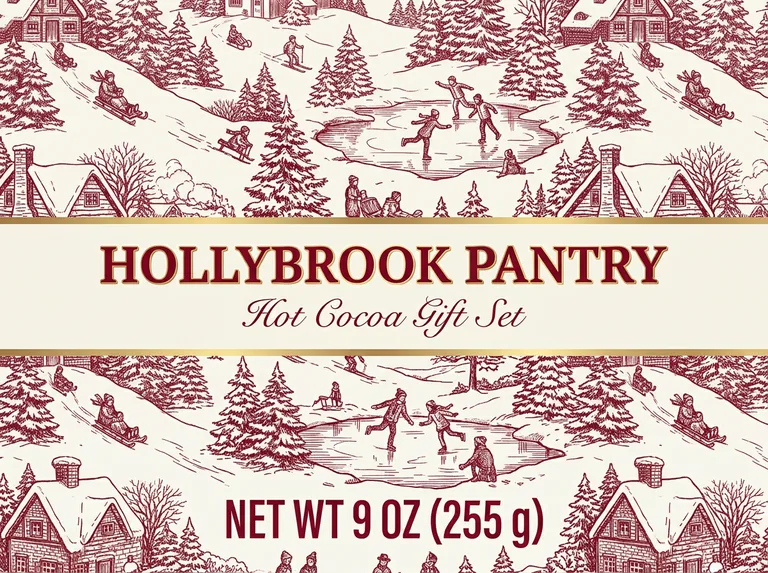
Saisonale Verpackung gibt Feiertags-Unboxing-Videos einen sofortigen Aufhänger, und sie muss kein komplettes Redesign bedeuten. Eine Manschette, ein Deckel oder eine limitierte Geschenkbox reichen. Das Tool AI Gift Box Design auf Pack AI Studio hat Feiertagsbeispiele wie Adventskalender-Deckel, Schubladenboxen und festliche Geschenksets.
Das Unboxing sehen, bevor Sie drucken
Eine Auflage Schachteln zu drucken und dann zu merken, dass sie vor der Kamera flach wirken, ist eine teure Lektion. Der KI-Verpackungs-Mockup-Generator auf Pack AI Studio platziert Ihr flaches Design auf einer Schachtel, einem Beutel, einer Dose oder Flasche in einer realistischen Szene und kann außerdem ein kostenloses 3D-Schachtel-Mockup als PNG falten. Die Teeschachtel oben in diesem Ratgeber ist eines seiner Beispiele: ein Versandkarton, Seidenpapier und das Produkt, also ein fertiges Storyboard für Ihre erste Aufnahme und ein fertiges Startbild für einen KI-Unboxing-Teaser.
Kleine Extras zählen auch. Versiegeln Sie das Seidenpapier mit einem gebrandeten Sticker (der kostenlose Stickerbogen-Maker von Pack AI Studio exportiert Letter-, Avery- und Cricut-Layouts ohne Registrierung und ohne Wasserzeichen), und legen Sie eine Karte bei, die die Kamera lesen kann.
Schritt 2: Planen Sie Ihre Shotliste für das Unboxing-Video
Schreiben Sie die Aufnahmen auf, bevor Sie filmen. Eine einfache Liste hält das Video kurz und stellt sicher, dass Sie die Momente einfangen, für die Sie gestaltet haben.
| Aufnahme | Was zeigen | Länge | Tipp |
|---|---|---|---|
| Hook | Die geschlossene Schachtel mit einem Detail, etwa dem Sticker oder Band | 1 bis 2 s | Mit Bewegung beginnen, nie mit einer stillen Schachtel |
| Äußere Schachtel | Die Schachtel dreht sich oder wird aufgehoben | 2 bis 3 s | Die Versandseite und die gebrandete Seite zeigen |
| Deckelmoment | Der Deckel hebt sich und gibt die Botschaft innen frei | 2 bis 3 s | Einen Moment halten, damit der Text lesbar ist |
| Seidenpapier und Lagen | Seidenpapier klappt zurück, Einsätze, Karten | 3 bis 5 s | Langsame Hände; hier entsteht der Ton |
| Produktenthüllung | Das Produkt wird herausgehoben und gedreht | 3 bis 5 s | Größe im Vergleich zu einer Hand oder einem bekannten Gegenstand zeigen |
| Detailaufnahmen | Textur, Etiketten, Zubehör | 3 bis 6 s | Nahaufnahmen im Winkel, nicht frontal |
| In Benutzung | Das Produkt tut seine Arbeit | 3 bis 5 s | Eine klare Handlung, etwa die Kerze anzünden |
| Schlussbild | Alles ausgelegt, plus wo man kauft | 2 s | Den Handlungsaufruf kurz halten |
Das ergibt etwa 20 bis 35 Sekunden, passend für TikTok, Reels und Shorts. Für YouTube oder eine Shop-Seite lassen Sie jede Aufnahme atmen und ergänzen Kommentar.
Schritt 3: Kamera-Setup und Licht für Unboxing-Videos
Sie brauchen kein Studio. Sie brauchen eine ruhige Kamera, weiches Licht und eine saubere Fläche.
- Kamera. Ein aktuelles Handy reicht. Sperren Sie Fokus und Belichtung auf der Schachtel, bevor Sie starten, damit das Bild nicht pumpt, wenn Hände ins Bild kommen.
- Position. Von oben (Top-Down) ist der klassische Unboxing-Winkel und funktioniert gut für Flatlays. Ein 45-Grad-Winkel wirkt persönlicher und zeigt die Höhe der Schachtel. Wählen Sie einen pro Video, damit der Schnitt konsistent bleibt.
- Halterung. Verwenden Sie einen Deckenarm oder ein Stativ. Ein Unboxing aus der Hand wirkt wackelig und verdeckt die Details, für die Sie bezahlt haben.
- Licht. Tageslicht von einem Fenster auf einer Seite, mit einer weißen Karte auf der anderen Seite, um Schatten aufzufüllen. Vermeiden Sie die Mischung aus Tageslicht und warmen Glühbirnen, die weißes Seidenpapier auf einer Seite orange und auf der anderen blau macht.
- Untergrund. Ein matter, aufgeräumter Tisch oder Leinen. Glänzende Flächen spiegeln Ihr Handy und die Lichter.
- Ton. Geräusche von Papier, Klebeband und Seidenpapier sind die halbe Wirkung, besonders bei ASMR-Unboxing-Videos. Schalten Sie Ventilatoren und Musik aus und halten Sie das Mikrofon nah.
Schritt 4: Unboxing-Video filmen und schneiden
- Filmen Sie jede Aufnahme zwei- oder dreimal. Echte Schachteln klemmen, Seidenpapier reißt und Hände verdecken das Logo. Zusätzliche Takes retten den Schnitt.
- Schneiden Sie auf Bewegung. Wechseln Sie die Aufnahme, während sich die Hände bewegen; das versteckt den Schnitt und hält das Tempo.
- Haken in den ersten zwei Sekunden. Beginnen Sie mit dem hebenden Deckel oder dem abziehenden Sticker, nicht mit einer stillstehenden Schachtel.
- Drehen Sie zuerst vertikal. Rahmen Sie für 9:16 (TikTok, Reels, Shorts) und halten Sie die wichtige Handlung in der Mitte, damit Sie auf 16:9 für YouTube oder Ihre Produktseite zuschneiden können.
- Loopen Sie den Deckelmoment für Ihren Shop. Ein paar Sekunden des sich öffnenden Deckels, nahtlos geloopt, ergeben einen starken Header für die Produktseite. Unser Cinemagraph-Ratgeber zeigt, wie Sie den Loop-Punkt verstecken.
- Machen Sie das Thumbnail aus dem Deckelmoment. Für YouTube ergibt die offene Schachtel mit sichtbarer Botschaft innen ein stärkeres Unboxing-Thumbnail als die geschlossene.
- Fügen Sie Untertitel hinzu. Viele sehen ohne Ton zu, nennen Sie Produkt und Angebot also auf dem Bildschirm.
Machen Sie einen KI-Unboxing-Teaser, bevor der Bestand ankommt
Feiertagskampagnen brauchen oft Video, bevor die erste Schachtel gedruckt ist. Hier hilft KI: Sie können ein Verpackungs-Mockup oder ein Produktfoto mit GenWorldAI Bild zu Video in einen kurzen Enthüllungsclip verwandeln und dann das echte Unboxing filmen, sobald der Bestand eintrifft.
Ein zuverlässiger Weg:
- Bereiten Sie zwei Bilder vor. Nutzen Sie die geschlossene Schachtel als Startbild und die geöffnete Schachtel mit sichtbarem Produkt als Endbild. Ein Mockup-Tool wie das oben gibt Ihnen beide mit identischem Bildausschnitt. Wenn Sie nur die geschlossene Schachtel haben, erstellen Sie das Endbild in GenWorldAI Bild zu Bild, indem Sie die Änderung beschreiben, zum Beispiel "open the lid and show the candle inside, keep everything else identical"; so haben wir das Endbild für unser Vulkanbeispiel erstellt. Noch kein Produktfoto? Generieren Sie eine gestylte Produktszene mit Text zu Bild.
- Laden Sie beide bei Bild zu Video hoch. Das erste Bild wird das Startbild und das zweite das Endbild, und das Modell animiert die Veränderung dazwischen.
- Beschreiben Sie nur die Bewegung. Zum Beispiel: "The mailer box lid lifts open, the tissue paper unfolds and the candle box is revealed. Static overhead camera, soft window light." Der Video-Prompt-Generator kann Ihnen beim Formulieren helfen.
- Halten Sie es kurz. Vier Sekunden in 720p reichen für einen Teaser. Wählen Sie 9:16 für Social Media.
Was wir aus unseren eigenen Tests mit diesem Workflow gelernt haben:
- Start- und Endbild geben Ihnen Kontrolle. Als wir dem Modell zwei Bilder mit gleichem Bildausschnitt gaben, landete es genau auf dem Endzustand, den wir entworfen hatten (siehe das Vulkanbeispiel in unserem Ratgeber So animieren Sie ein Foto).
- „Statische Kamera“ im Prompt wird nicht immer befolgt. In einer unserer Szenen driften zwei Versuche nur mit Prompt noch zum Motiv. Dasselbe Bild als Start- und Endbild hochzuladen hielt den Bildausschnitt stabil, wie wir in unserem Cinemagraph-Ratgeber beschreiben.
- Kleine Details können verschwinden, und Text wird neu gezeichnet. Halten Sie Logos auf der Schachtel groß und einfach, und prüfen Sie jeden Clip auf verzerrte Buchstaben, bevor Sie ihn veröffentlichen.
- KI-Hände sind der schwächste Teil. Lassen Sie bei Teasern Deckel und Seidenpapier sich von selbst bewegen; echte Hände heben Sie sich für das echte Unboxing auf.
KI-Unboxing-Videos ehrlich kennzeichnen
Ein KI-Teaser ist eine Vorschau, nicht die Erfahrung eines Kunden, und sollte nie als solche präsentiert werden. Die finale Regel der FTC zu gefälschten Bewertungen und Testimonials (angekündigt am 14. August 2024, in Kraft seit dem 21. Oktober 2024) umfasst Testimonials von Personen, die es nicht gibt, einschließlich KI-generierter. Auch Plattformen verlangen Kennzeichnungen: YouTube bittet Creator, realistische veränderte oder synthetische Inhalte offenzulegen, etwa eine realistische Szene, die nicht passiert ist, und die Integritäts- und Authentizitätsrichtlinien von TikTok verlangen eine Kennzeichnung bei KI-generierten Inhalten, die realistische Szenen zeigen. Nutzen Sie das KI-Label der Plattform und schreiben Sie „Vorschau“ oder „Konzept“ in die Bildunterschrift.
Häufige Fehler bei Unboxing-Videos
- Verpackung, die nicht zum Produkt passt. Bemessen Sie die Schachtel vom Produkt aus, nicht aus einem Standardkatalog.
- Innen schlicht. Der Deckelmoment ist kostenlose Werbung; drucken Sie etwas hinein.
- Zu langer Aufbau. Kommen Sie in den ersten Sekunden zur Enthüllung.
- Gemixtes Licht und ein voller Tisch. Sie lassen gute Verpackung billig aussehen.
- Logos, die gegen die Kamera arbeiten. Sehr dünne Schriften und glänzende Folie sind auf einem Handydisplay schwer zu lesen.
- Nicht gekennzeichnetes KI-Material. Kennzeichnen Sie es, jedes Mal.
FAQ
Was ist ein Unboxing-Video?
Ein Unboxing-Video ist eine Aufnahme, in der ein neues Produkt geöffnet und seine Verpackung und sein Inhalt gezeigt werden. Marken nutzen Unboxing-Videos, um Kunden genau zu zeigen, was ankommt und wie es sich anfühlt, es zu öffnen.
Wie erstellt man ein gutes Unboxing-Video?
Beginnen Sie mit einer Verpackung, die zum Produkt passt und im Deckel etwas zu enthüllen hat. Planen Sie eine kurze Shotliste, filmen Sie auf einem Stativ mit weichem Seitenlicht, fangen Sie die Geräusche der Verpackung ein und schneiden Sie so, dass die Enthüllung in den ersten Sekunden passiert.
Wie filmt man ein Unboxing-Video mit dem Handy?
Montieren Sie das Handy von oben oder im 45-Grad-Winkel, sperren Sie Fokus und Belichtung auf der Schachtel, nutzen Sie Fensterlicht von einer Seite mit einer weißen Karte gegenüber und filmen Sie jede Aufnahme zwei- oder dreimal. Rahmen Sie für vertikales Video und halten Sie die Handlung in der Mitte.
Verdienen Unboxing-Videos Geld?
Sie können, auf zwei Wegen. Creator verdienen mit Anzeigen, Sponsoring und Affiliate-Links in Unboxing-Videos. Marken verdienen indirekt: Ein klares Unboxing-Video auf einer Produktseite oder in einer Anzeige beantwortet Kauffragen, die Fotos nicht beantworten können.
Warum sind Unboxing-Videos so beliebt?
Sie lassen Zuschauer die Vorfreude auf das Öffnen von etwas Neuem teilen und die echte Größe, Oberfläche und den Inhalt eines Produkts sehen, bevor sie kaufen. Gute Verpackung macht diesen Moment zu einem Teil des Produkts.
Kann KI ein Unboxing-Video erstellen?
KI kann mit einem Bild-zu-Video-Tool einen kurzen Unboxing-Teaser aus einem Verpackungs-Mockup oder Produktfoto erstellen, was nützlich ist, bevor der Bestand eintrifft. Er sollte als KI gekennzeichnet und als Vorschau verwendet werden, nicht als echtes Kunden-Unboxing.
Erstellen Sie Ihr Feiertags-Unboxing-Video
Gestalten Sie zuerst die Schachtel: Bemessen Sie sie mit dem kostenlosen Stanzvorlagen-Generator auf Pack AI Studio und planen Sie dort Deckel und Feiertagsgrafik. Verwandeln Sie das Mockup dann in einen kurzen Teaser in GenWorldAI Bild zu Video und filmen Sie das echte Unboxing, sobald die Schachteln ankommen.
Über diesen Ratgeber: Pack AI Studio ist unsere Schwester-Website und wurde vom selben Team wie GenWorldAI gebaut. Der Test des Stanzvorlagen-Generators wurde von uns am 15. Oktober 2026 ohne Konto durchgeführt. Verpackungsbilder, die als Beispiele gekennzeichnet sind, stammen von den eigenen Tool-Seiten von Pack AI Studio. Die KI-Video-Beobachtungen stammen aus unseren früheren Tests mit GenWorldAI Bild zu Video, beschrieben in den verlinkten Ratgebern.
Machen Sie aus einem Foto ein Video
Laden Sie ein Bild hoch, beschreiben Sie die Bewegung und erhalten Sie einen kurzen Clip direkt im Browser.