
Es gibt drei praktische Wege, ein Foto zu animieren: ein KI-Modell für Bild zu Video erzeugt die Bewegung, Sie teilen das Bild für einen 2.5D-Parallax-Effekt in Ebenen, oder Sie frieren den größten Teil des Bildes ein und loopen ein einziges bewegtes Detail als Cinemagraph. Dieser Ratgeber zeigt jeden Weg, mit echten Ergebnissen, die wir für diesen Artikel generiert haben, den genauen Prompts und Einstellungen, die wir verwendet haben, und den Problemen, auf die wir dabei gestoßen sind.
So animieren Sie ein Foto in 5 Schritten
Wenn Sie nur die Kurzfassung möchten, so animieren Sie ein Foto mit einem KI-Tool für Bild zu Video:
- Wählen Sie ein scharfes Foto mit Platz für Bewegung. Himmel, Wasser, Haare, Stoff, Rauch und Verkehr lassen sich gut animieren.
- Laden Sie es hoch, zum Beispiel in einen Bild-zu-Video-Generator wie GenWorldAI Bild zu Video.
- Beschreiben Sie die Bewegung in ein bis zwei Sätzen: was sich bewegt, wie schnell und was die Kamera macht.
- Wählen Sie Dauer, Auflösung und Seitenverhältnis, dann generieren Sie.
- Prüfen Sie den Clip, passen Sie den Prompt an, wenn etwas falsch aussieht, und laden Sie die Variante herunter, die Ihnen gefällt.
Der Rest dieses Ratgebers erklärt die einzelnen Schritte, zeigt zwei weitere Wege, ein Bild in Bewegung zu bringen, und enthält Lösungen für die häufigsten Probleme.
Drei Wege, ein Bild in Bewegung zu bringen
Jede Methode erzeugt eine andere Art von Bewegung. Wählen Sie deshalb nach dem gewünschten Ergebnis, nicht nach dem Tool.
| Methode | Was sich bewegt | Am besten für | Aufwand |
|---|---|---|---|
| KI-Bild zu Video | Die ganze Szene: Motive, Wetter, Wasser und die Kamera | Landschaften, Straßenszenen, alte Fotos, Produktaufnahmen | Am schnellsten: hochladen, Prompt, generieren |
| 2.5D-Parallax | Flache Ebenen gleiten mit unterschiedlicher Geschwindigkeit; innerhalb einer Ebene ändert nichts seine Form | Reisefotos, Poster, Vorspänne im Dokumentarstil | Mittel: Ebenen trennen und Keyframes setzen |
| Cinemagraph | Ein kleiner Bereich bewegt sich in einer Schleife; alles andere bleibt eingefroren | Social-Posts, Website-Header, Anzeigen | Mittel: ein kurzer Clip, eine Maske und ein Loop |
Methode 1: Ein Foto mit KI-Bild zu Video animieren
Ein Bild-zu-Video-Modell sieht sich Ihr Standfoto an und sagt eine plausible Bewegung dafür voraus: Wolken ziehen, Wasser kräuselt sich, Menschen gehen, die Kamera gleitet. Sie zeichnen keine Keyframes. Sie beschreiben die Bewegung in normaler Sprache, und das Modell füllt jedes Einzelbild aus.
Schritt 1: Wählen Sie ein Foto, das sich bewegen kann
Das Foto ist wichtiger als der Prompt. Prüfen Sie drei Dinge, bevor Sie ein Standfoto animieren:
- Auflösung und Schärfe. Unscharfe oder winzige Bilder geben dem Modell weniger Details, und das Ergebnis wirkt oft verschmiert. Nehmen Sie die größte Version, die Sie haben.
- Etwas, das sich von Natur aus bewegt. Ein Himmel, ein See, Haare, eine Fahne oder eine Straße geben dem Modell eine klare Aufgabe. Eine leere Wand nicht.
- Ein klares Motiv mit etwas Platz drumherum. Motive, die an den Bildrand gedrängt sind, verzerren oder verschwinden am ehesten.
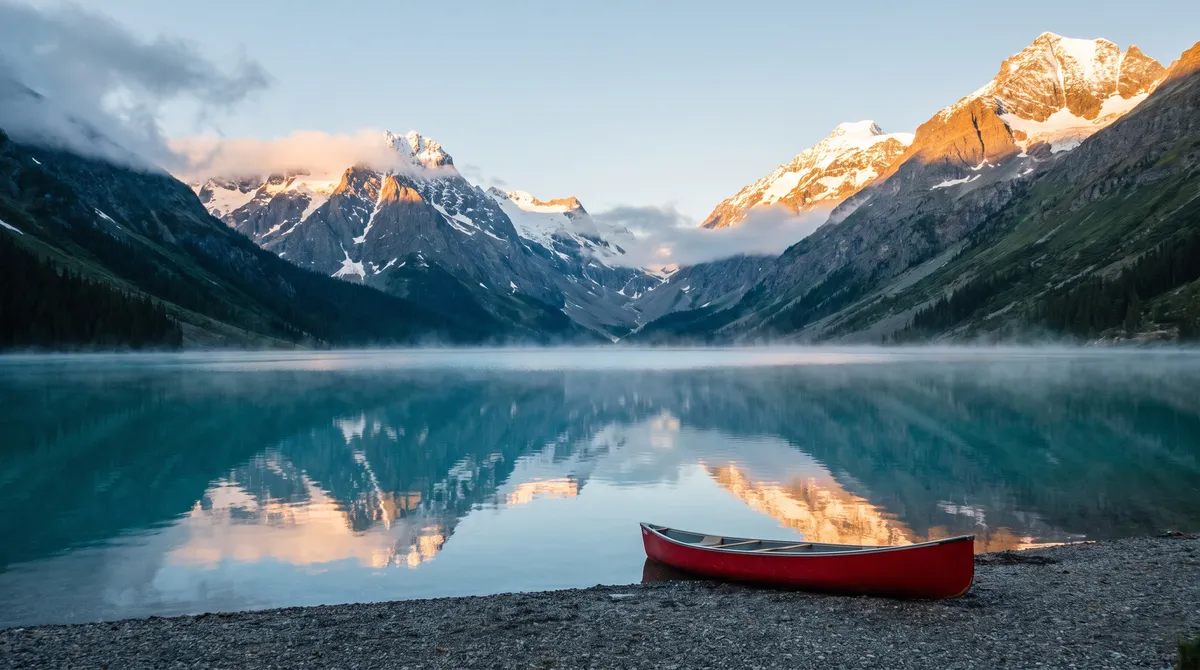
Hier ist das Ausgangsfoto für das Beispiel oben. Es wurde für diesen Ratgeber selbst generiert und zeigt keinen realen Ort und keine reale Person.
Schritt 2: Laden Sie das Foto in ein Bild-zu-Video-Tool hoch
Öffnen Sie GenWorldAI Bild zu Video und laden Sie Ihr Foto hoch. Sie können ein Bild hochladen oder zwei, wenn Sie steuern möchten, wo die Bewegung endet (mehr dazu unten). Das Generieren erfordert ein kostenloses Konto und Credits; die Schaltfläche Generieren zeigt die genauen Credit-Kosten vor dem Start.
Schritt 3: Beschreiben Sie die Bewegung, nicht das Bild
Das Foto zeigt dem Modell bereits, wie die Szene aussieht. Der Prompt sollte deshalb nur sagen, was sich ändert. Diesen Prompt haben wir für den See verwendet:
The low clouds roll slowly over the mountain ridges, thin mist drifts across the lake surface, soft ripples spread along the shore, and the morning light slowly brightens on the snow peaks. Slow cinematic push-in toward the red canoe. Realistic natural motion.
Beachten Sie den Aufbau: zuerst die Bewegung des Motivs, dann die Nebenbewegung, dann die Kamera, dann der Stil, der erhalten bleiben soll. Eine wiederverwendbare Vorlage sieht so aus:
[Main subject] [does what] [how fast]. [Secondary motion in the scene]. [Camera move, or "static camera"]. [Look to keep, such as "realistic" or "black and white film grain"].
Wenn Ihnen Prompts schwerfallen, kann der KI-Video-Prompt-Generator (2 Credits pro Prompt) aus einer groben Idee einen strukturierten Bewegungs-Prompt machen, den Sie in das Bild-zu-Video-Tool einfügen.
Schritt 4: Wählen Sie Dauer, Auflösung und Seitenverhältnis
Bei GenWorldAI wählen Sie 4, 8 oder 12 Sekunden, 480p, 720p oder 1080p und ein Seitenverhältnis. Wählen Sie das Seitenverhältnis wie Ihr Foto, damit nichts abgeschnitten wird; für den See haben wir 16:9 verwendet, für das Straßenfoto im Hochformat 3:4 und für die breite Vulkanaufnahme 21:9. Schalten Sie den Ton aus, wenn Sie nur stille Bewegung brauchen, denn Clips mit Ton kosten mehr Credits. Zum Vergleich: Unsere stummen 4-Sekunden-Clips in 720p kosteten je 32 Credits, der 8-Sekunden-Clip 65.
Schritt 5: Prüfen und nachbessern
Sehen Sie sich den Clip ein paar Mal an, bevor Sie ihn herunterladen. Achten Sie auf Gesichter, Hände, Bildränder und Text im Bild, denn dort zeigen sich Probleme zuerst. Wenn etwas nicht stimmt, ändern Sie eine Sache im Prompt und generieren Sie erneut. Unsere Clips waren jeweils in unter zwei Minuten fertig, ein paar Runden Nachbessern sind also machbar.
Die Bewegung mit Start- und Endbild steuern
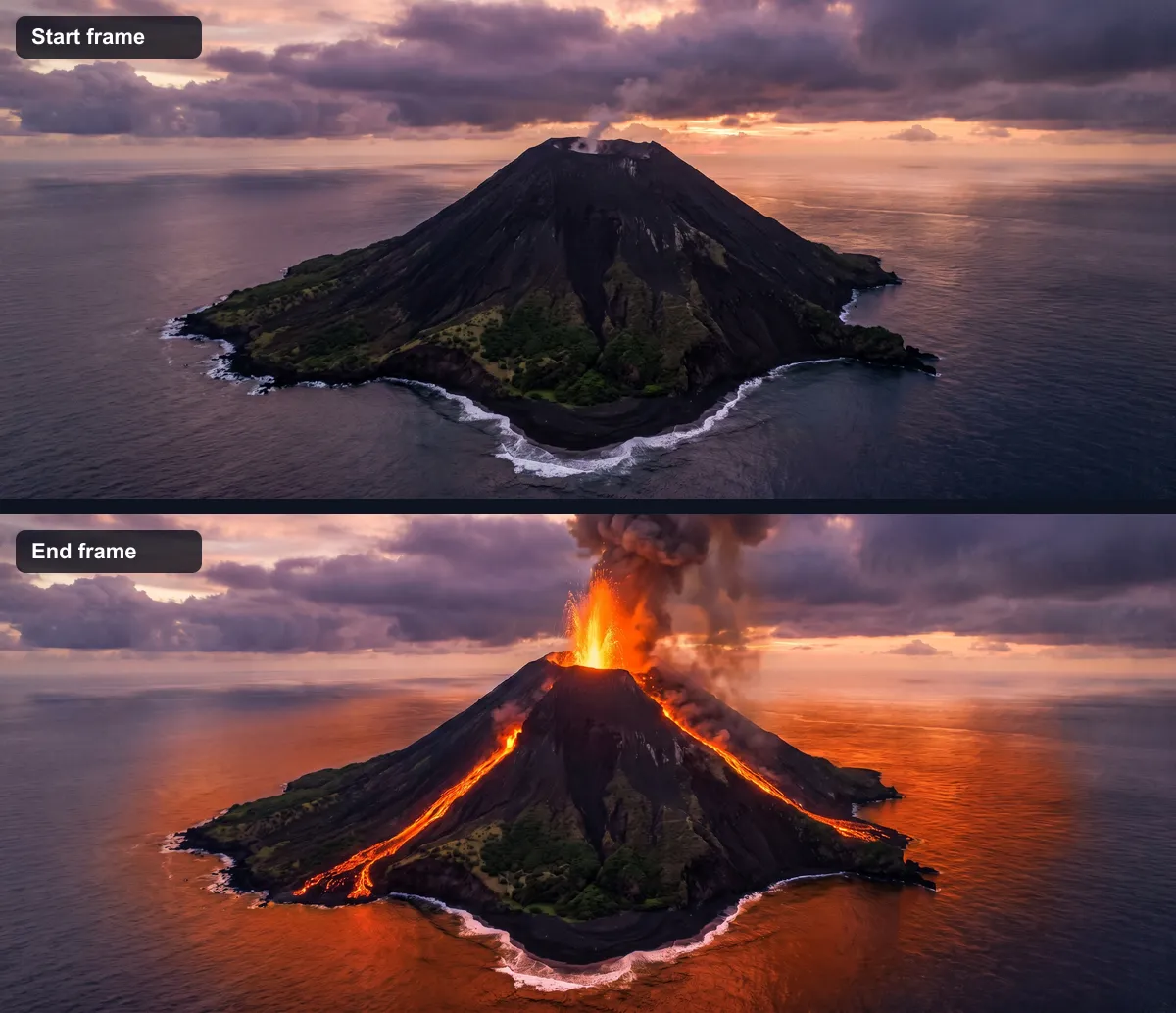
Wenn Sie zwei Bilder hochladen, wird das erste zum Startbild und das zweite zum Endbild, und das Modell animiert die Veränderung dazwischen. Das gibt Ihnen viel mehr Kontrolle als ein Prompt allein, weil Sie genau festlegen, wo die Bewegung landet.
Für dieses Beispiel haben wir ein Foto einer ruhenden Vulkaninsel generiert und dann eine Kopie desselben Bildes bearbeitet, sodass der Vulkan ausbrach. Dass Kameraposition, Bildausschnitt und Himmel in beiden Bildern gleich bleiben, macht den Übergang glaubwürdig. Derselbe Trick funktioniert für Produktenthüllungen: eine geschlossene Kiste als Startbild und die geöffnete Kiste als Endbild ergeben einen KI-Unboxing-Teaser, bevor Ihre Ware ankommt.
Alte Fotos zum Leben erwecken
Alte Fotos sind einer der häufigsten Gründe, ein Foto zu animieren. Der Ablauf ist derselbe, mit zwei zusätzlichen Kniffen: Beschreiben Sie den Look, der erhalten bleiben soll (Schwarzweiß, Filmkorn), und halten Sie die Bewegung zurückhaltend, damit das Bild sich noch wie ein Foto anfühlt.
Wir haben das an einer Schwarzweiß-Straßenszene im Stil der 1950er-Jahre getestet, die für diesen Ratgeber generiert wurde und nicht aus einem echten Archiv stammt.
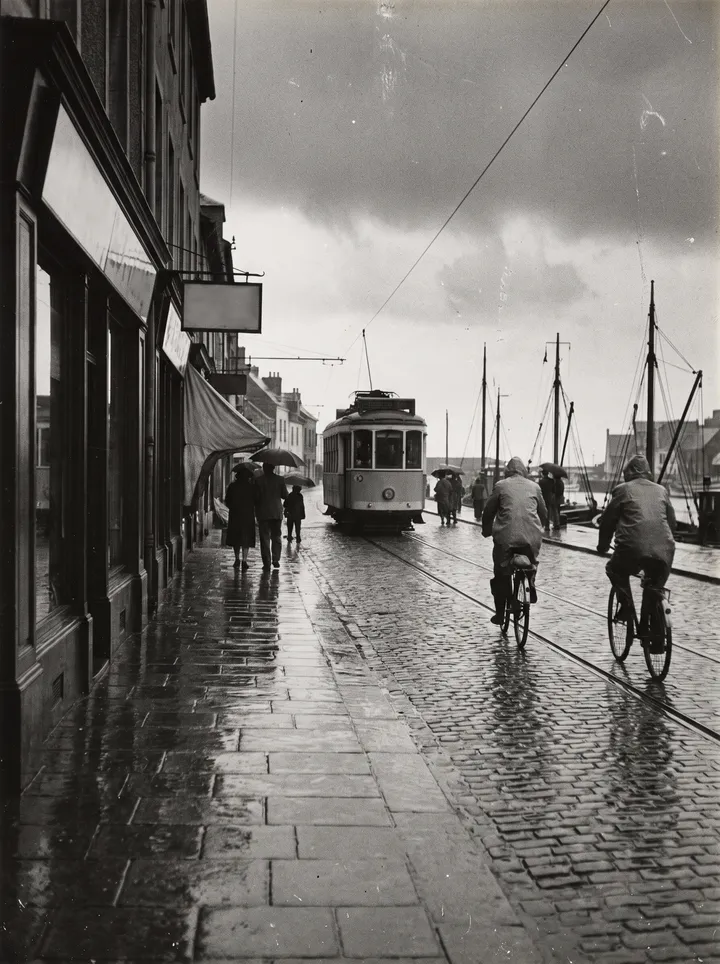
Straßenbahn, Passanten und Regen wirken richtig, aber achten Sie auf die beiden Radfahrer im Vordergrund: In der letzten Sekunde sind sie verschwunden. Kleine Motive, die sich zum Bildrand bewegen, verliert das Modell leicht. Ein kürzerer Clip, ein Prompt, der sie erneut erwähnt („the two cyclists stay in frame“), oder ein Zuschnitt, der ihnen mehr Platz gibt, löst das meistens.
Wenn Sie echte Familienfotos animieren, scannen oder fotografieren Sie den Abzug in der höchsten verfügbaren Auflösung und entfernen Sie zuerst Staub und Kratzer. Behandeln Sie das Ergebnis als Illustration, nicht als Aufnahme: Die Bewegung erfindet das Modell, stellen Sie es also nicht als echtes Filmmaterial der abgebildeten Personen dar.
Methode 2: Einen 2.5D-Parallax-Effekt aus Ebenen erstellen
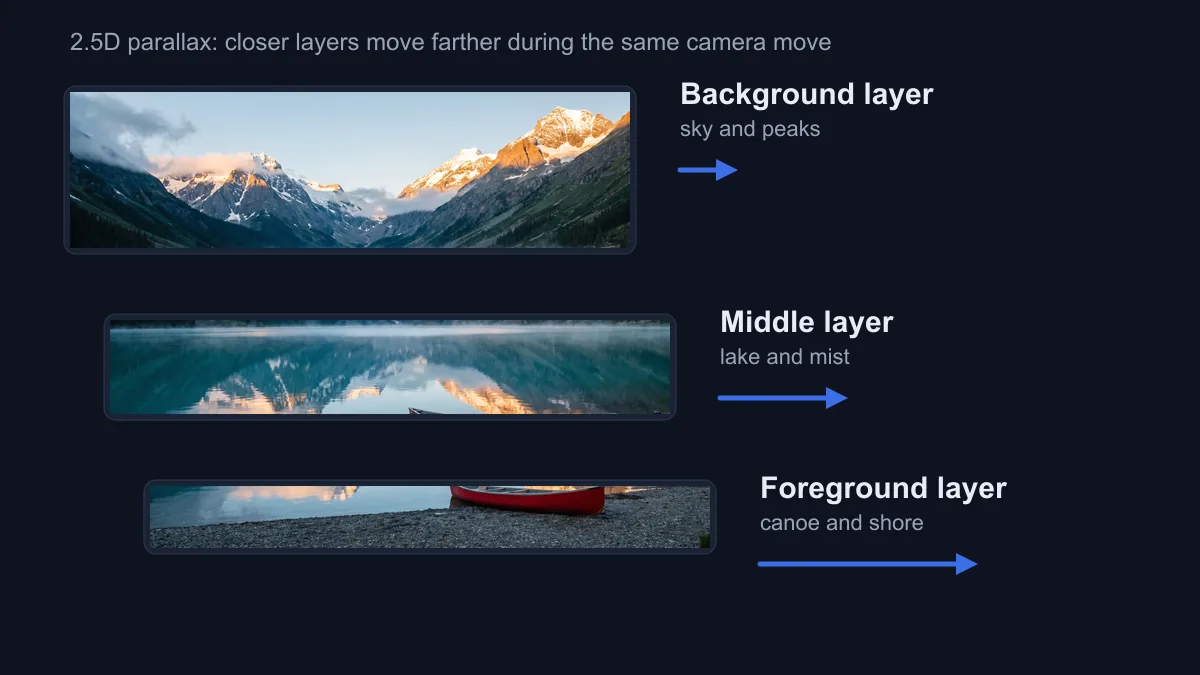
Ein 2.5D-Parallax-Effekt, manchmal auch 3D-Fotoeffekt genannt, erfindet keine neue Bewegung im Bild. Stattdessen wird das Foto in Ebenen zerlegt (zum Beispiel Hintergrund, Mitte und Vordergrund), an denen eine virtuelle Kamera vorbeifährt. Nähere Ebenen legen eine größere Strecke zurück als entfernte, was das Auge zu einem Tiefeneindruck verleitet.
So bringen Sie ein Bild in Bewegung:
- Teilen Sie das Foto in Ebenen. Von Hand bedeutet das, jedes Objekt in einem Bildeditor zu maskieren. Schneller geht es, ein Foto mit ImageToPsd.AI in Ebenen zu zerlegen; das Tool trennt das Bild per KI und exportiert die Ebenen als PNG-Dateien oder als bearbeitbare PSD.
- Füllen Sie die Lücken. Wenn der Vordergrund gleitet, wird der Hintergrund dahinter sichtbar. Erweitern oder malen Sie diese Bereiche nach, damit keine Löcher entstehen.
- Stapeln Sie die Ebenen in einem Videoschnittprogramm wie After Effects, DaVinci Resolve oder einem beliebigen Editor mit Keyframes, mit dem Hintergrund ganz hinten.
- Animieren Sie eine langsame Kamerabewegung. Bewegen oder skalieren Sie den Vordergrund am stärksten, die Mitte weniger und den Hintergrund am wenigsten. Fünf bis acht Sekunden genügen.
- Exportieren Sie in der Größe der Plattform, auf der Sie veröffentlichen.
Wählen Sie den Parallax-Effekt statt KI, wenn das Foto Text, Logos oder Gesichter enthält, die ihre Form nicht verändern dürfen, oder wenn Sie jedes Mal exakt dieselbe Bewegung brauchen. Wählen Sie KI, wenn sich Dinge im Bild bewegen sollen, etwa fließendes Wasser oder gehende Menschen, was mit Ebenen allein nicht geht.
Methode 3: Nur einen Teil des Fotos animieren (Cinemagraph)
Ein Cinemagraph friert fast das ganze Bild ein und loopt ein einziges bewegtes Detail: Dampf, der aus einer Tasse steigt, eine Fahne im Wind, ein einzelner Wasserfall. Er wirkt ruhiger als eine vollständige Animation und eignet sich gut als Website-Header oder Social-Post.
Am schnellsten erstellen Sie einen, indem Sie einen kurzen KI-Clip mit statischer Kamera und nur einem bewegten Element generieren, dann alles andere auf das Standbild zurückmaskieren und das Ergebnis loopen. Unser ausführlicher Ratgeber Was ist ein Cinemagraph? führt das mit Beispielen durch.
Häufige Probleme beim Animieren eines Fotos
| Problem | Warum es passiert | Was hilft |
|---|---|---|
| Gesichter oder Hände verzerren | Kleine Details und große Bewegung passen nicht zusammen | Ein scharfes, gut beleuchtetes Foto verwenden; nach „subtle“ oder „gentle“ Bewegung fragen; 4 statt 8 Sekunden wählen |
| Personen oder Objekte verschwinden | Kleine Motive am Bildrand gehen verloren, wie unsere Radfahrer | Im Prompt erneut erwähnen, per Zuschnitt mehr Platz geben oder den Clip kürzen |
| Die Kamera bewegt sich, obwohl sie stillstehen sollte | Das Modell fügt standardmäßig Kamerabewegung hinzu | „static camera, no camera movement“ in den Prompt schreiben |
| Text und Logos verschmelzen | Videomodelle zeichnen jedes Einzelbild neu und halten Buchstaben selten exakt | Die Parallax-Methode verwenden oder Text später im Editor ergänzen |
| Die Bewegung ist zu schnell | Ein kurzer Clip, zu viele Aktionen | Wörter wie „slowly“ verwenden, eine Hauptaktion beschreiben oder einen längeren Clip wählen |
| Flackern oder kriechende Texturen | Geringe Ausgangsauflösung oder sehr feine Muster | Mit einem schärferen Foto starten und in 720p oder 1080p generieren |
FAQ
Wie animieren Sie ein Standfoto?
Laden Sie das Foto in ein Bild-zu-Video-Tool hoch, beschreiben Sie, was sich bewegen soll und was die Kamera tun soll, wählen Sie Dauer und Auflösung und generieren Sie. Wenn Sie Bewegung ohne jede Verzerrung wünschen, teilen Sie das Foto in Ebenen und animieren Sie stattdessen einen 2.5D-Parallax-Effekt in einem Videoschnittprogramm.
Wie mache ich aus einem Foto eine Animation?
Für realistische Bewegung nutzen Sie KI-Bild zu Video, das jedes Zwischenbild für Sie erzeugt. Für einen stilisierten Look generieren Sie zuerst eine Cartoon- oder Anime-Version des Fotos und animieren dann dieses Bild. Für einen Loop-Effekt mit einem bewegten Teil erstellen Sie einen Cinemagraph.
Wie animiere ich ein Foto auf dem iPhone?
Öffnen Sie ein webbasiertes Bild-zu-Video-Tool wie GenWorldAI in Safari, laden Sie das Foto aus Ihrer Mediathek hoch, generieren Sie den Clip und speichern Sie ihn zurück in Fotos. Live Photos sind etwas anderes: kurze Clips, die die Kamera im Moment der Aufnahme aufnimmt, keine später hinzugefügte Animation.
Gibt es einen kostenlosen Weg, ein Foto zu animieren?
Die Ebenen-Parallax-Methode lässt sich gratis mit einem kostenlosen Videoschnittprogramm wie DaVinci Resolve umsetzen. KI-Bild zu Video kostet Rechenleistung, deshalb verlangen die meisten Tools Geld dafür. Bei GenWorldAI erhalten neue Konten 2 Start-Credits, während der günstigste Clip (4 Sekunden, 480p, Ton aus) 20 Credits kostet; für das Animieren mit KI brauchen Sie also ein Credit-Paket. Die genauen Kosten zeigt die Schaltfläche Generieren vor dem Start.
Wie lang sollte ein animiertes Foto sein?
Vier Sekunden reichen für Social-Posts und Website-Header, und kurze Clips sind stabiler. Nutzen Sie 8 oder 12 Sekunden, wenn die Bewegung Zeit braucht, etwa bei einem Übergang von einem Start- zu einem Endbild.
Welche Fotos sind am schwierigsten zu animieren?
Gruppenaufnahmen mit vielen kleinen Gesichtern, Fotos mit lesbarem Text und sehr unruhige Muster. Landschaften, einzelne Porträts und Szenen mit Wasser, Rauch oder Wetter sind der einfachste Einstieg.
Animieren Sie jetzt Ihr Foto
Wählen Sie ein Foto, schreiben Sie einen Satz dazu, was sich bewegen soll, und generieren Sie einen 4-Sekunden-Testclip in GenWorldAI Bild zu Video. Wenn die Bewegung stimmt, probieren Sie einen längeren Clip oder ein Start- und Endbild. Wenn Sie noch kein passendes Foto haben, erstellen Sie eines mit Text zu Bild und animieren Sie es direkt.
Wie wir die Beispiele erstellt haben: Jedes Foto und jeder Clip in diesem Ratgeber ist KI-generiert und wurde am 8. Oktober 2026 für diesen Artikel erstellt. Die Ausgangsfotos entstanden mit dem KI-Bildmodell von GenWorldAI und wurden mit GenWorldAI Bild zu Video bei 720p ohne Ton animiert. Die Clips sind unbearbeitet, abgesehen von der Kompression für das Web.
Machen Sie aus einem Foto ein Video
Laden Sie ein Bild hoch, beschreiben Sie die Bewegung und erhalten Sie einen kurzen Clip direkt im Browser.