
TL;DR
Các thao tác chính của Seedance chỉ cần ba bước: chọn chế độ tạo, nhập từ khóa hoặc tải lên tài liệu, nhấp vào tạo và tải xuống video hoàn chỉnh. Hướng dẫn này sẽ bao gồm đầy đủ ba phương thức tạo video: T2V, I2V và V2V, kèm theo các ví dụ Prompt thực tế, kỹ thuật cấu hình tham số và chiến lược sử dụng miễn phí, giúp bạn nắm vững kỹ năng sáng tạo video AI từ đầu. Trải nghiệm miễn phí ngay →
Chuẩn bị
Trước khi bắt đầu tạo video đầu tiên, hãy xác nhận các bước chuẩn bị sau:
Đăng ký tài khoản: Truy cập seedance-2ai.org để đăng ký, hoàn toàn miễn phí, chỉ mất 30 giây, không cần liên kết thẻ tín dụng. Người dùng mới đăng ký sẽ nhận được điểm thưởng miễn phí.
Yêu cầu trình duyệt: Có thể sử dụng các trình duyệt phổ biến như Chrome, Firefox, Safari, Edge, v.v., không cần tải xuống bất kỳ phần mềm nào hoặc cài đặt plugin.
Chuẩn bị tài liệu (tùy thuộc vào phương pháp tạo ra để quyết định có cần thiết hay không):
| Cách tạo | Tài liệu cần thiết | Yêu cầu định dạng |
|---|---|---|
| Video do văn bản tạo ra | Không cần tài liệu, chỉ cần viết Prompt | — |
| Video tạo từ hình ảnh | Một bức ảnh rõ nét | JPG / PNG / WebP, tối thiểu 512×512px, khuyến nghị 1024×1024px trở lên |
| Video chuyển đổi video | Một đoạn video | Định dạng MP4, thời lượng không quá 15 giây |
Mẹo nhỏ: Nếu bạn định sử dụng Tusheng Video để tạo hoạt hình nhân vật, hãy đảm bảo khuôn mặt trong ảnh rõ ràng và không bị che khuất. Ảnh mờ hoặc có độ phân giải thấp sẽ ảnh hưởng trực tiếp đến chất lượng tạo ra.
Phương pháp 1: Văn sinh video — Sử dụng mô tả văn bản để tạo video
Video văn bản là cách đơn giản nhất để bắt đầu. Bạn chỉ cần mô tả bằng ngôn ngữ tự nhiên hình ảnh mong muốn, Seedance sẽ tạo ra video hoàn chỉnh dựa trên đó. Mỗi lần tạo video sẽ tiêu tốn 6 điểm.
Bước 1: Mở trình tạo
Truy cập Trang chủ Seedance, chọn chế độ "Video từ văn bản (Text-to-Video)" trong giao diện trình tạo.
Bước 2: Chọn mô hình
Seedance cung cấp ba mô hình để lựa chọn:
- Seedance 1.0 Lite — Tốc độ tạo hình nhanh nhất, phù hợp để kiểm tra ý tưởng nhanh chóng
- Seedance 1.0 Pro — Lựa chọn cân bằng giữa chất lượng hình ảnh và tốc độ, được khuyến nghị cho người mới bắt đầu
- Seedance 2.0 — Chất lượng hình ảnh cao nhất, hỗ trợ nhập liệu đa phương thức, phù hợp cho sản phẩm chính thức
Lời khuyên cho người mới bắt đầu: Lần đầu tiên sử dụng, hãy chọn Seedance 1.0 Pro để tiết kiệm điểm và vẫn có chất lượng hình ảnh tốt. Hãy làm quen với cách viết Prompt trước khi nâng cấp lên phiên bản 2.0.
Bước 3: Viết Prompt (bước quan trọng)
Chất lượng của Prompt quyết định trực tiếp đến hiệu quả tạo ra. Một Prompt chất lượng cao nên bao gồm các yếu tố sau:
[主体] + [动作] + [场景] + [风格] + [镜头] + [光线] + [画质]Prompt thông thường (hiệu quả trung bình):
一个女人在海滩上走路Prompt được tối ưu hóa (hiệu ứng cấp độ điện ảnh):
一位长发飘逸的年轻女性赤脚行走在金色沙滩上,身穿白色
亚麻长裙随海风轻轻飘动。夕阳时分,温暖的逆光在她身后
形成金色光晕,浅浪轻拍脚踝。电影级广角镜头,缓慢从右
向左跟踪拍摄,浅景深配合变形宽银幕镜头光晕,4K画质。
Chất lượng video được tạo ra từ hai loại Prompt có sự chênh lệch rất lớn. Để biết thêm về các phương pháp viết Prompt và hơn 50 mẫu thực tế, vui lòng tham khảo Hướng dẫn viết Prompt của Seedance.
Bước 4: Cấu hình tham số
Đặt các thông số sau theo mục đích sử dụng:
- Thời lượng: 4 giây / 8 giây / 10 giây / 15 giây (thời lượng càng dài, điểm tiêu hao càng nhiều, khuyến nghị thử nghiệm trước với video ngắn)
- Tỷ lệ khung hình: 16:9 (ngang), 9:16 (màn hình dọc/video ngắn), 1:1 (hình vuông), 4:3, 3:4, 21:9 (màn hình siêu rộng)
- Độ phân giải: hỗ trợ tối đa 1080p
Kỹ thuật tích điểm của tỉnh: Trước tiên, hãy sử dụng video ngắn 4~5 giây để kiểm tra hiệu quả của Prompt. Sau khi hài lòng, hãy tạo ra phiên bản video dài chính thức.
Bước 5: Tạo và tải xuống
Nhấp vào nút "Generate". Tùy thuộc vào mô hình và tình trạng xếp hàng hiện tại, quá trình này thường hoàn thành trong vòng 1-3 phút. Sau khi tạo xong, bạn có thể xem trước trực tuyến và tải xuống video chất lượng cao không có watermark sau khi xác nhận kết quả.
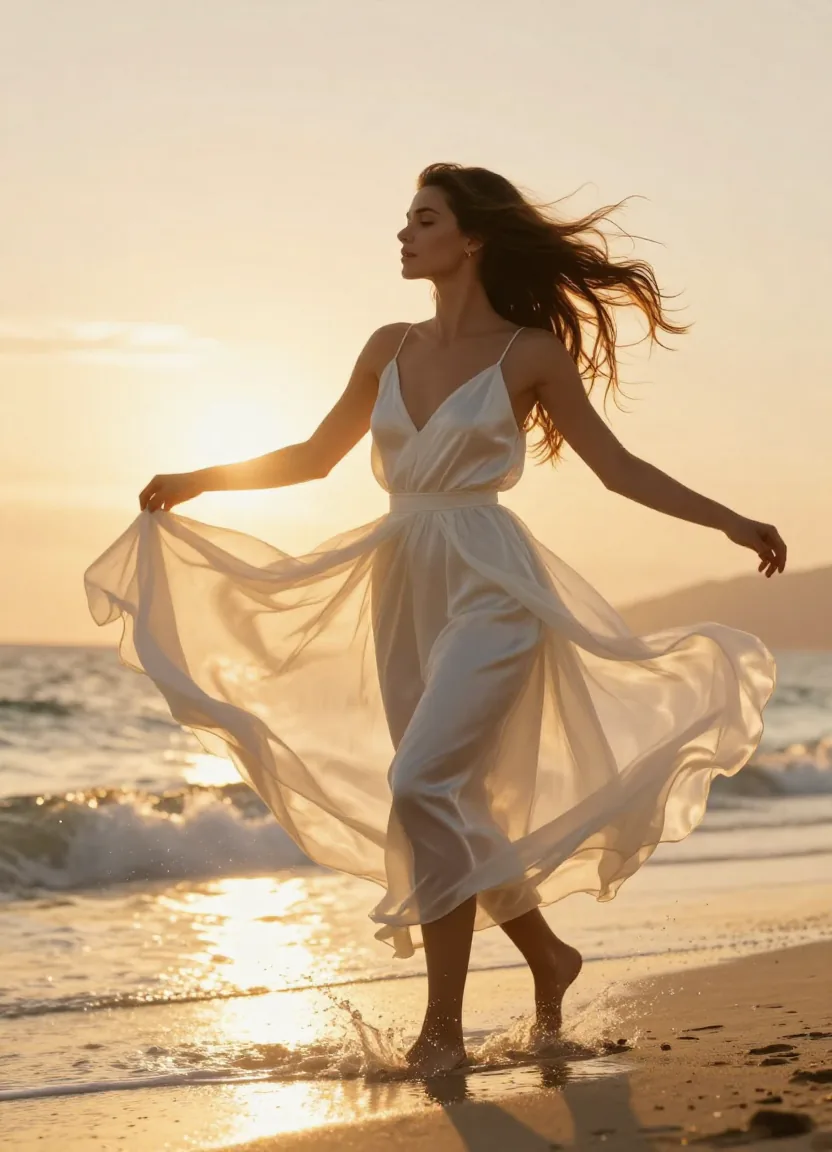
Trình diễn hiệu ứng video của Wensheng — Chỉ với một dòng văn bản Prompt, bạn có thể tạo ra những hình ảnh chất lượng điện ảnh như vậy, bao gồm chuyển động tự nhiên của nhân vật và hiệu ứng ánh sáng vàng rực rỡ.
Kỹ năng thực tế về video của Wensheng
- Mô tả ánh sáng phải cụ thể: "Ánh sáng ngược vào giờ vàng" và "ánh sáng đầy đủ" cho ra hiệu quả hoàn toàn khác nhau, chi tiết quyết định chất lượng hình ảnh.
- Chỉ định rõ ràng chuyển động của ống kính: "Tiến chậm" hoặc "Quay theo từ trái sang phải" có thể cung cấp cho AI chỉ dẫn rõ ràng về chuyển động của ống kính.
- Thêm tham chiếu phong cách: "Phong cách ảnh thời trang Vogue" hoặc "Phong cách quay phim của Nolan" giúp AI hiểu được hướng thẩm mỹ của bạn.
- Sử dụng từ ngữ mô tả chất lượng hình ảnh: Thêm mô tả như "chất lượng hình ảnh phim 4K siêu thực" vào cuối Prompt có thể cải thiện đáng kể chất lượng thành phẩm.
- Tránh mô tả mâu thuẫn: Không nên viết đồng thời "cận cảnh" và "góc rộng" — các lệnh mâu thuẫn sẽ khiến AI bối rối.
Phương pháp 2: Video động — Biến ảnh tĩnh thành ảnh động
Video Tusheng có thể biến một bức ảnh tĩnh thành video động mượt mà. Mỗi lần tạo video tiêu tốn 8 điểm. Do cung cấp tham chiếu trực quan rõ ràng, video này thường có khả năng kiểm soát cao hơn so với video văn bản thuần túy.
Bước 1: Chuẩn bị ảnh nguyên liệu
Chất lượng hình ảnh đầu vào quyết định trực tiếp đến hiệu quả đầu ra, vui lòng tuân thủ các yêu cầu sau:
- Độ phân giải: Tối thiểu 512×512px, khuyến nghị 1024×1024px hoặc cao hơn
- Độ rõ nét: Ảnh rõ nét, đủ ánh sáng sẽ cho hiệu quả tốt nhất
- Yêu cầu về khuôn mặt: Nếu muốn tạo hình ảnh động cho nhân vật, khuôn mặt phải rõ ràng và không bị che khuất
- Đề xuất bố cục: Bố cục đơn giản, gọn gàng tốt hơn nền phức tạp
Bước 2: Tải lên ảnh và mô tả hoạt động
Tải ảnh lên trình tạo, sau đó sử dụng Prompt để mô tả hiệu ứng chuyển động mà bạn mong muốn:
照片中的女性缓缓向右转头,露出微笑。微风轻拂她的头发。
镜头从中景缓慢推进到面部特写,温暖的午后光线。
Bước 3: Xem hiệu quả so sánh trước và sau
Điều đáng ngạc nhiên nhất của Tusheng Video là khoảnh khắc một bức ảnh bình thường biến thành hình ảnh động chất lượng điện ảnh.
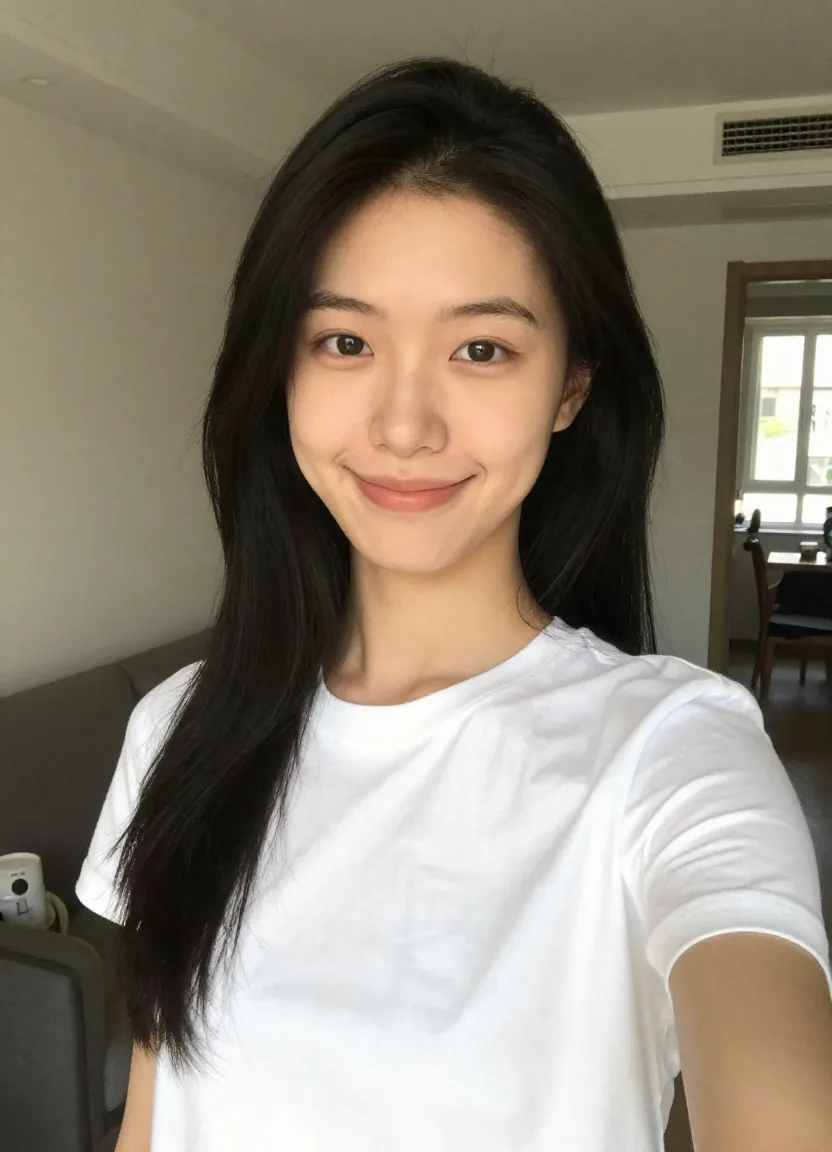
Trước khi chuyển đổi — Một bức ảnh thông thường hàng ngày, được sử dụng làm tài liệu đầu vào cho video.
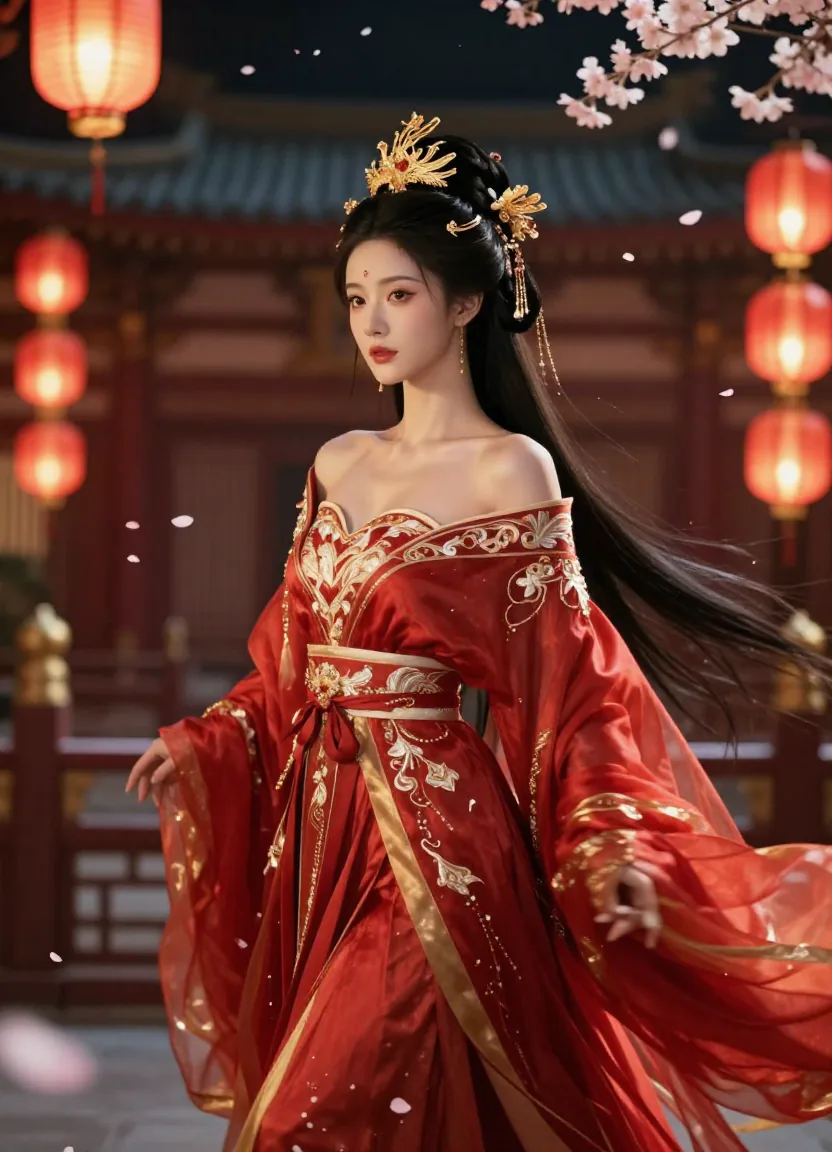
Sau khi chuyển đổi — cùng một nhân vật được chuyển đổi thành bối cảnh phim cổ trang cung đình, giữ nguyên đặc điểm khuôn mặt nhưng hoàn toàn thay đổi bối cảnh và trang phục, đạt đến mức độ của phim truyền hình.
Thực hành tốt nhất cho video Tusheng
- Hiệu ứng ảnh chân dung tốt nhất: Ảnh khuôn mặt rõ nét sẽ tạo ra hiệu ứng hoạt hình ấn tượng nhất.
- Tránh sử dụng bộ lọc quá mạnh: Ảnh được chỉnh sửa quá mức hoặc sử dụng bộ lọc quá đậm có thể làm gián đoạn quá trình nhận diện của AI, hãy cố gắng sử dụng ảnh gốc tự nhiên.
- Prompt phải phù hợp với ảnh: Đừng tải lên một bức ảnh bãi biển mà yêu cầu tạo ra cảnh tuyết - lệnh mâu thuẫn sẽ làm hỏng hiệu ứng.
- Ưu tiên sử dụng ảnh có ánh sáng tốt: Ánh sáng đầy đủ cung cấp cho AI nhiều thông tin hữu ích hơn, tạo ra hiệu ứng tinh tế hơn.
Để tìm hiểu sâu hơn về các kỹ thuật nâng cao của Image-to-Video, bao gồm các hiệu ứng hình ảnh tốt nhất và chiến lược từ khóa nâng cao, hãy đọc Hướng dẫn toàn diện về Image-to-Video của chúng tôi.
Phương pháp 3: Chuyển đổi video sang video — Chỉnh sửa video hiện có
Chuyển đổi video sang video có thể thực hiện chuyển đổi phong cách, trích xuất chuyển động hoặc nâng cao chất lượng hình ảnh của video hiện có. Mỗi lần tạo ra sẽ tiêu tốn 10 điểm.
Mục đích sử dụng chính
- Chuyển đổi phong cách: Chuyển đổi video phong cách thực tế sang phong cách anime 2D, chất liệu sơn dầu hoặc thẩm mỹ cyberpunk
- Tham chiếu chuyển động: Trích xuất chuyển động máy quay hoặc biên đạo múa từ video gốc và áp dụng vào nội dung mới
- Nâng cao chất lượng hình ảnh: Nâng cao độ phân giải siêu cao và tối ưu hóa chất lượng hình ảnh cho tài liệu hiện có
Các bước thực hiện
- Tải lên video nguồn (định dạng MP4, không quá 15 giây)
- Sử dụng Prompt để mô tả hiệu ứng chuyển đổi mong muốn
- Chọn mô hình đầu ra và thông số
- Nhấp vào "Tạo"
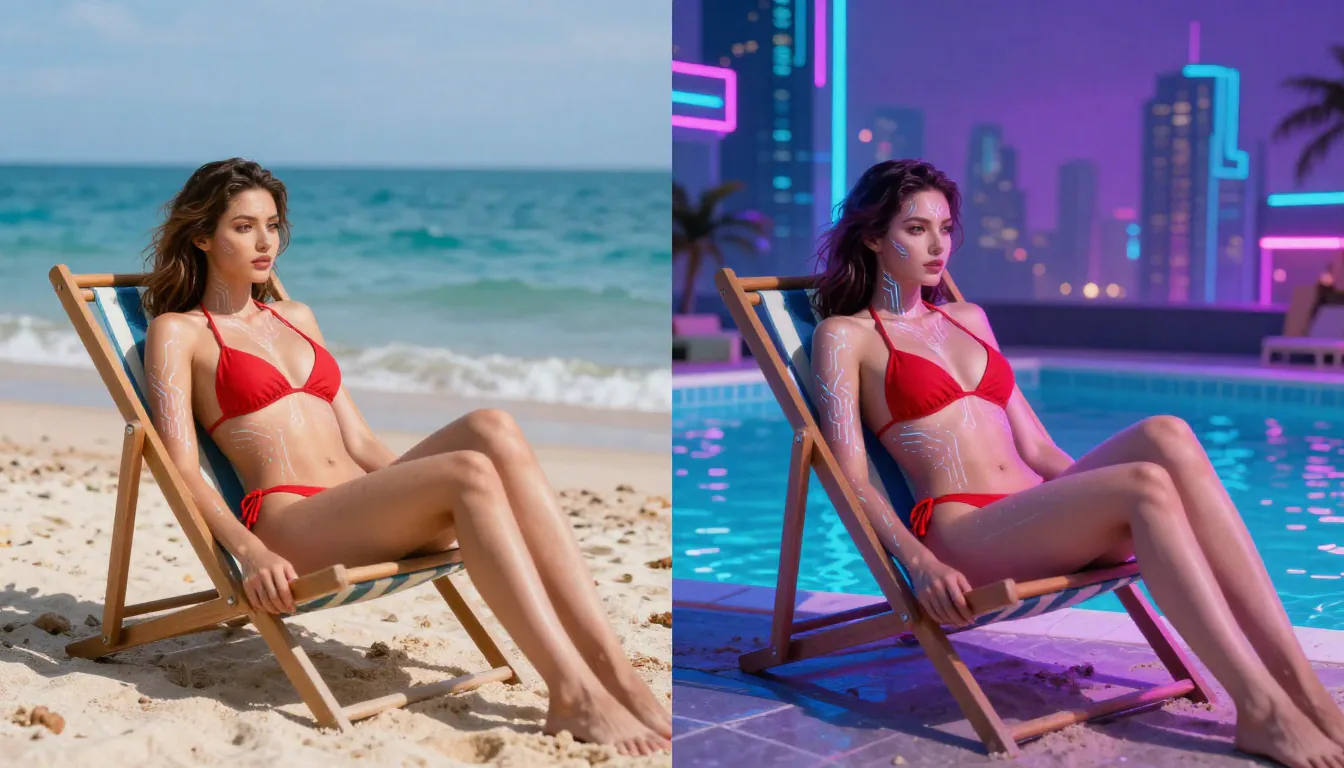
Hiệu ứng chuyển đổi phong cách video — Cùng một cảnh quay được chuyển đổi từ phong cách bãi biển thực tế sang thẩm mỹ neon cyberpunk, trong khi bố cục và quỹ đạo chuyển động hoàn toàn được giữ nguyên.
Mẹo thực tế để chuyển đổi video sang video
- Video gốc càng ngắn càng tốt: Đoạn video dài 5~10 giây sẽ cho hiệu quả chuyển đổi phong cách tốt nhất, video quá dài sẽ làm tăng tính không chắc chắn.
- Sử dụng hình ảnh ổn định: Hình ảnh rung lắc khi quay bằng tay sẽ dẫn đến kết quả không thể dự đoán, cố gắng sử dụng chân máy hoặc bộ ổn định để quay.
- Mô tả phong cách phải chính xác: "Chuyển đổi sang phong cách hoạt hình của Studio Ghibli, chất liệu màu nước mềm mại" tốt hơn nhiều so với "chuyển thành hoạt hình" đơn giản.
Cách sử dụng Seedance miễn phí
Seedance cung cấp nhiều cách sử dụng miễn phí, cho phép bạn trải nghiệm tạo video bằng AI mà không tốn một xu nào:
- Ưu tiên sử dụng video văn bản (chỉ 6 điểm mỗi lần) — Tiêu tốn ít điểm nhất trong ba chế độ
- Sử dụng Seedance 1.0 Lite để kiểm tra Prompt — Chất lượng hình ảnh hơi thấp nhưng tiêu tốn ít điểm hơn, rất tiết kiệm khi dùng để kiểm tra ý tưởng
- Viết Prompt một lần để giảm số lần thử lại — Mỗi lần thử lại sẽ tiêu tốn điểm, hãy tham khảo Hướng dẫn Prompt của chúng tôi để tăng tỷ lệ thành công
- Tạo video ngắn 4~5 giây để xác minh hiệu quả — Chỉ khi đã hài lòng mới sử dụng điểm để tạo video dài
- Nhận thêm điểm bằng cách đăng nhập hàng ngày và mời bạn bè — Đây là cách tốt để tiếp tục sử dụng miễn phí
Muốn tìm hiểu thêm về chính sách sử dụng miễn phí đầy đủ? Hãy đọc Hướng dẫn sử dụng miễn phí Seedance của chúng tôi.
Muốn tìm hiểu thêm về chính sách sử dụng miễn phí đầy đủ? Hãy đọc Hướng dẫn sử dụng miễn phí Seedance của chúng tôi.
Kỹ thuật nâng cao: Tối đa hóa hiệu quả tạo ra
Nguyên tắc cốt lõi của dự án Prompt
Viết prompt là kỹ năng quan trọng nhất trong việc tạo video bằng AI. Nắm vững các nguyên tắc sau đây sẽ giúp bạn tăng đáng kể tỷ lệ thành công khi tạo video:
- Cụ thể hơn là dài dòng: "Một phụ nữ mặc váy dài màu đỏ tự tin bước đi trên con hẻm neon sau cơn mưa ở Tokyo, mặt đường ẩm ướt phản chiếu ánh đèn neon, hiệu ứng của cảnh quay theo dõi cấp độ điện ảnh" vượt xa 500 từ mô tả chung chung.
- Công thức có cấu trúc: Sắp xếp Prompt theo thứ tự " chủ thể → hành động → bối cảnh → phong cách → góc quay → ánh sáng → chất lượng hình ảnh".
- Học hỏi từ các ví dụ xuất sắc: Hướng dẫn Prompt của chúng tôi bao gồm hơn 50 mẫu đã được kiểm chứng thuộc các thể loại phim, chân dung, hành động, thiên nhiên, kỳ ảo, v.v.
Sử dụng video tham khảo một cách khéo léo
Khi sử dụng tính năng đa phương thức của Video to Video hoặc Seedance 2.0:
- Tham chiếu chuyển động máy quay: Tải lên một đoạn video chứa các chuyển động máy quay (zoom, pan, tilt) mà bạn mong muốn, AI sẽ tái tạo các chuyển động này trong nội dung được tạo ra.
- Tham chiếu động tác/choreography: Tải lên một đoạn video nhảy múa, Seedance có thể chuyển động tác choreography sang nhân vật mà bạn chỉ định.
- Tham khảo nhịp điệu: Nhịp điệu và nhịp thời gian của video nguồn sẽ ảnh hưởng đến nhịp điệu của video được tạo ra.
Quy trình sáng tạo hàng loạt
Nếu bạn là người sáng tạo nội dung cần sản xuất video với tần suất cao, chúng tôi khuyên bạn nên áp dụng quy trình làm việc sau:
- Viết sẵn tất cả các bản thảo Prompt
- Sử dụng Seedance 1.0 Lite để nhanh chóng tạo bản xem trước cho mỗi Prompt
- Điều chỉnh các Prompt có hiệu quả không như mong muốn
- Sử dụng Seedance 2.0 hoặc Pro để tạo bản chính thức
- Tải xuống và sắp xếp theo từng dự án
Quy trình này thường có thể tiết kiệm 30%~40% chi phí tích điểm so với việc tích điểm theo nhu cầu.
Kỹ thuật kết hợp đầu vào đa phương thức
Một trong những tính năng mạnh mẽ nhất của Seedance 2.0 là hỗ trợ kết hợp nhiều nguồn đầu vào. Bạn có thể tải lên đồng thời ảnh nhân vật (để xác định ngoại hình nhân vật), video tham khảo (để chỉ định chuyển động máy quay) và văn bản Prompt (để mô tả bối cảnh và không khí) trong một lần tạo. Ba yếu tố này hoạt động cùng nhau, cho phép bạn kiểm soát toàn diện kết quả cuối cùng.
Ví dụ thực tế: Chuẩn bị một bức ảnh chân dung HD của nhân vật chính, tìm một đoạn phim chuyển cảnh mà bạn thích (ví dụ như cảnh quay cận cảnh di chuyển chậm hoặc cảnh quay từ trên cao mang phong cách điện ảnh), sau đó viết một đoạn mô tả về bối cảnh, trang phục và ánh sáng. Video cuối cùng sẽ giữ nguyên khuôn mặt thật của nhân vật, chuyển cảnh động mà bạn đã chọn và hướng sáng tạo trong đoạn mô tả.
Kỹ thuật kết hợp này đặc biệt hữu ích trong sản xuất nội dung thương hiệu — khi bạn cần một nhân vật cụ thể thực hiện một hành động cụ thể trong một bối cảnh cụ thể, đầu vào đa phương thức có thể giảm đáng kể chi phí thử nghiệm và sai sót khi tạo video từ văn bản thuần túy.
Chiến lược tối ưu hóa lặp lại
Đừng mong đợi sản phẩm hoàn hảo ngay từ lần đầu tiên. Những tác phẩm xuất sắc nhất thường đến từ quá trình tinh chỉnh liên tục. Hãy sử dụng Seedance 1.0 Lite để tạo bản nháp ban đầu, sau đó quan sát kỹ những phần nào đã hoàn thiện và những phần nào cần cải thiện trong kết quả đầu ra. Tiếp theo, tối ưu hóa Prompt một cách có mục tiêu — điều chỉnh mô tả ánh sáng, chỉnh sửa góc máy, và bổ sung chi tiết ngoại hình nhân vật.
Khi Prompt của bạn đã có thể tạo ra kết quả ổn định và hài lòng trên mô hình Lite, hãy chuyển sang Seedance 1.0 Pro hoặc 2.0 để thực hiện quá trình render cuối cùng. Điều này đảm bảo rằng bạn sử dụng điểm tích lũy của mô hình cao cấp cho Prompt đã được xác minh, đồng thời cân bằng giữa chất lượng và chi phí.
Đề nghị sử dụng một tài liệu hoặc bảng đơn giản để ghi lại các Prompt bạn đã thử nghiệm và hiệu quả tương ứng. Theo thời gian, bạn sẽ có một kho tài liệu Prompt riêng, có thể tái sử dụng và kết hợp cho các dự án trong tương lai.
Chiến lược tối ưu hóa cho các loại nội dung khác nhau
Các loại nội dung video khác nhau cần các chiến lược Prompt khác nhau:
- Trưng bày sản phẩm: Tập trung mô tả nền sạch sẽ, chuyển động xoay tròn mượt mà và ánh sáng studio chuyên nghiệp. Sử dụng các từ khóa như "chụp ảnh sản phẩm", "nền trắng liền mạch", "ánh sáng khuếch tán mềm mại" trong Prompt.
- Mở đầu trên mạng xã hội: Đặt yếu tố thị giác thu hút nhất lên hàng đầu. Sử dụng chuyển cảnh nhanh, màu sắc bão hòa và chuyển động ống kính phóng đại để thu hút sự chú ý của khán giả trong hai giây đầu tiên.
- Loạt phim kể chuyện: Chia câu chuyện thành nhiều đoạn ngắn 4-5 giây, sau đó ghép lại thành một câu chuyện hoàn chỉnh. Lưu ý giữ mô tả nhân vật nhất quán trong Prompt của các đoạn khác nhau để đảm bảo tính nhất quán về mặt hình ảnh.
Bảng tra cứu nhanh tỷ lệ chiều rộng và chiều cao
Chọn tỷ lệ chiều rộng và chiều cao phù hợp nhất theo nền tảng phát video:
| Nền tảng phát hành | Tỷ lệ khung hình khuyến nghị | Mô tả | |-------- -|----------|------| | TikTok / Reels / Shorts | 9:16 | Màn hình dọc toàn màn hình, trải nghiệm đắm chìm trên thiết bị di động | | YouTube / Bilibili | 16:9 | Màn hình ngang tiêu chuẩn, tối ưu cho máy tính để bàn | | Instagram động | 1:1 hoặc 4:3 | Màn hình vuông hoặc dọc nhỏ | | Instagram Stories / Bạn bè | 9:16 | Màn hình dọc toàn màn hình | | Weibo / Twitter/X | 16:9 hoặc 1:1 | Màn hình ngang hoặc vuông đều được | | Phim ảnh / Bản trình bày | 21:9 | Màn hình siêu rộng mang lại cảm giác như xem phim |
Câu hỏi thường gặp
Làm thế nào nếu quá trình tạo không thành công?
- Kiểm tra số dư điểm: Trong hầu hết các trường hợp, việc tạo ra kết quả không thành công sẽ không bị trừ điểm.
- Đơn giản hóa Prompt: Prompt quá phức tạp hoặc chứa các lệnh mâu thuẫn có thể dẫn đến việc tạo ra kết quả không thành công, hãy thử đơn giản hóa mô tả.
- Chuyển đổi mô hình: Nếu Seedance 2.0 không thể tạo ra kết quả cho một Prompt nào đó, bạn có thể thử sử dụng mô hình Pro hoặc Lite.
Kết quả tạo ra không phù hợp với mô tả Prompt?
- Tăng độ chính xác của mô tả: Các lời nhắc mơ hồ có thể dẫn đến kết quả không mong muốn. Hãy thay thế các từ ngữ trừu tượng bằng các mô tả hình ảnh cụ thể.
- Bổ sung mô tả phủ định: Nếu xuất hiện các yếu tố không mong muốn, hãy nêu rõ những gì bạn không cần.
- Sử dụng hình ảnh làm hướng dẫn: Chuyển sang chế độ tạo video từ hình ảnh, tải lên hình ảnh tham khảo để có kết quả kiểm soát tốt hơn.
Nhân vật không nhất quán giữa các khung hình?
- Sử dụng Seedance 2.0: Hệ thống nhất quán nhân vật của phiên bản 2.0 có sự cải thiện đáng kể so với các phiên bản trước.
- Cung cấp tham chiếu khuôn mặt rõ ràng: Sử dụng video do hình ảnh tạo ra kết hợp với ảnh chân dung độ phân giải cao để cung cấp thông tin tham chiếu khuôn mặt tốt nhất cho AI.
- Đơn giản hóa sự thay đổi nhân vật trong Prompt: Không yêu cầu nhân vật thay đổi mạnh mẽ trong một video.
Chất lượng hình ảnh đầu ra thấp hoặc mờ?
- Kiểm tra độ phân giải hình ảnh đầu vào: Tài liệu đầu vào có độ phân giải thấp sẽ trực tiếp dẫn đến đầu ra có độ phân giải thấp.
- Thêm từ mô tả chất lượng hình ảnh vào Prompt: Đảm bảo bao gồm các mô tả như "siêu thực tế", "chất lượng 4K", "chi tiết sắc nét", v.v.
- Chọn độ phân giải 1080p: Đảm bảo chọn tùy chọn độ phân giải cao nhất trong cài đặt tạo.
Nhân vật di chuyển không tự nhiên, có cảm giác nhảy khung hình?
- Tránh nhồi nhét quá nhiều hành động vào một đoạn phim: Yêu cầu nhân vật thực hiện nhiều hành động nhanh trong vài giây ngắn ngủi dễ dẫn đến chuyển cảnh không tự nhiên. Nên tập trung vào một hành động mượt mà mỗi lần tạo.
- Mô tả rõ ràng tốc độ hành động: Sử dụng các từ như "chậm rãi", "nhẹ nhàng", "từ từ" trong Prompt có thể giúp AI tạo ra chuyển động mượt mà hơn. Nếu thiếu gợi ý về tốc độ, mô hình có thể sử dụng nhịp độ hành động đột ngột theo mặc định.
- Hành động phức tạp cần thời gian dài hơn: Đoạn phim 4 giây hầu như không có đủ không gian để thể hiện các động tác tinh tế. Nếu cảnh có liên quan đến đi bộ, quay người hoặc nhảy múa, bạn nên tạo ra đoạn phim dài 8~10 giây để AI có đủ số khung hình để hiển thị chuyển động mượt mà.
Hình ảnh xuất hiện hiện tượng giả hoặc biến dạng bất thường?
- Đơn giản hóa bố cục cảnh: Nếu trong khung hình xuất hiện quá nhiều chủ thể, bề mặt phản chiếu hoặc hoa văn tinh xảo (như trang sức, chữ trên quần áo), sẽ dễ gây ra hiện tượng nhiễu hình. Hãy cố gắng giảm thiểu độ phức tạp không cần thiết của khung hình.
- Tránh tạo ra văn bản có thể đọc được: Các mô hình video AI hiện tại vẫn còn hạn chế trong việc hiển thị văn bản rõ ràng và dễ đọc. Nếu cảnh có biển báo, logo hoặc nội dung chữ, việc xuất hiện biến dạng là hiện tượng bình thường. Nên chồng chữ trong quá trình hậu kỳ thay vì để AI tạo trực tiếp.
- Tạo lại hoặc thay đổi hạt giống: Đôi khi hiện tượng giả chỉ xuất hiện ngẫu nhiên. Tạo lại một lần với cùng một Prompt thường sẽ cho ra hình ảnh sạch hơn. Nếu vấn đề vẫn tiếp diễn, có nghĩa là Prompt cần được điều chỉnh.
Tốc độ tạo chậm, luôn phải xếp hàng?
- Lưu ý giờ cao điểm: Trong thời gian người dùng sử dụng đông đúc, hàng đợi sẽ trở nên dài hơn. Nếu bạn cần tốc độ nhanh, có thể chọn tạo hàng đợi vào giờ thấp điểm (ví dụ: sáng sớm hoặc khuya theo giờ Bắc Kinh).
- Chuyển sang mô hình nhanh hơn: Seedance 1.0 Lite có tốc độ xử lý nhanh hơn nhiều so với 2.0. Nếu bạn cần xác minh hiệu quả nhanh chóng, hãy thử nghiệm với Lite trước, để dành 2.0 cho kết quả chính thức cuối cùng.
- Rút ngắn thời lượng video: Video ngắn 4
5 giây được xử lý nhanh hơn đáng kể so với video dài 1015 giây. Nếu dự án cho phép, bạn có thể tạo các đoạn video ngắn riêng biệt, sau đó ghép lại bằng phần mềm chỉnh sửa video.
Câu hỏi thường gặp
Cách sử dụng Seedance 2.0?
Truy cập seedance-2ai.org để đăng ký tài khoản miễn phí, sau đó chọn phương thức tạo nội dung của bạn: văn bản thành video, hình ảnh thành video hoặc video thành video. Nhập Prompt hoặc tải lên tài liệu, chọn mô hình và thông số, sau đó nhấp vào "Tạo". Thông thường, bạn sẽ nhận được video hoàn chỉnh trong vòng 1-3 phút. Để biết chi tiết các bước thực hiện, vui lòng tham khảo hướng dẫn từng bước cho từng phương pháp ở trên.
Seedance có thể sử dụng miễn phí không?
Được. Mỗi người dùng mới sau khi đăng ký sẽ nhận được điểm miễn phí mà không cần liên kết thẻ tín dụng. Điểm miễn phí có thể sử dụng cho tất cả các mô hình và tính năng, đủ để tạo ra nhiều video AI. Để biết cách tận dụng tối đa điểm miễn phí, vui lòng đọc Hướng dẫn sử dụng miễn phí.
Được. Mỗi người dùng mới sau khi đăng ký sẽ nhận được điểm miễn phí mà không cần liên kết thẻ tín dụng. Điểm miễn phí có thể sử dụng cho tất cả các mô hình và tính năng, đủ để tạo ra nhiều video AI. Để biết cách tận dụng tối đa điểm miễn phí, vui lòng đọc Hướng dẫn sử dụng miễn phí.
Đề xuất bắt đầu với Seedance 1.0 Pro. Nó đạt được sự cân bằng tốt nhất giữa chất lượng hình ảnh và hiệu quả tích điểm. Sử dụng mô hình Lite để kiểm tra nhanh Prompt, và sử dụng Seedance 2.0 để tạo ra các tác phẩm chính thức chất lượng cao.
Tạo một video mất bao lâu?
Thông thường từ 1 đến 3 phút, thời gian cụ thể phụ thuộc vào mô hình được chọn, độ dài video và tình trạng xếp hàng hiện tại. Seedance 1.0 Lite là nhanh nhất, tiếp theo là Pro, Seedance 2.0 chậm nhất nhưng có chất lượng hình ảnh tốt nhất.
Tusheng Video hỗ trợ những định dạng hình ảnh nào?
Seedance hỗ trợ ba định dạng hình ảnh: JPG, PNG và WebP. Độ phân giải tối thiểu là 512×512 pixel. Khuyến nghị sử dụng hình ảnh có độ phân giải 1024×1024 pixel hoặc cao hơn. Hình ảnh có chủ thể rõ nét và ánh sáng đầy đủ sẽ cho hiệu quả tốt nhất.
Bước tiếp theo
Bây giờ bạn đã nắm vững toàn bộ ba cách tạo video của Seedance. Để nâng cao hiệu quả tạo video, bạn nên đọc nội dung sau:
- Thành thạo viết Prompt → Đọc Hướng dẫn Seedance Prompt (bao gồm hơn 50 mẫu thực tế)
- Hiểu sâu về nền tảng → Tìm hiểu Seedance là gì và so sánh với các sản phẩm cạnh tranh
- Tối đa hóa việc sử dụng miễn phí → Xem Hướng dẫn đầy đủ về chiến lược tối ưu hóa điểm miễn phí
- Xem hiệu quả thực tế → Duyệt 10 tình huống ứng dụng sáng tạo và hiệu quả tạo ra thực tế
- Tiếp thị bằng video AI → Tìm hiểu Cách sử dụng video AI để tạo quảng cáo, nội dung mạng xã hội và video thương hiệu
- Xem gói giá → Truy cập trang giá điểm để biết chi tiết về các gói