
Pour transformer une image en image IA, importez la photo dans un générateur image to image, écrivez un prompt qui indique ce qui doit rester identique et ce qui doit changer, puis générez. L’IA conserve la composition de votre image et la redessine dans le style, la lumière ou le décor que vous décrivez. Sur GenWorldAI, c’est la page Image to image IA : une image en entrée, un prompt de 800 caractères maximum, 4 crédits par résultat.
Nous avons testé la méthode le 25 novembre 2026 avec cinq images, en utilisant les mêmes réglages que la page Image to image IA. Chaque résultat ci-dessous est la première et unique image produite par son prompt, redimensionnée pour le web, avec le prompt complet pour que vous puissiez le réutiliser.
Comment transformer une image en image IA sur GenWorldAI
- Connectez-vous et ouvrez Image to image IA. C’est le deuxième onglet du générateur d’images, à côté du générateur d’image IA.
- Importez une image. JPG, PNG ou WebP, jusqu’à 10 Mo. Choisissez une image avec un sujet principal net : l’IA ne peut conserver que ce qu’elle voit.
- Écrivez le prompt. Jusqu’à 800 caractères : le type de transformation, ce qu’il faut conserver, puis le nouveau style, décor ou éclairage (formule plus bas).
- Cliquez sur Générer les images. Le bouton affiche le coût, 4 crédits. Dans nos tests, chaque image a pris environ deux minutes et demie.
- Téléchargez le résultat depuis l’historique. Les téléchargements portent un filigrane GenWorldAI jusqu’au premier achat du compte, quel que soit l’abonnement ou le pack de crédits.
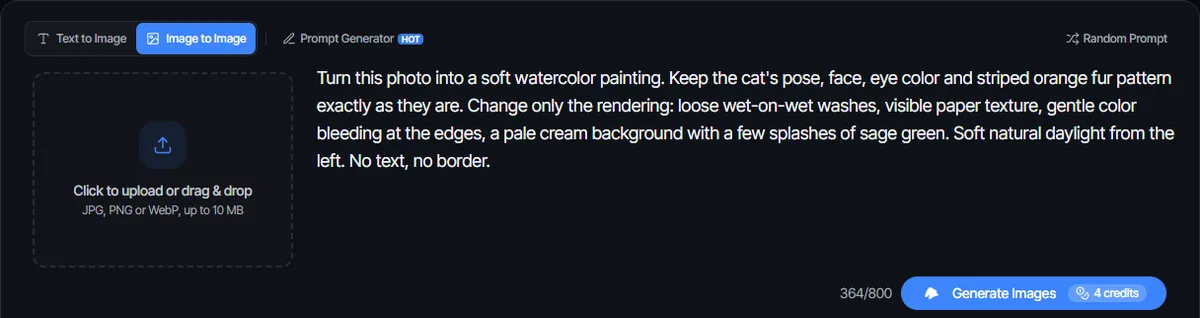
5 exemples réels de transformation d’image par IA, avec les prompts
Chaque paire montre l’image importée à gauche et le résultat de l’IA à droite. Ces cinq tests ont été lancés avant que Image to image IA n’aligne la forme sur l’image importée, ils sont donc tous revenus en 4:3 ; aujourd’hui, une image carrée ou verticale garde sa forme (voir les limites plus bas).
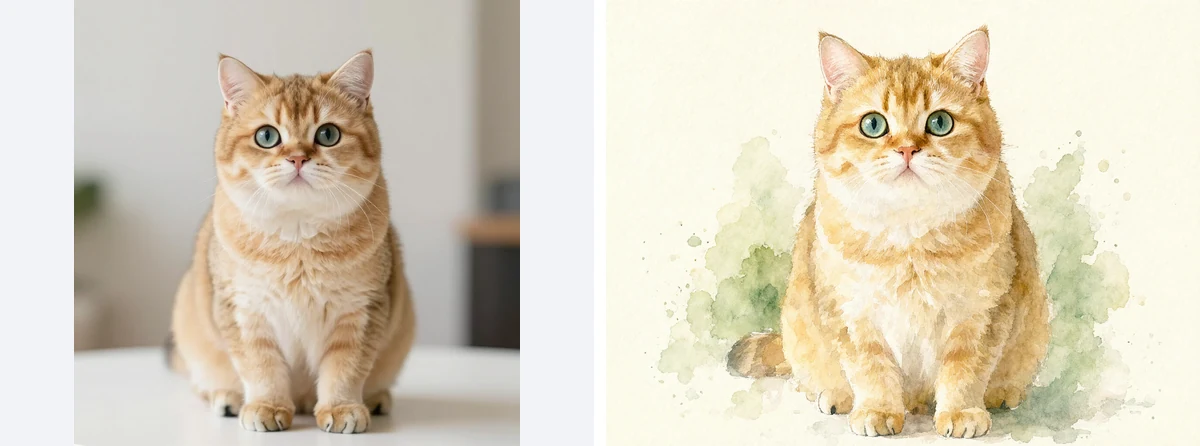
1. Transformer une photo en art IA : un chat à l’aquarelle
Un changement de style est la façon habituelle de transformer une photo en art IA. Le prompt nomme ce qui doit survivre et ne change que la façon dont l’image est peinte.
Turn this photo into a soft watercolor painting. Keep the cat's pose, face, eye color and striped orange fur pattern exactly as they are. Change only the rendering: loose wet-on-wet washes, visible paper texture, gentle color bleeding at the edges, a pale cream background with a few splashes of sage green. Soft natural daylight from the left. No text, no border.
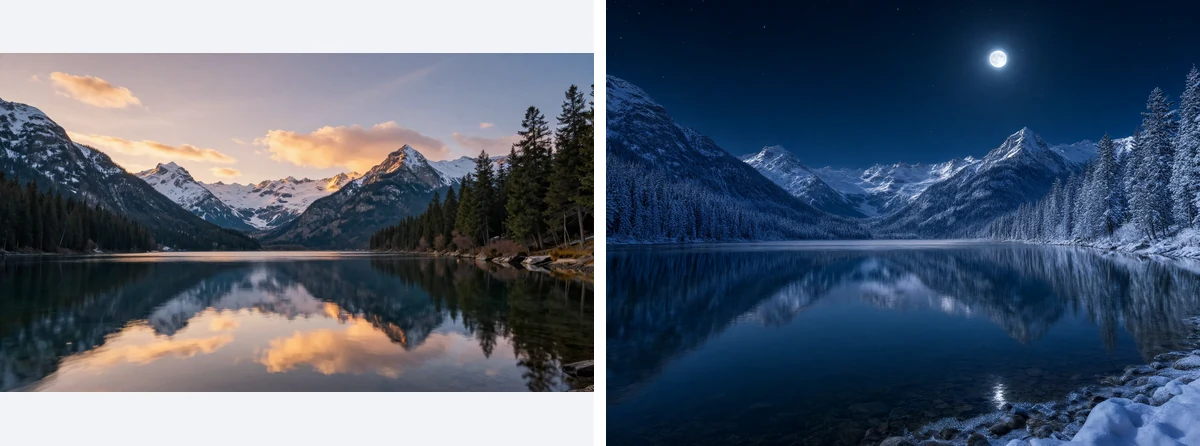
2. Changer la saison et la lumière : lac au coucher du soleil, nuit d’hiver
La transformation d’image par IA peut aussi changer le moment de la journée et la météo tout en gardant les repères du paysage.
Change this mountain lake scene from a sunset to a clear winter night. Keep the same mountains, tree line, shoreline rocks and the mirror reflection on the water, in the same positions. Cover the peaks and pine trees with fresh snow, add thin ice and frost along the near shore, a deep blue night sky with a bright full moon and stars, and cool moonlight with silver highlights on the snow. Photorealistic, calm, long exposure feel.
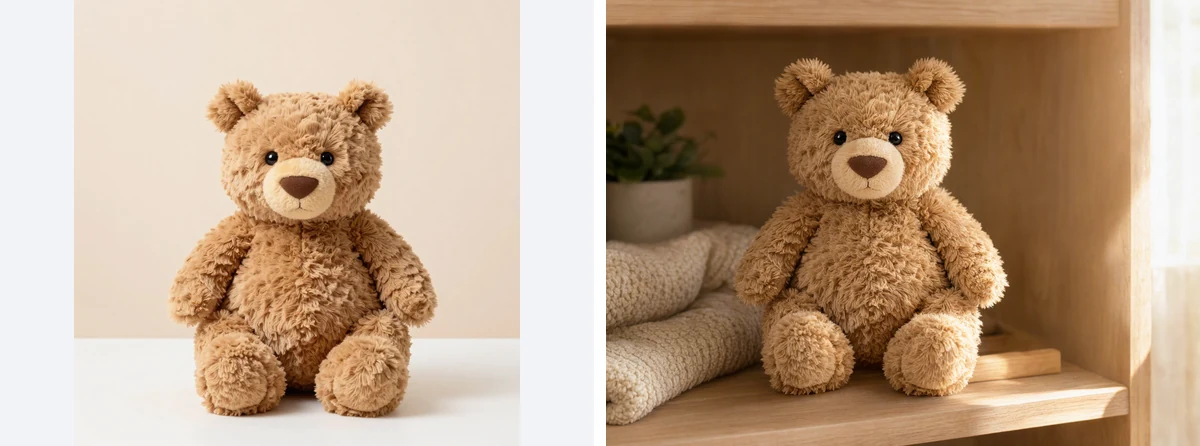
3. Retouche photo IA pour un produit : ours en peluche sur une étagère
Pour les photos produit, gardez le produit et changez le décor. Le prompt liste les caractéristiques de l’ours, puis construit une scène autour de lui.
Place this plush teddy bear in a new setting for a product photo. Keep the bear itself unchanged: same shape, fur texture, color, eyes and nose. Replace the plain background with a cozy bedroom shelf: a light wooden shelf, a folded knitted blanket beside the bear, a small potted plant, soft morning sunlight from a window on the right, warm tones, shallow depth of field. Photorealistic, clean, no text, no logos.
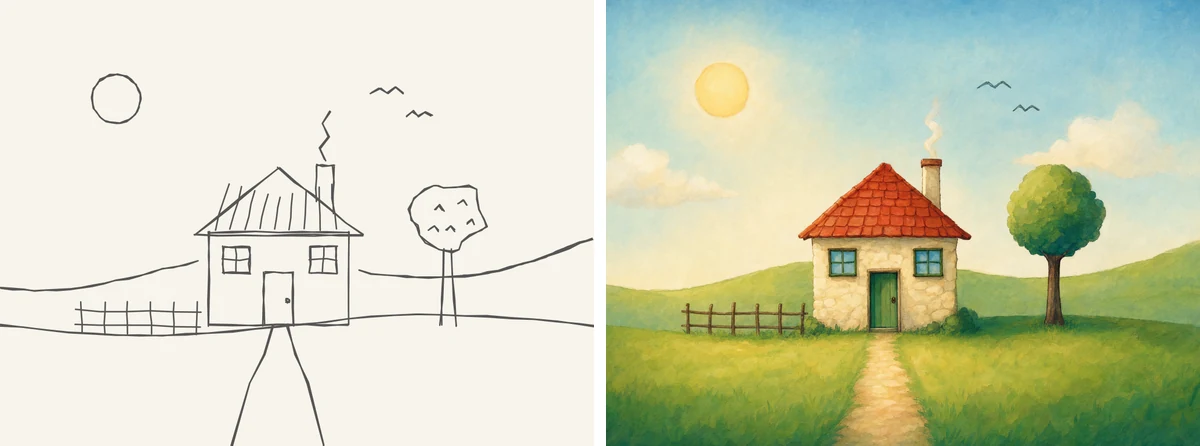
4. Du croquis à l’illustration finie : chaumière au crayon
Un dessin rapide sert de plan. Nous avons dessiné ce croquis nous-mêmes et demandé de la couleur et un style de peinture, avec chaque élément gardé en place.
Turn this pencil sketch into a finished storybook illustration. Keep the layout of the sketch: the cottage in the center with its chimney, door and two windows, the fence on the left, the round tree on the right, the path, the sun and the two birds. Add color and texture: a red tiled roof, cream stone walls, a green door, rolling green hills, a blue sky with soft clouds, warm afternoon light. Gouache painting style, soft edges, cozy mood.
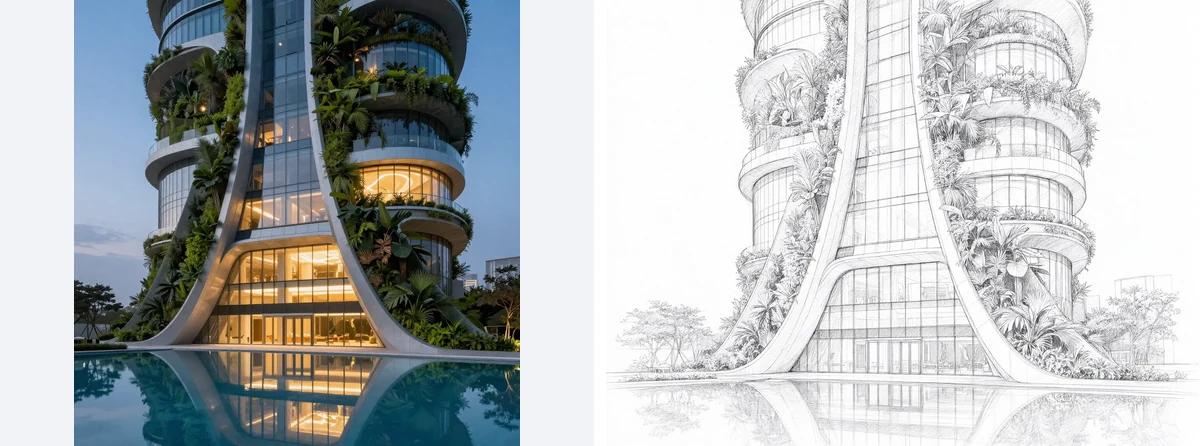
5. De la photo au dessin : tour moderne en croquis à l’encre
Cela fonctionne aussi dans l’autre sens, d’une photo vers un dessin. Le prompt consacre ses mots à la technique du dessin.
Convert this photo of a modern tower into an architect's ink and pencil sketch. Keep the building's shape, the curved white frames, the balconies, the plants and the reflection in the pool where they are. Remove all color: black ink lines on white sketch paper, light pencil hatching for shadows, a few loose construction lines, a clean white sky. No text, no signature.
Comment écrire un prompt pour une retouche photo IA
Les cinq prompts suivent le même ordre :
| Partie | Quoi écrire | Depuis l’exemple 1 |
|---|---|---|
| Transformation | Une phrase qui nomme le type de changement | Transformer cette photo en une aquarelle douce |
| À conserver | Les éléments qui doivent survivre, nommés | La pose du chat, son visage, la couleur de ses yeux et ses rayures rousses |
| À changer | Le nouveau style, décor ou saison en mots concrets | Des lavis humides, la texture visible du papier, un fond crème pâle |
| Lumière et finition | Source et direction de la lumière, et ce qu’il faut omettre | Douce lumière naturelle venant de la gauche. Pas de texte, pas de cadre. |
- Nommez ce qu’il faut conserver. « Garde le sujet » est vague ; « conserve la pose, la couleur des yeux et les rayures » est une liste de contrôle. Les parties nommées sont ressorties dans les cinq tests, pas toujours exactement au même endroit.
- Empruntez les mots d’un peintre ou d’un photographe. « Lavis humides, texture du papier » pour l’aquarelle, « gouache, bords doux » pour un look conte, « lignes à l’encre, hachures au crayon » pour un dessin.
- Donnez à la lumière une source et une direction. « Douce lumière du matin venant d’une fenêtre à droite » a donné à l’ours une lumière latérale chaude et un bord de fenêtre lumineux.
- Changez une grande chose par essai. Pour deux changements, changez d’abord le style, puis importez le résultat et modifiez la lumière.
- Dites ce qu’il faut omettre. Terminez par « no text, no border, no logos ». Aucun de nos cinq résultats n’avait de texte ni de cadre.
Vous cherchez des mots de style ? Le générateur de prompt IA pour vos images transforme une idée courte en prompt détaillé avec des lignes sur la lumière, la couleur et le style (2 crédits). Il est conçu pour le générateur d’image IA : copiez ces lignes dans les parties « À changer » et « Lumière », et gardez votre propre ligne « À conserver ».
Ce qui marche et ce qui ne marche pas
Dans nos tests, transformer une image en image IA a bien fonctionné pour un nouveau style artistique sur un sujet clair (le chat, la tour), un nouveau décor derrière un produit (l’ours), un croquis transformé en image finie, et une nouvelle saison ou un nouveau moment de la journée (le lac).
Prévoyez ces limites :
- Le résultat suit la forme de votre image. Image to image IA choisit le format le plus proche parmi 1:1, 3:4, 9:16, 4:3 et 16:9, donc une forme inhabituelle (un panorama très large, par exemple) est recadrée légèrement. Laissez un peu d’espace autour du sujet.
- Toute l’image est redessinée. Il n’y a ni pinceau ni masque, donc les parties que vous n’avez pas nommées peuvent bouger : les nuages du lac ont disparu, les rochers de la rive se sont déplacés et le toit du croquis a changé de forme. Pour une retouche exacte sur une petite zone, utilisez un logiciel de retouche photo.
- Une image par essai. Image to image IA ne peut pas fusionner deux photos, comme un produit et une pièce. Décrivez la seconde en mots à la place.
- Un gros changement, c’est une nouvelle image. Si presque rien de l’original ne doit rester, utilisez le générateur d’image IA : 2 crédits au lieu de 4, des prompts jusqu’à 1 000 caractères et un choix de formats 1:1, 4:3, 3:4, 16:9 ou 9:16.
Transformer le résultat en vidéo
Une image transformée peut devenir la première image d’un court clip. Importez-la dans Image to video IA et décrivez le mouvement : de la neige qui dérive sur le lac gelé, ou la lumière du matin qui glisse sur l’étagère de l’ours. Les clips font 4, 8 ou 12 secondes en 480p, 720p ou 1080p, à partir de 20 crédits.
FAQ
Peut-on transformer une image en image IA gratuitement ?
Les nouveaux comptes reçoivent 2 crédits offerts. Cela couvre une image dans le générateur d’image IA ou un prompt du générateur de prompt IA, mais une transformation dans Image to image IA coûte 4 crédits : il faut donc un abonnement ou un pack de crédits. Les packs ponctuels commencent à 9,99 $US pour 200 crédits, de quoi faire 50 transformations, et les crédits des packs n’expirent jamais.
Quelle taille et quelle forme pour le résultat ?
La même forme que votre image importée, arrondie au plus proche parmi 1:1, 3:4, 9:16, 4:3 et 16:9. Une photo carrée revient carrée, une photo verticale revient verticale.
L’IA gardera-t-elle mon sujet reconnaissable ?
Elle garde ce que vous nommez. Listez les caractéristiques importantes (pose, couleur des yeux, pelage, forme d’un produit) dans la partie « À conserver » du prompt. Tout ce que vous ne nommez pas est libre de changer.
Quelle différence entre Image to image IA et le générateur d’image IA ?
Image to image IA part de votre image et conserve sa composition ; le générateur d’image IA dessine une nouvelle image à partir de mots seuls. Vous pouvez les combiner : créez une base dans le générateur d’image IA, téléchargez-la, puis retouchez-la dans Image to image IA.
Y a-t-il un filigrane sur le résultat ?
Les téléchargements portent un filigrane GenWorldAI jusqu’au premier achat du compte, quel que soit l’abonnement ou le pack de crédits. Ensuite, les téléchargements n’ont plus de filigrane.
Commencez à transformer vos images
Pour transformer une image en image IA, choisissez une photo et écrivez les quatre parties : la transformation, ce qu’il faut conserver, ce qu’il faut changer et la lumière. Ouvrez ensuite Image to image IA, importez l’image et générez. Pas encore d’image ? Créez-en une dans le générateur d’image IA, puis retouchez-la à partir de là.
Changez le style d’une image avec un prompt
Importez une image, décrivez ce qui doit changer et recevez une nouvelle version.