
TL;DR
Die Kernfunktionen von Seedance erfordern nur drei Schritte: Wählen Sie den Generierungsmodus aus, geben Sie eine Eingabeaufforderung ein oder laden Sie Quellmaterial hoch und klicken Sie dann auf „Generieren“, um das fertige Video herunterzuladen. Dieses Tutorial behandelt umfassend drei Generierungsmethoden: Text-zu-Video (T2V), Bild-zu-Video (I2V) und Video-zu-Video (V2V). In Kombination mit Beispielen aus der Praxis, Techniken zur Parameterkonfiguration und Strategien zur kostenlosen Nutzung können Sie damit die Erstellung von KI-Videos von Grund auf beherrschen. Jetzt kostenlos testen →
Vorbereitungen
Bevor Sie mit der Erstellung des ersten Videos beginnen, stellen Sie bitte sicher, dass die folgenden Vorbereitungen getroffen wurden:
Konto registrieren: Besuchen Sie seedance-2ai.org, um sich zu registrieren. Die Registrierung ist völlig kostenlos, dauert nur 30 Sekunden und erfordert keine Kreditkartendaten. Neue Nutzer erhalten bei der Registrierung ein kostenloses Guthaben.
Browseranforderungen: Kompatibel mit den gängigen Browsern wie Chrome, Firefox, Safari und Edge. Es sind keine Software-Downloads oder Plug-in-Installationen erforderlich.
Materialvorbereitung (je nach Herstellungsmethode erforderlich):
| Erstellungsmethode | Erforderliche Materialien | Formatvorgaben |
|---|---|---|
| Text-zu-Video | Keine Materialien erforderlich; nur eine Eingabeaufforderung ist notwendig | — |
| Bild zu Video | Ein klares Foto | JPG / PNG / WebP, mindestens 512×512px, empfohlen 1024×1024px oder größer |
| Video zu Video | Ein Videoclip | MP4-Format, Dauer nicht länger als 15 Sekunden |
Tipp: Wenn Sie mit Photo-to-Video Charakteranimationen erstellen möchten, achten Sie darauf, dass die Gesichter auf Ihren Fotos klar erkennbar und nicht verdeckt sind. Unscharfe oder niedrigauflösende Bilder beeinträchtigen die Qualität der Generierung direkt.
Methode 1: Text-zu-Video – Erstellen von Videos aus schriftlichen Beschreibungen
Seedance Video ist der einfachste Weg, um loszulegen. Beschreiben Sie einfach die gewünschte Szene in natürlicher Sprache, und Seedance erstellt anhand Ihrer Beschreibung ein vollständiges Video. Jede Erstellung kostet 6 Credits.
Schritt 1: Öffnen Sie den Generator.
Besuchen Sie die Seedance-Homepage und wählen Sie dann im Generator-Interface den Modus „Text-to-Video“ aus.
Schritt 2: Wählen Sie das Modell aus.
Seedance bietet drei Modelle zur Auswahl:
- Seedance 1.0 Lite – Schnellste Generierungsgeschwindigkeit, ideal für die schnelle Konzeptvalidierung
- Seedance 1.0 Pro – Ausgewogene Wahl zwischen visueller Qualität und Geschwindigkeit, empfohlen für Anfänger
- Seedance 2.0 – Höchste visuelle Wiedergabetreue, unterstützt multimodale Eingaben, geeignet für die endgültige Ausgabe
Tipp für Anfänger: Entscheiden Sie sich bei Ihrer ersten Nutzung für Seedance 1.0 Pro. Damit können Sie Credits sparen und gleichzeitig eine gute Bildqualität erzielen. Machen Sie sich mit dem Schreiben von Eingabeaufforderungen vertraut, bevor Sie auf 2.0 upgraden.
Schritt 3: Erstellen der Eingabeaufforderung (ein entscheidender Schritt)
Die Qualität einer Eingabeaufforderung bestimmt direkt die Effektivität der generierten Ausgabe. Eine hochwertige Eingabeaufforderung sollte die folgenden Elemente enthalten:
[主体] + [动作] + [场景] + [风格] + [镜头] + [光线] + [画质]Standardaufforderung (mittlere Wirksamkeit):
一个女人在海滩上走路Optimierte Eingabeaufforderung (filmreife Qualität):
一位长发飘逸的年轻女性赤脚行走在金色沙滩上,身穿白色
亚麻长裙随海风轻轻飘动。夕阳时分,温暖的逆光在她身后
形成金色光晕,浅浪轻拍脚踝。电影级广角镜头,缓慢从右
向左跟踪拍摄,浅景深配合变形宽银幕镜头光晕,4K画质。
Die Videoqualität der beiden Prompts unterscheidet sich erheblich. Weitere Techniken zum Verfassen von Prompts und über 50 praktische Vorlagen finden Sie in unserem Seedance Prompt Writing Guide.
Schritt 4: Parameter konfigurieren
Stellen Sie die folgenden Parameter entsprechend der beabsichtigten Verwendung ein:
- Dauer: 4 Sekunden / 8 Sekunden / 10 Sekunden / 15 Sekunden (längere Dauer verbraucht mehr Credits; Tests mit kürzeren Clips werden empfohlen)
- Seitenverhältnis: 16:9 (Querformat), 9:16 (Hochformat/kurzes Video), 1:1 (quadratisch), 4:3, 3:4, 21:9 (Ultrabreitbild)
- Auflösung: Unterstützt bis zu 1080p
Tipps zur Maximierung der Punkte: Testen Sie zunächst die Wirksamkeit der Eingabeaufforderung mit einem 4–5 Sekunden langen Clip. Wenn Sie zufrieden sind, fahren Sie mit der Erstellung des Videos in voller Länge fort.
Schritt 5: Generieren und herunterladen
Klicken Sie auf die Schaltfläche „Generieren“. Je nach Modell und aktuellem Warteschlangenstatus dauert dies in der Regel 1 bis 3 Minuten. Nach der Generierung können Sie sich das Ergebnis online in der Vorschau ansehen. Nachdem Sie die Ausgabe bestätigt haben, laden Sie das hochauflösende Video ohne Wasserzeichen herunter.
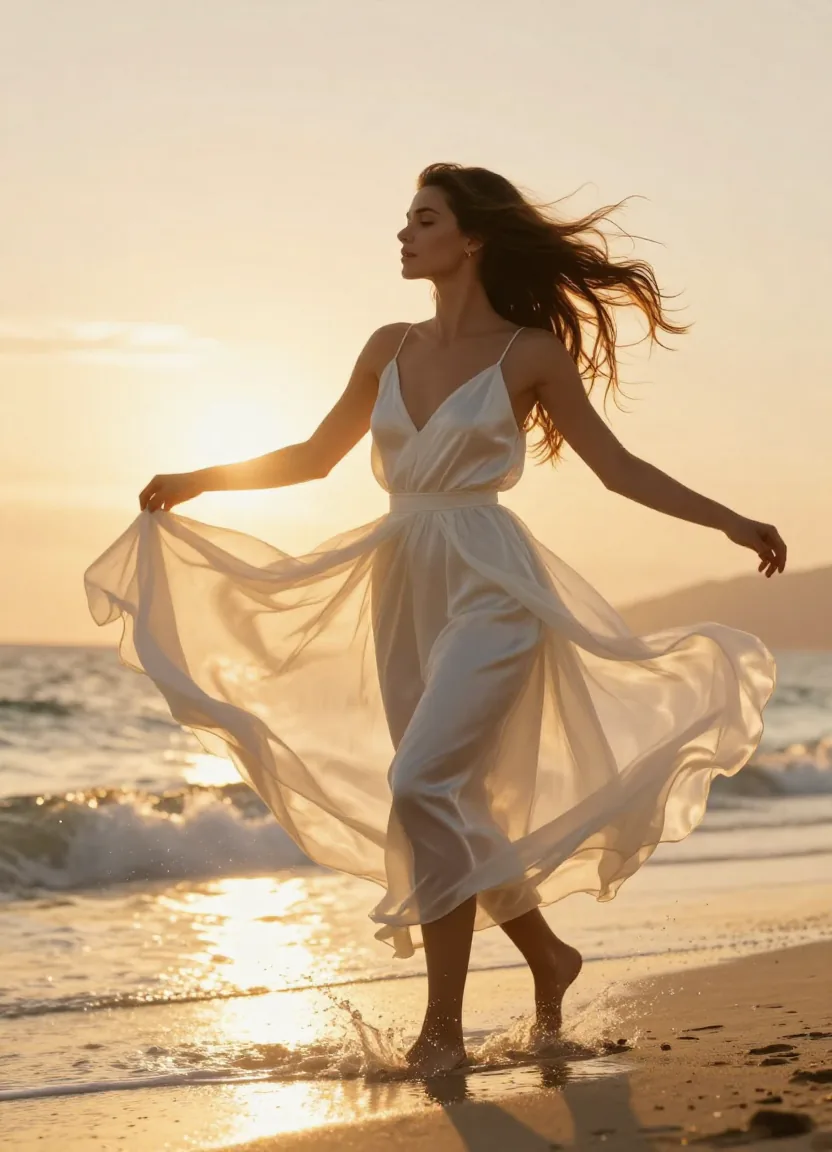
Wensheng Video Effect Showcase – Erzeugung solch kinoreifer Bilder allein anhand einer einzigen Textvorlage, mit natürlichen menschlichen Bewegungen und Lichtverhältnissen wie zur goldenen Stunde.
Praktische Tipps zur Verwendung von Wensheng Video
- Die Beschreibung der Beleuchtung muss konkret sein: „Gegenlicht in der goldenen Stunde“ und „gut beleuchtet“ führen zu völlig unterschiedlichen Ergebnissen; Details bestimmen die Bildqualität.
- Definieren Sie die Kamerabewegung: „Langsames Vorwärtsbewegen“ oder „Kamerafahrt von links nach rechts“ geben der KI klare Anweisungen für die Kamerabewegung.
- Fügen Sie stilistische Referenzen hinzu: „Vogue-Modestil“ oder „Coppola-Kinematografie-Ästhetik“ helfen der KI, Ihre visuelle Ausrichtung zu verstehen.
- Verwenden Sie Beschreibungen der Bildqualität: Wenn Sie Ihre Anweisungen mit Formulierungen wie „hyperrealistische 4K-Kinoqualität“ abschließen, verbessert sich das Endergebnis erheblich.
- Vermeiden Sie widersprüchliche Beschreibungen: Geben Sie nicht gleichzeitig „Nahaufnahme“ und „Weitwinkel“ an – widersprüchliche Anweisungen verwirren die KI.
Methode 2: Foto zu Video – Statische Bilder zum Leben erwecken
TuSheng Video kann ein statisches Foto in ein flüssiges animiertes Video umwandeln. Jede Generation verbraucht 8 Credits und bietet aufgrund der Bereitstellung expliziter visueller Referenzen in der Regel eine größere Kontrollierbarkeit als die Text-zu-Video-Generierung.
Schritt 1: Bereiten Sie die Ausgangsbilder vor.
Die Qualität des Eingabebildes bestimmt direkt das Ausgabenergebnis. Bitte beachten Sie die folgenden Anforderungen:
- Auflösung: Mindestens 512×512px, empfohlen 1024×1024px oder höher
- Klarheit: Klare, gut beleuchtete Fotos liefern die besten Ergebnisse
- Anforderungen an das Gesicht: Für Charakteranimationen muss das Gesicht deutlich sichtbar und frei von Hindernissen sein
- Empfehlungen zur Komposition: Klare, übersichtliche Kompositionen sind einem unruhigen Hintergrund vorzuziehen.
Schritt 2: Fotos hochladen und Ihre Aktivität beschreiben
Laden Sie Ihr Foto in den Generator hoch und beschreiben Sie dann den gewünschten Bewegungseffekt mit „Prompt“:
照片中的女性缓缓向右转头,露出微笑。微风轻拂她的头发。
镜头从中景缓慢推进到面部特写,温暖的午后光线。
Schritt 3: Vorher-Nachher-Vergleich anzeigen
Das Erstaunlichste an TuSheng Video ist, dass man miterleben kann, wie sich ein gewöhnliches Foto in ein bewegtes Bild in Kinoqualität verwandelt.
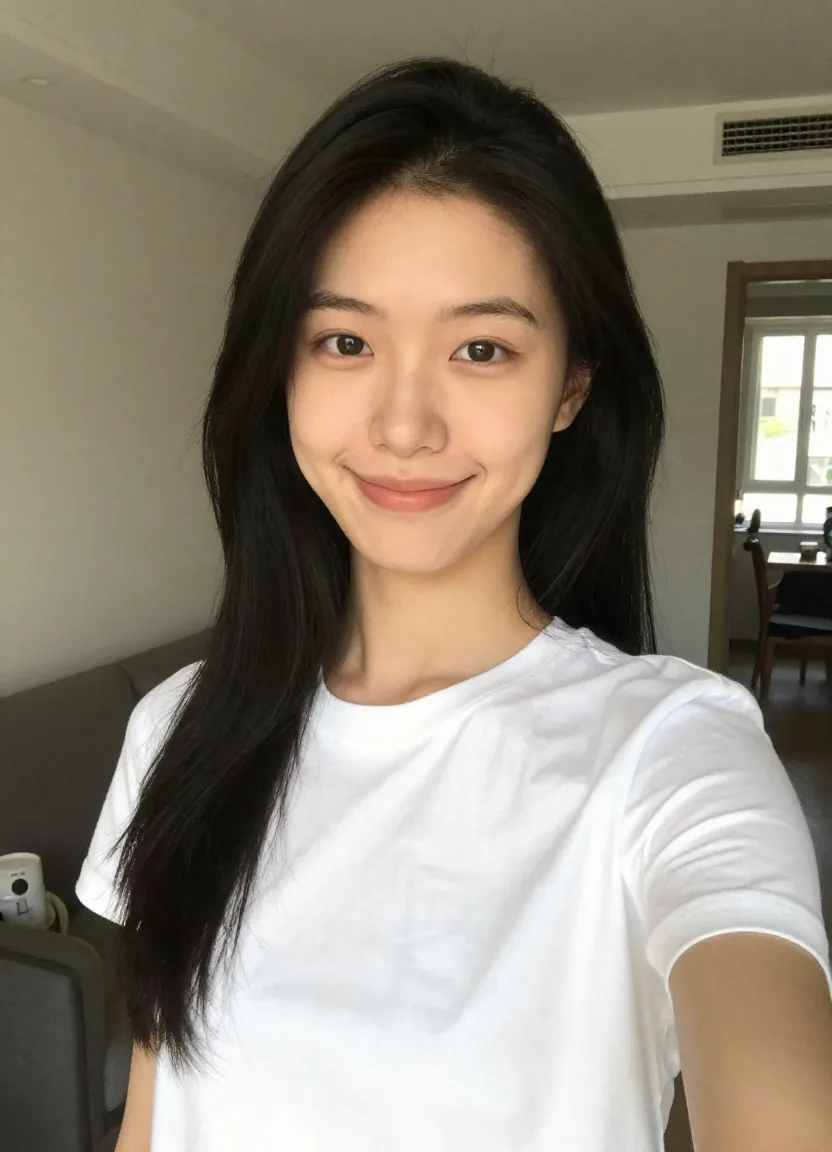
Vor der Konvertierung – ein gewöhnliches Alltagsfoto, das als Ausgangsmaterial für die Konvertierung von Bild zu Video dient.
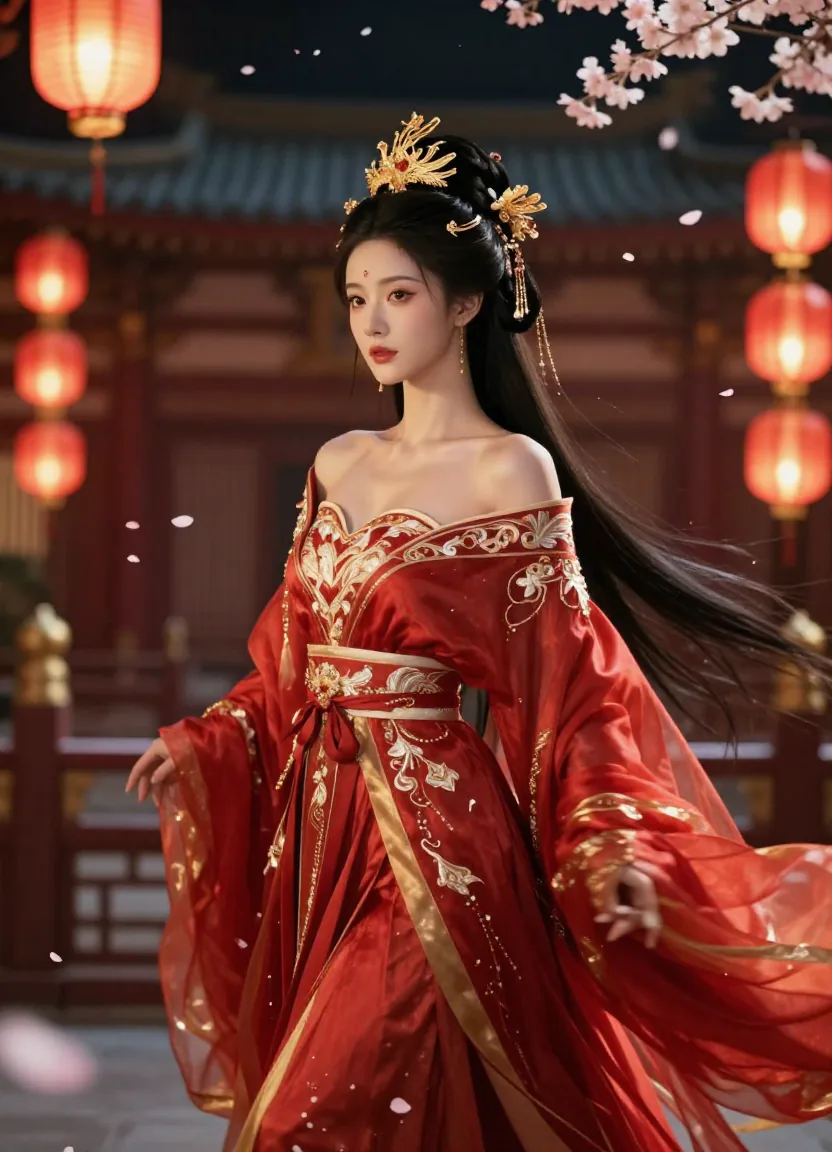
Nach der Umwandlung wird dieselbe Person in eine historische Palastkulisse versetzt, wobei die Gesichtszüge erhalten bleiben, während die Umgebung und die Kleidung vollständig verändert werden, wodurch eine filmreife Qualität erzielt wird.
Bewährte Verfahren für Tusheng-Videos
- Porträtfotos liefern optimale Ergebnisse: Klare Gesichtsaufnahmen sorgen für die beeindruckendsten Animationseffekte.
- Vermeiden Sie stark bearbeitete Bilder: Fotos mit übermäßigen Schönheitsverbesserungen oder starken Filtern können die KI-Erkennung beeinträchtigen. Verwenden Sie nach Möglichkeit originale, natürliche Fotos.
- Stellen Sie sicher, dass die Eingabeaufforderungen mit dem Foto übereinstimmen: Laden Sie keine Strandszene hoch, wenn Sie eine verschneite Landschaft anfordern – inkonsistente Anweisungen führen zu schlechten Ergebnissen.
- Bevorzugen Sie gut beleuchtete Fotos: Eine ausreichende Beleuchtung liefert der KI mehr Details und führt zu präziseren Ergebnissen.
Um tiefer in fortgeschrittene Techniken zur Bild-zu-Video-Generierung einzutauchen, darunter welche Bildeffekte die besten Ergebnisse liefern und ausgefeilte Prompt-Strategien, lesen Sie bitte unseren Umfassenden Leitfaden zur Bild-zu-Video-Generierung.
Methode 3: Video zu Video – Wiederverwendung von vorhandenem Filmmaterial
Die Video-zu-Video-Konvertierung ermöglicht Stilübertragung, Bewegungsextraktion oder Bildverbesserung bei vorhandenem Filmmaterial. Jede Generation verbraucht 10 Credits.
Hauptzweck
- Stilübertragung: Umwandlung fotorealistischer Videos in Anime-Stil, Ölgemälde-Texturen oder Cyberpunk-Ästhetik
- Bewegungsreferenz: Extrahieren von Kamerabewegungen oder Tanzchoreografien aus Quellmaterial und Anwenden auf neue Inhalte
- Bildverbesserung: Durchführung von Superauflösungs-Upscaling und Optimierung der visuellen Qualität bestehender Assets
Betriebsverfahren
- Quellvideo hochladen (MP4-Format, nicht länger als 15 Sekunden)
- Verwenden Sie die Eingabeaufforderung, um den gewünschten Transformationseffekt zu beschreiben
- Wählen Sie das Ausgabemodell und die Parameter aus
- Klicken Sie auf „Generieren“
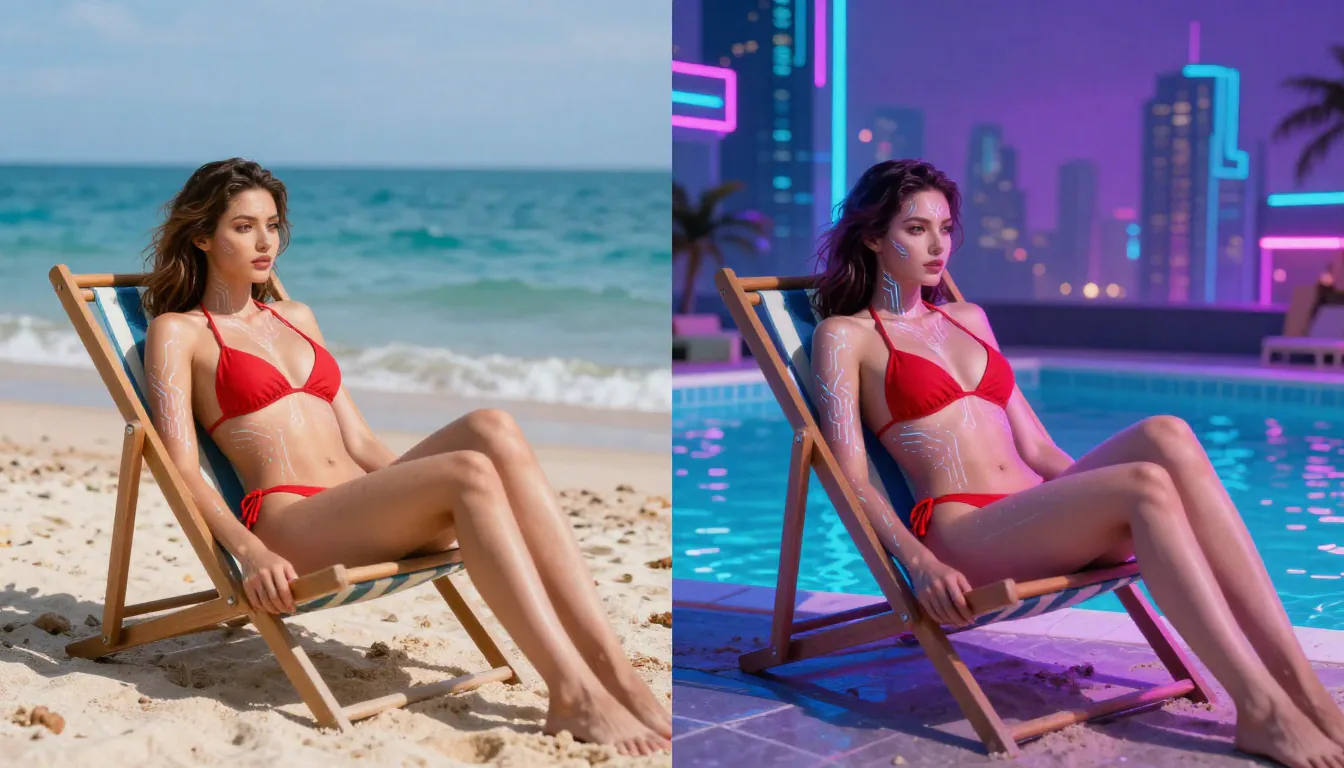
Video-zu-Video-Stilübertragungseffekt – Eine einzelne Szene wandelt sich von einer fotorealistischen Strandästhetik zu einer Cyberpunk-Neonästhetik, wobei Komposition und Bewegungsbahnen vollständig konsistent bleiben.
Praktische Tipps für die Konvertierung von Video zu Video
- Halten Sie das Quellmaterial kurz: 5–10 Sekunden lange Clips liefern optimale Ergebnisse beim Stilübertrag; übermäßig lange Videos führen zu größerer Unsicherheit.
- Verwenden Sie stabiles Filmmaterial: Handgeführte Aufnahmen mit Verwacklungen führen zu unvorhersehbaren Ergebnissen; verwenden Sie vorrangig Material, das mit einem Stativ oder Stabilisator aufgenommen wurde.
- Geben Sie präzise Stilbeschreibungen an: „In den Animationsstil von Studio Ghibli mit weicher Aquarelltextur umwandeln” ist deutlich besser als eine vage Anweisung wie „in eine Animation umwandeln”.
Wie Sie Seedance kostenlos nutzen können
Seedance bietet mehrere kostenlose Optionen, mit denen Sie die KI-Videogenerierung erleben können, ohne einen Cent auszugeben:
- Priorisieren Sie die Verwendung der Text-zu-Video-Generierung (nur 6 Punkte pro Verwendung) – verbraucht die wenigsten Punkte unter den drei Modi
- Testen Sie Prompts mit Seedance 1.0 Lite – etwas geringere Bildqualität, aber deutlich geringerer Punktverbrauch, am kostengünstigsten für die Überprüfung kreativer Konzepte
- Erstellen Sie Prompts sorgfältig, um Wiederholungsversuche zu minimieren – jeder Wiederholungsversuch verursacht Punktkosten; lesen Sie unseren Prompt-Leitfaden, um die Erfolgsquote beim ersten Durchgang zu verbessern
- Erstellen Sie zunächst 4–5 Sekunden lange Clips, um die Ergebnisse zu validieren – Verwenden Sie Credits für Videos in voller Länge erst, wenn Sie zufrieden sind
- Verdienen Sie zusätzliche Credits durch tägliche Anmeldungen und die Empfehlung von Freunden – Eine hervorragende Methode für eine nachhaltige kostenlose Nutzung
Möchten Sie mehr über unsere umfassenden Richtlinien zur kostenlosen Nutzung erfahren? Lesen Sie unseren Seedance-Leitfaden zur kostenlosen Nutzung.
Möchten Sie mehr über unsere umfassenden Richtlinien zur kostenlosen Nutzung erfahren? Lesen Sie unseren Seedance-Leitfaden zur kostenlosen Nutzung.
Fortgeschrittene Techniken: Maximierung der Erzeugungsergebnisse
Grundprinzipien des Prompt Engineering Frameworks
Das Beherrschen des Prompt-Schreibens ist die wichtigste Fähigkeit bei der KI-Videogenerierung. Die Einhaltung der folgenden Grundsätze kann Ihre Erfolgsquote bei der Ausgabe erheblich steigern:
- Konkretheit schlägt Wortreichheit: „Eine Frau in einem roten Maxikleid schreitet nach dem Regen selbstbewusst durch die neonbeleuchteten Gassen Tokios, der nasse Asphalt reflektiert die Neonlichter, filmreife Kamerafahrt“ vermittelt weit mehr als 500 Wörter einer allgemeinen Beschreibung.
- Strukturierte Formel: Ordnen Sie die Aufforderungen streng in dieser Reihenfolge: Thema → Handlung → Kulisse → Stil → Kamera → Beleuchtung → Bildqualität“ strikt einhalten.
- Beispiele studieren: Unser Prompt Guide enthält über 50 verifizierte Vorlagen aus verschiedenen Kategorien, darunter Film, Porträt, Action, Natur und Fantasie.
Referenzvideos clever nutzen
Bei Verwendung der Video-zu-Video- oder Seedance 2.0-Multimodal-Funktionen:
- Kamera-Bewegungsreferenz: Laden Sie ein Video mit den gewünschten Tracking-, Schwenk- oder Dolly-Aufnahmen hoch, und die KI repliziert diese Kamerabewegungen in den generierten Inhalten.
- Action-/Choreografie-Referenz: Laden Sie ein Tanzvideo hoch, und Seedance kann die Choreografie auf den von Ihnen angegebenen Charakter übertragen.
- Rhythmusreferenz: Das Tempo und das Timing des Quellvideos beeinflussen das rhythmische Gefühl des generierten Filmmaterials.
Workflow zur Stapelerstellung
Wenn Sie als Content-Ersteller eine hohe Videoausgabefrequenz benötigen, wird der folgende Arbeitsablauf empfohlen:
- Entwerfen Sie alle Prompt-Texte im Voraus
- Verwenden Sie Seedance 1.0 Lite, um schnell Vorschauversionen jedes Prompts zu erstellen
- Verfeinern Sie Prompts, die zu unbefriedigenden Ergebnissen führen
- Erstellen Sie die endgültigen Versionen mit Seedance 2.0 oder Pro
- Laden Sie die Dateien herunter und ordnen Sie sie nach Projektkategorien
Dieser Prozess spart in der Regel 30 % bis 40 % an Punkten im Vergleich zur On-Demand-Generierung.
Multimodale Eingabekombinationstechniken
Eine der leistungsstärksten Funktionen von Seedance 2.0 ist die Unterstützung für die Kombination mehrerer Eingabequellen. Sie können gleichzeitig Charakterfotos (um das Aussehen des Charakters festzulegen), Referenzvideos (um die Kamerabewegung festzulegen) und Textvorgaben (um die Szene und Atmosphäre zu beschreiben) in einer einzigen Generation hochladen. Diese drei Elemente arbeiten zusammen und ermöglichen Ihnen eine umfassende Kontrolle über das Endergebnis.
Praktisches Beispiel: Bereiten Sie ein hochauflösendes Porträt der Hauptfigur vor, wählen Sie eine Kamerabewegungssequenz aus, die Ihnen gefällt (z. B. eine Zeitlupennahaufnahme oder eine filmische Luftaufnahme), und verfassen Sie dann eine Beschreibung der Szene, der Kostüme und der Beleuchtung. Das resultierende Video behält das authentische Aussehen der Figur bei, enthält die von Ihnen gewählte filmische Bewegung und verkörpert die in der Beschreibung dargelegte kreative Ausrichtung.
Diese Kombinationstechnik erweist sich als besonders nützlich bei der Produktion von Markeninhalten – wenn bestimmte Charaktere bestimmte Aktionen in bestimmten Szenarien ausführen müssen, reduziert multimodaler Input die mit der Text-zu-Video-Generierung verbundenen Trial-and-Error-Kosten erheblich.
Iterative Optimierungsstrategie
Erwarten Sie nicht, dass schon der erste Versuch perfekt ist. Die besten Werke entstehen oft durch beharrliche Verfeinerung durch Wiederholung. Beginnen Sie mit der Erstellung eines vorläufigen Entwurfs mit Seedance 1.0 Lite und überprüfen Sie dann sorgfältig das Ergebnis, um festzustellen, was gut funktioniert und was verbessert werden muss. Verfeinern Sie anschließend die Eingabeaufforderung mit gezielten Anpassungen – ändern Sie die Beleuchtungsbeschreibungen, korrigieren Sie die Kamerawinkel und ergänzen Sie Details zum Aussehen der Figur.
Sobald Ihre Eingabeaufforderung im Lite-Modell durchweg zufriedenstellende Ergebnisse liefert, wechseln Sie für das endgültige Rendering zu Seedance 1.0 Pro oder 2.0. Dieser Ansatz stellt sicher, dass Sie die Credits des erweiterten Modells für bereits validierte Eingabeaufforderungen verwenden und so ein Gleichgewicht zwischen Qualität und Kosten herstellen.
Es ist ratsam, ein einfaches Dokument oder eine Tabelle anzulegen, um die von Ihnen getesteten Prompts und die entsprechenden Ergebnisse festzuhalten. Mit der Zeit bauen Sie sich so ein personalisiertes Archiv an Prompt-Materialien auf, das Sie für zukünftige Projekte wiederverwenden und kombinieren können.
Optimierungsstrategien für verschiedene Inhaltstypen
Verschiedene Arten von Videoinhalten erfordern unterschiedliche Strategien für die Aufforderung:
- Produktpräsentation: Betonen Sie einen sauberen Hintergrund, eine flüssige 360-Grad-Drehung und eine Beleuchtung in Studioqualität. Verwenden Sie Schlüsselwörter wie „Produktfotografie“, „weißer nahtloser Hintergrund“ und „weiches diffuses Licht“ in der Eingabeaufforderung.
- Social-Media-Opener: Platzieren Sie die auffälligsten Bilder ganz vorne. Verwenden Sie schnelle Schnitte, satte Farben und übertriebene Kamerabewegungen, um die Aufmerksamkeit der Zuschauer innerhalb der ersten zwei Sekunden zu gewinnen.
- Narrative Serien: Teilen Sie die Geschichte in mehrere 4–5 Sekunden lange Segmente auf, um sie separat zu erstellen, und fügen Sie sie dann zu einer zusammenhängenden Erzählung zusammen. Achten Sie auf konsistente Charakterbeschreibungen in den Segment-Prompts, um die visuelle Kontinuität zu gewährleisten.
Schnellreferenz zur Auswahl des Seitenverhältnisses
Wählen Sie das am besten geeignete Seitenverhältnis basierend auf der Videoplattform aus:
| Veröffentlichungsplattform | Empfohlenes Seitenverhältnis | Hinweise | |-------- -|----------|------| | Douyin / TikTok / Reels / Shorts | 9:16 | Vollständiger vertikaler Bildschirm, immersives mobiles Erlebnis | | YouTube / Bilibili | 16:9 | Standard-Querformat, optimal für Desktop-Computer | | Instagram-Feed | 1:1 oder 4:3 | Quadratisch oder leicht vertikal | | Instagram Stories / Moments | 9:16 | Vollständiger vertikaler Bildschirm | | Weibo / Twitter/X | 16:9 oder 1:1 | Querformat oder quadratisches Format sind beide akzeptabel | | Kinoqualität / Präsentationen | 21:9 | Ultrabreites Kinoerlebnis |
Fehlerbehebung bei häufigen Problemen
Was tun, wenn die Generierung fehlschlägt?
- Überprüfen Sie Ihr Guthaben: In den meisten Fällen werden bei fehlgeschlagenen Generierungsversuchen keine Credits abgezogen.
- Vereinfachen Sie Ihre Eingabeaufforderung: Zu komplexe Eingabeaufforderungen oder solche, die widersprüchliche Anweisungen enthalten, können zu Generierungsfehlern führen. Versuchen Sie, Ihre Beschreibung zu verfeinern.
- Wechseln Sie das Modell: Wenn Seedance 2.0 für eine bestimmte Eingabeaufforderung keine Generierung durchführen kann, können Sie versuchen, das Pro- oder Lite-Modell zu verwenden.
Warum stimmt die generierte Ausgabe nicht mit der Beschreibung der Eingabeaufforderung überein?
- Verbessern Sie die Genauigkeit der Beschreibung: Vage Anweisungen führen zu unvorhersehbaren Ergebnissen. Versuchen Sie, abstrakte Begriffe durch konkrete visuelle Beschreibungen zu ersetzen.
- Fügen Sie negative Beschreibungen hinzu: Sollten unerwünschte Elemente auftreten, geben Sie ausdrücklich an, welche Inhalte nicht erforderlich sind.
- Verwenden Sie Bildanleitungen: Wechseln Sie in den Bild-zu-Video-Modus und laden Sie Referenzbilder hoch, um besser kontrollierbare Ergebnisse zu erzielen.
Inkonsistenz beim Charakterrahmen?
- Verwendung von Seedance 2.0: Die Engine zur Gewährleistung der Charakterkonsistenz in Version 2.0 weist gegenüber früheren Versionen erhebliche Verbesserungen auf.
- Klare Gesichtsreferenzen bereitstellen: Durch die Kombination der Bild-zu-Video-Generierung mit hochauflösenden Porträtfotos erhält die KI optimale Gesichtsreferenzdaten.
- Charakterveränderungen innerhalb von Prompts minimieren: Vermeiden Sie drastische Charakterveränderungen innerhalb einer einzelnen Videosequenz.
Ist die Bildqualität der Ausgabe minderwertig oder unscharf?
- Überprüfen Sie die Auflösung des Eingabebildes: Quellenmaterial mit niedriger Auflösung führt direkt zu einer Ausgabe mit niedriger Auflösung.
- Fügen Sie Modifikatoren für die Bildqualität in die Eingabeaufforderung ein: Achten Sie darauf, Beschreibungen wie „hyperrealistisch“, „4K-Qualität“ oder „scharfe Details“ einzufügen.
- Wählen Sie eine Auflösung von 1080p: Stellen Sie sicher, dass in den Generierungseinstellungen die Option mit der höchsten Auflösung ausgewählt ist.
Die Bewegungen der Charaktere wirken unnatürlich oder es kommt zu Frame-Sprüngen?
- Vermeiden Sie es, zu viele Aktionen in einen einzigen Clip zu packen: Wenn Charaktere innerhalb weniger Sekunden mehrere schnelle Bewegungen ausführen müssen, führt dies oft zu unnatürlichen Übergängen. Es ist ratsam, sich darauf zu konzentrieren, pro Sequenz eine flüssige Aktion zu erzeugen.
- Geben Sie die Bewegungsgeschwindigkeit klar an: Durch die Einbindung von Begriffen wie „langsam”, „sanft” oder „allmählich” in die Eingabeaufforderung kann die KI flüssigere Bewegungen erzeugen. Ohne Geschwindigkeitsangaben kann das Modell standardmäßig zu abrupten Bewegungsrhythmen neigen.
- Weisen Sie komplexen Aktionen längere Zeiträume zu: Ein 4-Sekunden-Clip bietet nur minimalen Spielraum für nuancierte Dynamiken. Generieren Sie für Sequenzen, die Gehen, Drehen oder Tanzen beinhalten, 8–10 Sekunden, um der KI genügend Frames für flüssige Übergänge zur Verfügung zu stellen.
Ungewöhnliche Artefakte oder Verzerrungen auf dem Bildschirm?
- Vereinfachen Sie die Bildkomposition: Visuelle Artefakte treten eher auf, wenn mehrere Motive, reflektierende Oberflächen oder komplexe Texturen (wie Schmuck oder Schriftzüge auf Kleidung) gleichzeitig im Bildausschnitt erscheinen. Minimieren Sie unnötige visuelle Komplexität.
- Vermeiden Sie die Generierung lesbarer Texte: Aktuelle KI-Videomodelle sind nach wie vor nur begrenzt in der Lage, klare, lesbare Texte zu rendern. Verzerrungen von Beschilderungen, Logos oder Textinhalten innerhalb von Szenen sind zu erwarten. Es ist ratsam, Text während der Postproduktion zu überlagern, anstatt ihn direkt von der KI generieren zu lassen.
- Regenerieren oder Ändern des Seeds: Gelegentlich treten Artefakte zufällig auf. Das Regenerieren der Szene mit derselben Eingabeaufforderung führt oft zu saubereren Ergebnissen. Anhaltende Probleme können darauf hindeuten, dass die Eingabeaufforderung selbst angepasst werden muss.
Langsame Generierungsgeschwindigkeit, ständig in der Warteschlange?
- Beachten Sie Spitzenauslastungszeiten: In Zeiten hoher Nutzeraktivität verlängern sich die Generierungswarteschlangen. Wenn Geschwindigkeit Priorität hat, sollten Sie die Generierung außerhalb der Spitzenzeiten (z. B. früh morgens oder spät abends Pekinger Zeit) in Betracht ziehen.
- Wechseln Sie zu einem schnelleren Modell: Seedance 1.0 Lite verarbeitet deutlich schneller als 2.0. Wenn Sie eine schnelle Validierung der Ergebnisse benötigen, testen Sie zunächst mit Lite und reservieren Sie 2.0 für die endgültigen, offiziellen Ergebnisse.
- Reduzieren Sie die Videolänge: Die Verarbeitung von 4–5 Sekunden langen Clips ist deutlich schneller als die Verarbeitung von 10–15 Sekunden langen Segmenten. Wenn möglich, generieren Sie kürzere Segmente separat und fügen Sie sie mit einer Videobearbeitungssoftware zusammen.
Häufig gestellte Fragen
Wie verwendet man Seedance 2.0?
Besuchen Sie seedance-2ai.org, um ein kostenloses Konto zu registrieren, und wählen Sie dann Ihre Erstellungsmethode aus: Text-zu-Video, Bild-zu-Video oder Video-zu-Video. Geben Sie Ihre Eingabeaufforderung ein oder laden Sie Quellmaterial hoch, wählen Sie Ihr Modell und Ihre Parameter aus und klicken Sie dann auf „Generieren“. Das fertige Video ist in der Regel innerhalb von 1 bis 3 Minuten fertig. Eine detaillierte Schritt-für-Schritt-Anleitung finden Sie in den entsprechenden Tutorials oben.
Ist Seedance kostenlos nutzbar?
Selbstverständlich. Bei der Registrierung erhält jeder neue Nutzer kostenlose Credits, ohne dass eine Kreditkarte hinterlegt werden muss. Diese kostenlosen Credits können für alle Modelle und Funktionen genutzt werden und reichen aus, um mehrere KI-Videos zu erstellen. Um zu erfahren, wie Sie Ihre kostenlosen Credits optimal nutzen können, lesen Sie bitte die Anleitung zur kostenlosen Nutzung.
Selbstverständlich. Bei der Registrierung erhält jeder neue Nutzer kostenlose Credits, ohne dass eine Kreditkarte hinterlegt werden muss. Diese kostenlosen Credits können für alle Modelle und Funktionen genutzt werden und reichen aus, um mehrere KI-Videos zu erstellen. Um zu erfahren, wie Sie Ihre kostenlosen Credits optimal nutzen können, lesen Sie bitte den Leitfaden zur kostenlosen Nutzung.
Wir empfehlen, mit Seedance 1.0 Pro zu beginnen. Es bietet das beste Gleichgewicht zwischen visueller Qualität und Punkteeffizienz. Verwenden Sie das Lite-Modell für schnelle Schnelltests und erstellen Sie dann mit Seedance 2.0 formelle, hochwertige Arbeiten.
Wie lange dauert es, ein Video zu erstellen?
In der Regel 1 bis 3 Minuten, wobei die genaue Dauer vom ausgewählten Modell, der Videolänge und dem aktuellen Status der Warteschlange abhängt. Seedance 1.0 Lite ist am schnellsten, gefolgt von Pro, während Seedance 2.0 am langsamsten ist, aber die höchste Bildqualität bietet.
Welche Bildformate unterstützt Tusheng Video?
Seedance unterstützt die Bildformate JPG, PNG und WebP. Die Mindestauflösung beträgt 512 × 512 Pixel; empfohlen werden Bilder mit einer Auflösung von 1024 × 1024 Pixel oder höher. Fotos mit einem klaren Motiv und ausreichender Beleuchtung liefern die besten Ergebnisse.
Nächster Schritt
Sie haben nun den gesamten Arbeitsablauf für alle drei Methoden zur Videogenerierung in Seedance gemeistert. Um die Qualität Ihrer Ergebnisse weiter zu verbessern, empfehlen wir Ihnen, die folgenden Inhalte zu lesen:
- Meistern Sie das Verfassen von Prompts → Lesen Sie Seedance Prompt Guide (mit über 50 praktischen Vorlagen)
- Erwerben Sie fundierte Plattformkenntnisse → Lernen Sie Was Seedance ist und wie es sich von Mitbewerbern unterscheidet
- Kostenlose Nutzung maximieren → Siehe Der vollständige Leitfaden zur Optimierung kostenloser Credits
- Echte Ergebnisse sehen → Durchsuchen Sie 10 kreative Anwendungsfälle und tatsächlich generierte Ergebnisse
- KI-Videos für das Marketing → Erfahren So erstellen Sie Anzeigen, Social-Media-Inhalte und Markenvideos mit KI-Video
- Preise anzeigen → Besuchen Sie die Seite mit den Kreditpreisen, um Details zu den einzelnen Paketen zu erfahren.
Beginnen Sie jetzt mit der Erstellung Ihres ersten KI-Videos →