
Ein KI-Video mit erstem und letztem Bild beginnt auf einem Bild und endet auf einem anderen: Sie laden ein Startbild und ein Endbild hoch, beschreiben, was dazwischen passiert, und die KI generiert die Bewegung, die beide verbindet. Bei GenWorldAI nimmt Bild zu Video ein oder zwei Bilder, und das zweite Bild wird zum letzten Bild. Um eine längere Szene zu bauen, speichern Sie das exakte letzte Bild eines fertigen Clips mit dem kostenlosen Video-Frame-Extraktor und verwenden es als erstes Bild des nächsten.
Was ein KI-Video mit erstem und letztem Bild ist
Die meisten Bild-zu-Video-Generierungen nutzen ein Bild als Eröffnungsaufnahme und lassen die KI entscheiden, wohin die Bewegung geht. Mit einem ersten und einem letzten Bild legen Sie beide Enden fest, und die KI erfindet alles dazwischen: die Bewegung, den Lichtwechsel, den Kamerapfad. Tools nennen es unterschiedlich (erstes Bild letztes Bild, Start- und Endbild KI-Video, Frames zu Video, Keyframes), aber die Idee ist dieselbe: Bild zu Video mit Steuerung des Endbilds.
Nutzen Sie es, wenn das Ende zählt: Tag, der zur Nacht wird, eine geschlossene Kiste, die offen endet, eine Kamerabewegung, die auf einem bestimmten Bildausschnitt landen muss, oder eine Brücke zwischen zwei Standbildern, die Sie bereits haben. Wenn Sie nur interessiert, wie ein Clip beginnt, reicht ein Bild.
So erstellen Sie auf GenWorldAI ein KI-Video mit erstem und letztem Bild
- Bereiten Sie zwei Bilder vor. JPG, PNG oder WebP, je bis zu 10 MB, im Seitenverhältnis des gewünschten Videos. Je näher sie sich in Bildausschnitt und Licht sind, desto flüssiger das Ergebnis.
- Öffnen Sie Bild zu Video und fügen Sie zuerst das Startbild, dann das Endbild hinzu. Das erste hinzugefügte Bild wird zum Startbild, das zweite zum Endbild. Fügen Sie sie einzeln hinzu, damit die Reihenfolge sicher ist. Sie erscheinen als kleiner Stapel mit dem letzten Bild oben.
- Beschreiben Sie, was zwischen den beiden Bildern passiert. Nennen Sie die Veränderung, das Tempo und die Kamera, zum Beispiel „langsamer Zeitraffer, statische Kamera“. Kamerabewegungen gehören in den Prompt; eine separate Kamerasteuerung gibt es nicht. Der Video-Prompt-Generator kann aus einer kurzen Idee einen strukturierten Prompt machen.
- Wählen Sie die Einstellungen. 4, 8 oder 12 Sekunden; 480p, 720p oder 1080p; 16:9, 9:16, 1:1, 4:3, 3:4 oder 21:9; Ton an oder aus. Die Schaltfläche Generieren zeigt die Credit-Kosten vor dem Start.
- Melden Sie sich an und generieren Sie. Das Video erscheint im Tab Verlauf, bereit zum Abspielen und Herunterladen.
Beispiel: ein KI-Video mit erstem und letztem Bild von Dämmerung zu Nacht
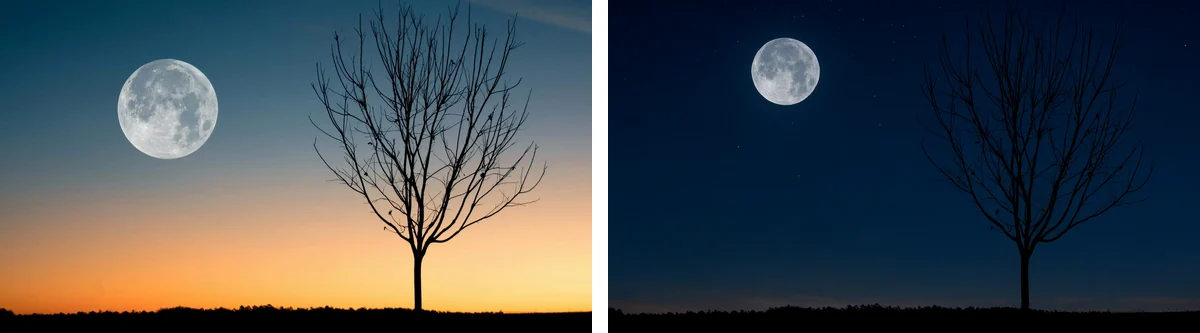
Das Ziel: Dämmerung zu Nacht, ohne dass sich sonst etwas ändert.
Das erste Bild ist ein Foto eines Vollmonds neben einem kahlen Baum in der Dämmerung, auf 16:9 bei 1280 × 720 Pixeln zugeschnitten.
Das letzte Bild ist dasselbe Bild bei Nacht. Statt nach einem zweiten Foto mit identischem Bildausschnitt zu suchen, baten wir einen KI-Bildeditor um „dasselbe Foto, dieselbe Kameraposition und derselbe Bildausschnitt, etwa eine Stunde später in der Nacht“, mit Sternen, höherem Mond und unverändertem Baum und Horizont. Baum und Horizont kamen unberührt zurück, genau das braucht ein Endbild.
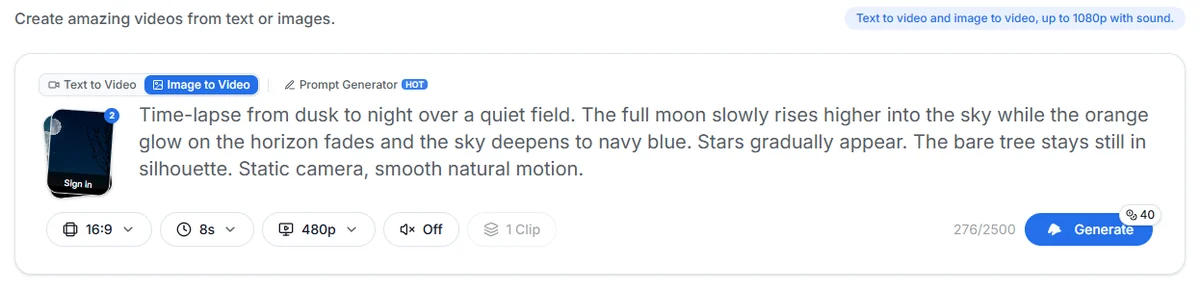
Der Prompt:
Time-lapse from dusk to night over a quiet field. The full moon slowly rises higher into the sky while the orange glow on the horizon fades and the sky deepens to navy blue. Stars gradually appear. The bare tree stays still in silhouette. Static camera, smooth natural motion.
Einstellungen: 8 Sekunden, 480p, 16:9, Ton aus (40 Credits in Bild zu Video).
Dazwischen verblasst das orange Band, die Sterne kommen nach der Hälfte und der Mond steigt zu seiner Endposition. Er schrumpft außerdem ein wenig, weil er auf unserem Endbild kleiner ist. Wir haben das nie verlangt: Die KI folgt dem letzten Bild, alles, was sich zwischen Ihren beiden Bildern unterscheidet, wird sich also im Video verändern. Das letzte Bild deckt sich mit unserem Endbild.
So verketten Sie Clips mit dem letzten Bild
Ein Clip dauert höchstens 12 Sekunden und Bild zu Video nimmt Bilder, kein Video, eine längere Szene entsteht also Clip für Clip, jeder beginnt mit dem letzten Bild des vorherigen.
- Laden Sie Ihren Clip herunter und öffnen Sie ihn im Video-Frame-Extraktor. Er ist kostenlos, braucht kein Konto und läuft im Browser, ohne das Video hochzuladen.
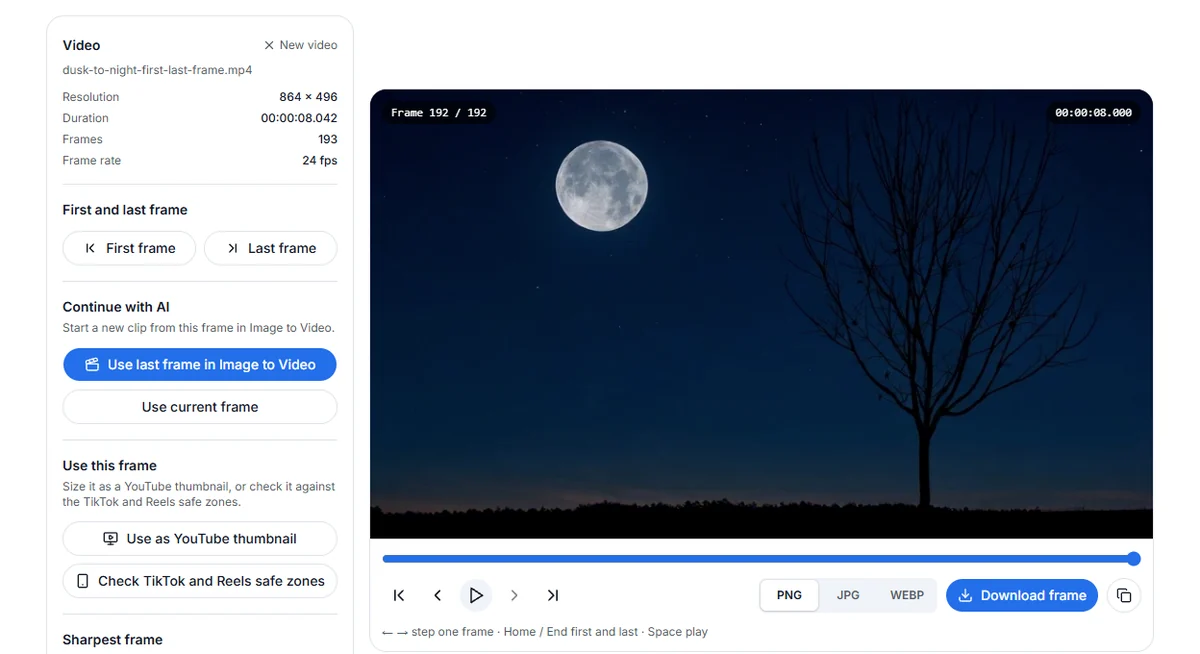
- Klicken Sie auf Letztes Bild. Das Tool landet auf dem echten letzten Bild. Unser Clip hat 193 Bilder, das letzte ist also Bild 192 (die Nummerierung beginnt bei 0).
- Klicken Sie auf Letztes Bild in Bild zu Video verwenden. Der Generator öffnet sich mit diesem Bild als Startbild und dem nächstliegenden Seitenverhältnis.
- Beschreiben Sie, was als Nächstes passiert, und generieren Sie. Damit auch dieser Clip auf einem bestimmten Bild endet, fügen Sie es als zweites Bild hinzu.
Für die Fortsetzung nutzten wir nur das extrahierte Bild, kein Endbild, und diesen Prompt:
The night continues. The camera slowly pushes in toward the bare tree under the bright full moon. Thin silver clouds drift across the sky, stars twinkle, and the smallest branches sway gently in a light breeze. Calm, natural motion.
Die Einstellungen blieben gleich: 8 Sekunden, 480p, 16:9, Ton aus.

Der Schnitt ist schwer zu erkennen, weil beide Seiten dasselbe Bild sind. Halten Sie es so: Verwenden Sie das exakte letzte Bild, nicht eines einen Moment zu früh, und ein Seitenverhältnis und eine Auflösung für die ganze Kette.
Tipps für Start- und Endbilder, die funktionieren
- Verwenden Sie ein Seitenverhältnis für beide Bilder und das Video. Schneiden Sie ein Bild mit falscher Form vor dem Hochladen zu; der Seitenverhältnis-Rechner liefert exakte Zuschnittgrößen.
- Behalten Sie Kameraposition und Bildausschnitt, außer die Kamerabewegung ist der Punkt. Dann ändern Sie nur den Bildausschnitt, nicht die Szene.
- Ändern Sie ein oder zwei Dinge: die Tageszeit, wo das Motiv steht, ob eine Kiste offen ist. Je mehr sich unterscheidet, desto mehr erfindet die KI und desto wahrscheinlicher sehen Sie Verzerrungen in der Mitte.
- Passen Sie das Licht an. Gleiche Richtung, ähnliche Farben. Ein Tageszeitwechsel funktioniert, weil Zuschauer erwarten, dass sich das Licht ändert.
- Halten Sie das Motiv in Reichweite. Ein paar Schritte oder eine Drehung funktionieren; ein Sprung durch das Bild oder eine Formänderung meist nicht.
- Geben Sie großen Änderungen mehr Zeit. Eine kleine Bewegung passt in 4 Sekunden; ein Lichtwechsel oder eine lange Kamerabewegung sieht bei 8 oder 12 besser aus.
- Erstellen Sie das Endbild aus dem Startbild. Eine bearbeitete Kopie behält alles, was Sie nicht ändern wollten. Bild zu Bild bearbeitet ein Bild per Prompt (schneiden Sie das Ergebnis zu, wenn sein Seitenverhältnis abweicht), und Text zu Bild erstellt ein Startbild von Grund auf.
- Testen Sie günstig. Ein Clip mit 4 Sekunden in 480p ohne Ton kostet 20 Credits, probieren Sie ein neues Paar also zuerst dort.
Grenzen, die Sie kennen sollten
- Jeder Clip ist 4, 8 oder 12 Sekunden lang, aus bis zu zwei Bildern. Video- und Audiodateien können nicht als Eingabe verwendet werden, längere Szenen entstehen also durch Verketten.
- Das Video landet nah an Ihrem Endbild, ist aber keine Pixelkopie. Bei 480p war unser letztes Bild etwas weicher als das Endbild, und einige der schwächsten Sterne fehlten.
- Ein verketteter Clip startet mit dem letzten Bild des vorherigen Clips in dessen Auflösung (ein Bild mit 864 × 496 aus einem 480p-Clip), wählen Sie die Auflösung für die ganze Sequenz also mit dem ersten Clip.
- Jeder Clip und sein Ton werden einzeln generiert. Für eine verkettete Sequenz ist es oft einfacher, den Ton auszuschalten und anschließend eine Tonspur hinzuzufügen.
- Für die Generierung ist ein Konto nötig. Neue Konten erhalten 2 kostenlose Credits, genug für ein Bild oder einen Prompt, aber nicht für ein Video; Videos starten bei 20 Credits. Eine API gibt es nicht.
- Downloads tragen ein GenWorldAI-Wasserzeichen, bis das Konto einen Kauf getätigt hat.
FAQ
Brauche ich ein erstes und ein letztes Bild?
Nein. Ein Bild wird das erste Bild, und die KI entscheidet, wie der Clip endet. Fügen Sie ein letztes Bild hinzu, wenn das Video auf einem bestimmten Bild enden muss, etwa einem enthüllten Produkt oder einem Nachthimmel.
Welches Bild wird bei GenWorldAI das erste Bild?
Das erste Bild, das Sie in Bild zu Video hinzufügen, wird zum Startbild. Das zweite wird zum Endbild. Fügen Sie sie einzeln hinzu, damit die Reihenfolge klar ist.
Wie erstelle ich ein KI-Video, das länger als 12 Sekunden ist?
Verketten Sie Clips. Speichern Sie das letzte Bild eines fertigen Clips mit dem Video-Frame-Extraktor, klicken Sie auf Letztes Bild in Bild zu Video verwenden, beschreiben Sie, was als Nächstes passiert, und fügen Sie die Clips dann in einem beliebigen Videoeditor zusammen.
Kann ich meine eigenen Fotos als Start- und Endbild verwenden?
Ja: JPG-, PNG- oder WebP-Dateien mit je bis zu 10 MB. Scharfe, gut beleuchtete Bilder mit gleichem Bildausschnitt und Seitenverhältnis funktionieren am besten.
Warum verzerrt mein Video mit erstem und letztem Bild in der Mitte?
Meist sind die beiden Bilder zu unterschiedlich: ein anderer Ort, ein anderer Kamerawinkel oder ein Motiv, das seine Form ändert. Behalten Sie Szene und Bildausschnitt, ändern Sie ein oder zwei Dinge, oder nutzen Sie einen Clip mit 8 oder 12 Sekunden.
Was kostet ein KI-Video mit erstem und letztem Bild?
Gleich viel wie jedes andere Video. Ohne Ton kosten 4, 8 oder 12 Sekunden 20, 40 oder 60 Credits bei 480p und 32, 65 oder 98 Credits bei 720p. Mit Ton kostet 480p 25, 50 oder 75 Credits. Die Schaltfläche Generieren zeigt die genauen Kosten, und Credits für eine fehlgeschlagene Generierung werden automatisch zurückerstattet.
Erstellen Sie Ihr eigenes KI-Video mit erstem und letztem Bild
Wählen Sie zwei Bilder derselben Szene, öffnen Sie Bild zu Video, fügen Sie das Startbild und dann das Endbild hinzu und beschreiben Sie die Veränderung. Wenn der Clip fertig ist, holen Sie sein letztes Bild mit dem Video-Frame-Extraktor und führen die Geschichte weiter.
Machen Sie aus einem Foto ein Video
Laden Sie ein Bild hoch, beschreiben Sie die Bewegung und erhalten Sie einen kurzen Clip direkt im Browser.