
Ada tiga cara praktis untuk membuat foto bergerak: biarkan model image to video AI menghasilkan gerakannya, pisahkan gambar menjadi lapisan untuk gerakan parallax 2.5D, atau bekukan sebagian besar bingkai dan loop satu detail yang bergerak sebagai cinemagraph. Panduan ini menunjukkan cara membuat foto bergerak dengan masing-masing metode, memakai hasil nyata yang kami buat untuk artikel ini, prompt dan pengaturan yang kami gunakan, serta masalah yang kami temui di sepanjang jalan.
Cara Membuat Foto Bergerak dalam 5 Langkah
Kalau Anda hanya ingin versi singkatnya, begini cara membuat foto menjadi video bergerak dengan alat image to video AI:
- Pilih foto tajam yang punya ruang untuk bergerak. Langit, air, rambut, kain, asap, dan lalu lintas semuanya bisa dianimasikan dengan baik.
- Unggah fotonya ke generator image to video seperti GenWorldAI Image to Video.
- Jelaskan gerakannya dalam satu atau dua kalimat: apa yang bergerak, seberapa cepat, dan apa yang dilakukan kamera.
- Pilih durasi, resolusi, dan rasio aspek, lalu buat.
- Tinjau klipnya, sesuaikan prompt kalau ada yang terlihat salah, dan unduh versi yang Anda suka.
Sisa panduan ini menjelaskan setiap langkah, menunjukkan dua cara lain untuk membuat gambar bergerak, dan membahas solusi untuk masalah yang paling umum.
Tiga Cara Membuat Gambar Bergerak
Setiap metode memberi jenis gerakan yang berbeda, jadi pilih berdasarkan hasil yang Anda inginkan, bukan berdasarkan alatnya.
| Metode | Apa yang bergerak | Paling cocok untuk | Usaha |
|---|---|---|---|
| AI image to video | Seluruh adegan: subjek, cuaca, air, dan kamera | Lanskap, jalan kota, foto lama, foto produk | Paling cepat: unggah, prompt, buat |
| Parallax 2.5D | Lapisan datar bergeser dengan kecepatan berbeda; tidak ada bagian di dalam lapisan yang berubah bentuk | Foto perjalanan, poster, intro bergaya dokumenter | Sedang: pemisahan lapisan dan keyframe |
| Cinemagraph | Satu area kecil bergerak dalam loop; sisanya tetap beku | Postingan media sosial, header situs, iklan | Sedang: klip pendek, mask, dan loop |
Metode 1: Membuat Foto Bergerak dengan Image to Video AI
Model image to video melihat foto diam Anda dan memprediksi gerakan yang masuk akal untuk foto itu: awan bergeser, air beriak, orang berjalan, kamera meluncur. Anda tidak perlu menggambar keyframe apa pun. Anda menjelaskan gerakannya dengan bahasa sehari-hari dan model mengisi setiap bingkai.
Langkah 1: Pilih Foto yang Bisa Bergerak
Foto lebih penting daripada prompt. Sebelum membuat foto diam bergerak, periksa tiga hal:
- Resolusi dan ketajaman. Gambar buram atau kecil memberi model lebih sedikit detail untuk diolah, dan hasilnya sering terlihat kabur dan tidak rapi. Pakai versi terbesar yang Anda punya.
- Sesuatu yang memang bergerak secara alami. Langit, danau, rambut, bendera, atau jalan memberi model tugas yang jelas. Dinding polos tidak.
- Subjek yang jelas dengan ruang di sekitarnya. Subjek yang mepet ke tepi bingkai adalah yang paling mungkin berubah bentuk atau hilang.
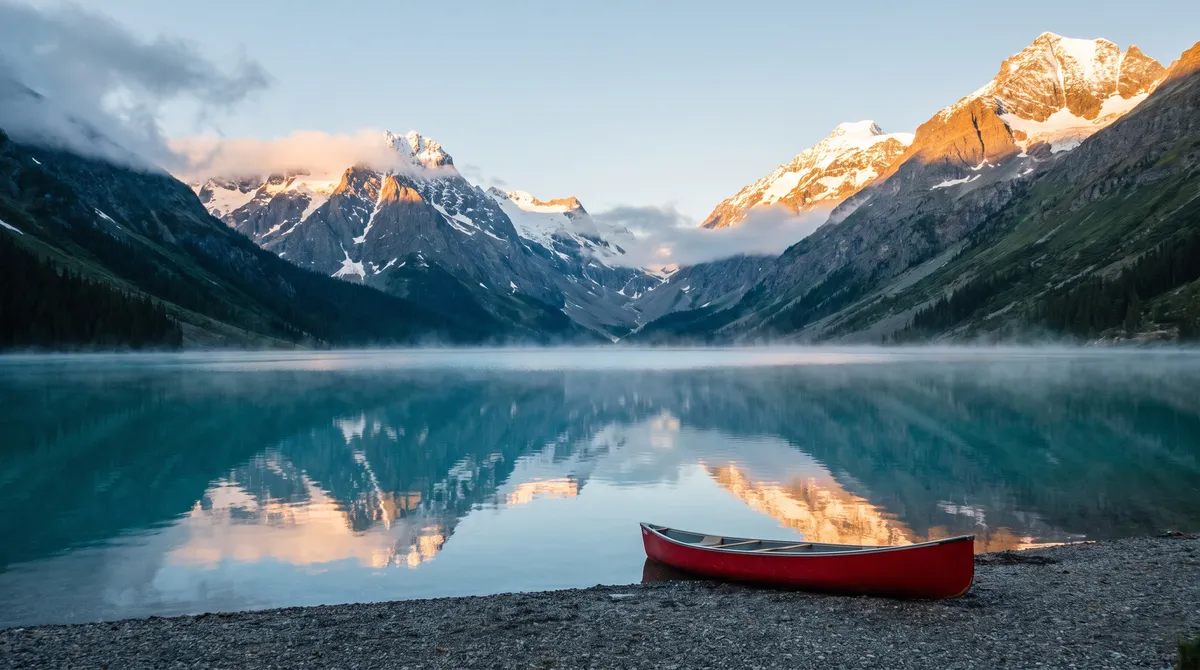
Berikut foto sumber yang kami pakai untuk contoh di atas. Foto ini pun dibuat untuk panduan ini, jadi tidak menampilkan tempat atau orang sungguhan.
Langkah 2: Unggah Foto ke Alat Image to Video
Buka GenWorldAI Image to Video dan unggah foto Anda. Anda bisa mengunggah satu gambar, atau dua gambar kalau ingin mengatur di mana gerakannya berakhir (lebih lanjut di bawah). Membuat video butuh akun gratis dan kredit; tombol buat menampilkan biaya kredit persisnya sebelum Anda mulai.
Langkah 3: Jelaskan Gerakannya, Bukan Gambarnya
Foto sudah memberi tahu model seperti apa adegannya, jadi prompt sebaiknya hanya menyebut apa yang berubah. Ini prompt yang kami pakai untuk danau:
The low clouds roll slowly over the mountain ridges, thin mist drifts across the lake surface, soft ripples spread along the shore, and the morning light slowly brightens on the snow peaks. Slow cinematic push-in toward the red canoe. Realistic natural motion.
Perhatikan strukturnya: gerakan subjek dulu, lalu gerakan sekunder, lalu kamera, lalu gaya yang ingin dipertahankan. Template yang bisa dipakai ulang terlihat seperti ini:
[Main subject] [does what] [how fast]. [Secondary motion in the scene]. [Camera move, or "static camera"]. [Look to keep, such as "realistic" or "black and white film grain"].
Kalau menulis prompt terasa sulit, Generator Prompt Video (2 kredit per prompt) bisa mengubah ide kasar menjadi prompt gerakan terstruktur yang bisa Anda tempel ke alat image to video.
Langkah 4: Pilih Durasi, Resolusi, dan Rasio Aspek
Di GenWorldAI Anda bisa memilih 4, 8, atau 12 detik, 480p, 720p, atau 1080p, dan rasio aspek. Sesuaikan rasio aspek dengan foto Anda supaya tidak ada yang terpotong; kami memakai 16:9 untuk danau, 3:4 untuk foto jalan format potret, dan 21:9 untuk shot gunung berapi yang lebar. Matikan suara kalau Anda hanya butuh gerakan tanpa audio, karena klip dengan suara memakai kredit lebih banyak. Sebagai acuan, klip 4 detik 720p tanpa audio kami masing-masing berbiaya 32 kredit dan yang 8 detik 65 kredit.
Langkah 5: Tinjau dan Iterasi
Tonton klipnya beberapa kali sebelum mengunduhnya. Perhatikan wajah, tangan, tepi bingkai, dan teks apa pun di gambar, karena di situlah masalah muncul lebih dulu. Kalau ada yang meleset, ubah satu hal di prompt dan buat lagi. Setiap klip kami selesai dalam waktu kurang dari dua menit, jadi beberapa putaran iterasi masih praktis.
Kendalikan Gerakan dengan Frame Awal dan Frame Akhir
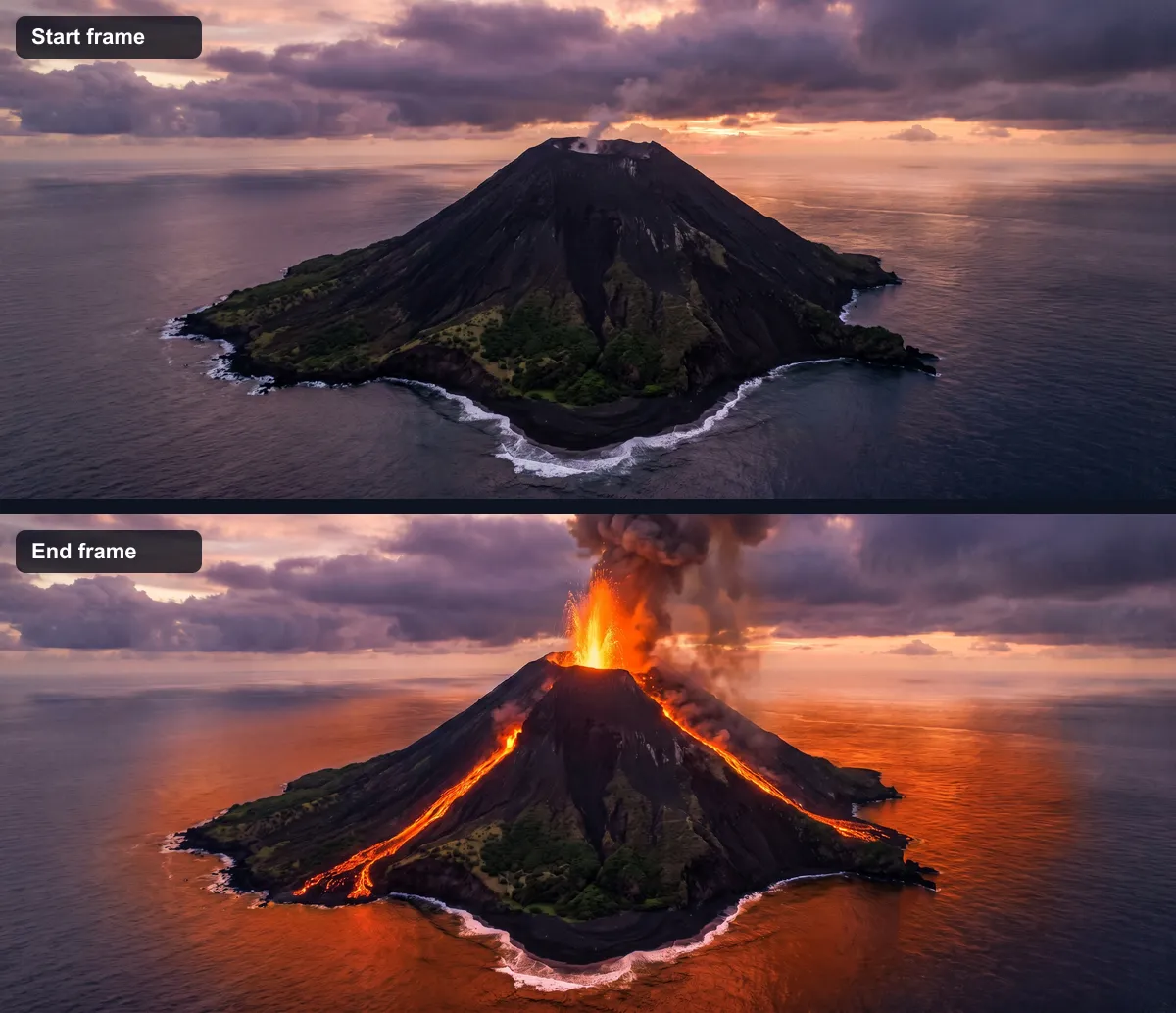
Kalau Anda mengunggah dua gambar, yang pertama menjadi frame awal dan yang kedua frame akhir, dan model menganimasikan perubahan di antaranya. Ini memberi Anda kendali jauh lebih besar daripada prompt saja, karena Anda yang menentukan persis di mana gerakannya berakhir.
Untuk contoh ini kami membuat foto pulau vulkanik yang tidak aktif, lalu mengedit salinan gambar yang sama sehingga gunung berapinya meletus. Menjaga posisi kamera, framing, dan langit tetap identik di kedua frame itulah yang membuat transisinya terasa masuk akal. Trik yang sama berlaku untuk pengungkapan produk: kotak tertutup sebagai frame awal dan kotak terbuka sebagai frame akhir memberi Anda teaser unboxing AI sebelum stok Anda tiba.
Hidupkan Foto Lama
Foto lama adalah salah satu alasan paling populer orang ingin membuat foto bergerak. Prosesnya sama, dengan dua kebiasaan tambahan: jelaskan tampilan yang ingin Anda pertahankan (hitam putih, grain film), dan jaga gerakannya tetap sederhana supaya gambar masih terasa seperti foto.
Kami menguji ini pada adegan jalan hitam putih bergaya 1950-an, yang dibuat untuk panduan ini, bukan diambil dari arsip sungguhan.
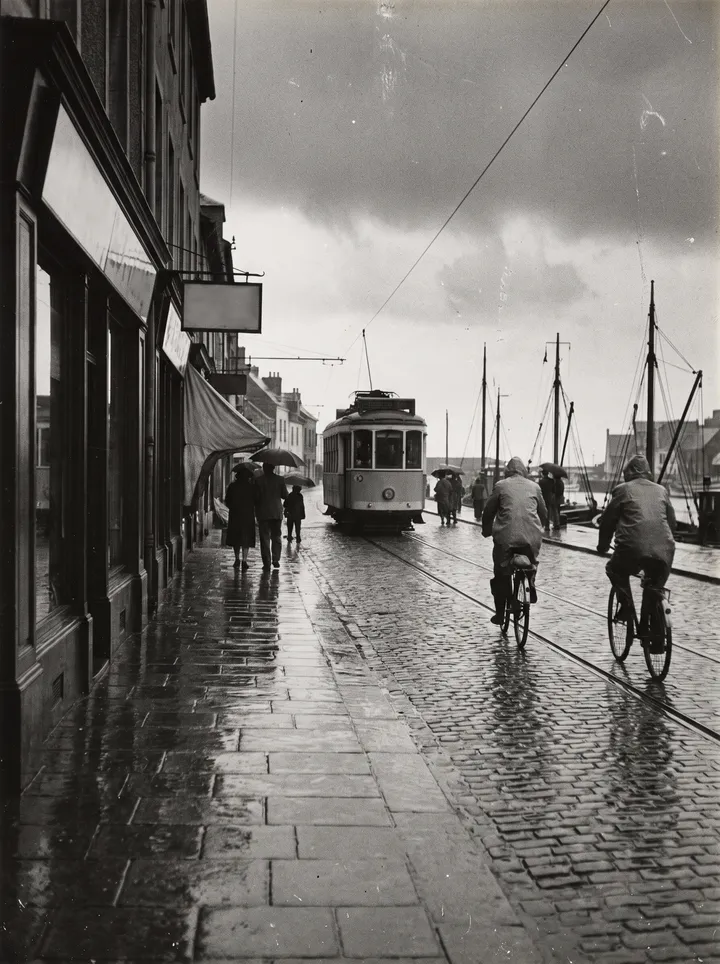
Trem, pejalan kaki, dan hujan terlihat pas, tetapi perhatikan dua pesepeda di latar depan: pada detik terakhir mereka sudah hilang. Subjek kecil yang bergerak ke tepi bingkai mudah hilang saat model menganimasikannya. Klip yang lebih pendek, prompt yang menyebut mereka lagi ("the two cyclists stay in frame"), atau potongan yang memberi mereka lebih banyak ruang biasanya bisa memperbaikinya.
Saat membuat foto keluarga asli bergerak, pindai atau foto cetakannya pada resolusi tertinggi yang Anda bisa, dan bersihkan debu serta goresan lebih dulu. Perlakukan hasilnya sebagai ilustrasi, bukan rekaman: gerakannya diciptakan oleh model, jadi jangan menyajikannya sebagai rekaman asli orang-orang di foto itu.
Metode 2: Membuat Efek Parallax 2.5D dari Lapisan
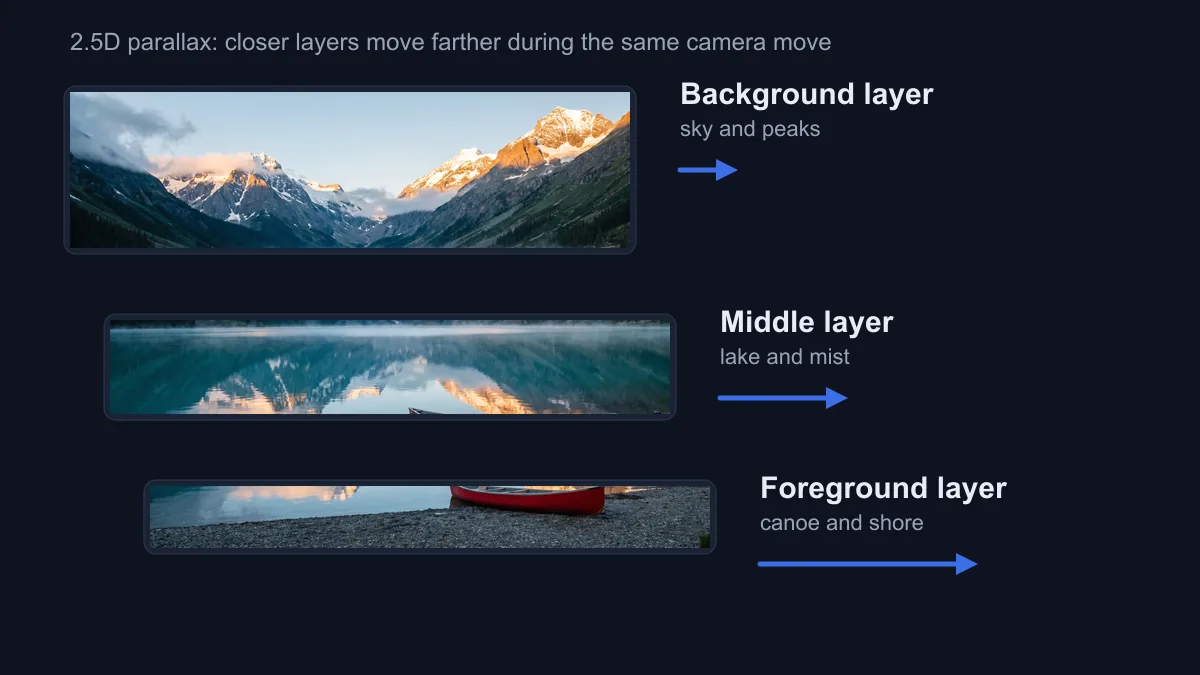
Parallax 2.5D, kadang disebut efek foto 3D, tidak menciptakan gerakan baru di dalam gambar. Sebaliknya, foto dipotong menjadi lapisan (misalnya latar belakang, tengah, dan latar depan), lalu kamera virtual bergerak melewatinya. Lapisan yang lebih dekat bergeser lebih jauh daripada lapisan yang jauh, dan itu menipu mata agar melihat kedalaman.
Untuk membuat gambar bergerak dengan cara ini:
- Pisahkan foto menjadi lapisan. Melakukannya dengan tangan berarti melakukan masking pada setiap objek di editor gambar. Jalur yang lebih cepat adalah memisahkan foto menjadi lapisan dengan ImageToPsd.AI, yang memisahkan gambar dengan AI dan mengekspor lapisannya sebagai file PNG atau PSD yang bisa diedit.
- Isi celahnya. Saat latar depan bergeser, latar belakang di belakangnya terbuka. Perpanjang atau lukis ulang area itu supaya tidak ada lubang.
- Tumpuk lapisannya di editor video seperti After Effects, DaVinci Resolve, atau editor apa pun yang punya keyframe, dengan latar belakang di lapisan paling belakang.
- Animasikan gerakan kamera yang pelan. Geser atau skalakan latar depan paling banyak, bagian tengah lebih sedikit, dan latar belakang paling sedikit. Lima sampai delapan detik sudah cukup.
- Ekspor pada ukuran platform tempat Anda akan mempostingnya.
Pilih parallax daripada AI kalau foto berisi teks, logo, atau wajah yang tidak boleh berubah bentuk, atau kalau Anda butuh gerakan yang persis sama setiap kali. Pilih AI kalau Anda ingin hal-hal di dalam gambar ikut bergerak, seperti air mengalir atau orang berjalan, yang tidak bisa dilakukan lapisan saja.
Metode 3: Membuat Hanya Sebagian Foto Bergerak (Cinemagraph)
Cinemagraph membuat hampir seluruh gambar tetap beku dan me-loop satu detail yang bergerak: uap naik dari cangkir, bendera tertiup angin, satu air terjun. Hasilnya terasa lebih tenang daripada animasi penuh dan cocok sebagai header situs atau postingan media sosial.
Cara tercepat membuatnya adalah menghasilkan klip AI pendek dengan kamera statis dan hanya satu elemen yang bergerak, lalu melakukan masking pada semua bagian lain kembali ke frame diam dan me-loop hasilnya. Panduan lengkap kami, Apa Itu Cinemagraph? Cara Membuatnya dengan AI, membahasnya dengan contoh.
Masalah Umum Saat Membuat Foto Bergerak
| Masalah | Kenapa terjadi | Yang bisa dicoba |
|---|---|---|
| Wajah atau tangan berubah bentuk | Detail kecil dan gerakan besar tidak cocok | Pakai foto yang tajam dan terang; minta gerakan "subtle" atau "gentle"; pakai 4 detik, bukan 8 |
| Orang atau objek hilang | Subjek kecil di dekat tepi bingkai mudah hilang, seperti pesepeda kami | Sebut lagi di prompt, potong agar ada ruang, atau perpendek klip |
| Kamera bergerak padahal Anda ingin diam | Model menambahkan gerakan kamera secara bawaan | Tulis "static camera, no camera movement" di prompt |
| Teks dan logo meleleh | Model video menggambar ulang setiap bingkai dan jarang mempertahankan huruf persis | Pakai metode parallax, atau tambahkan teks setelahnya di editor |
| Gerakan terlalu cepat | Satu klip pendek dengan terlalu banyak aksi | Pakai kata seperti "slowly", jelaskan satu aksi utama, atau pilih klip yang lebih panjang |
| Gambar berkedip atau tekstur bergerak-gerak | Sumber resolusi rendah atau pola yang sangat halus | Mulai dari foto yang lebih tajam dan buat pada 720p atau 1080p |
Pertanyaan Umum
Bagaimana cara membuat foto diam bergerak?
Unggah foto ke alat image to video, jelaskan apa yang harus bergerak dan apa yang harus dilakukan kamera, pilih durasi dan resolusi, lalu buat. Kalau Anda ingin gerakan tanpa distorsi sama sekali, pisahkan foto menjadi lapisan dan animasikan gerakan parallax 2.5D di editor video.
Bagaimana cara mengubah foto menjadi animasi?
Untuk gerakan realistis, gunakan image to video AI, yang membuat setiap frame di antaranya untuk Anda; inilah cara edit foto jadi video yang paling langsung. Untuk tampilan bergaya, buat dulu versi kartun atau anime dari fotonya, lalu animasikan gambar itu. Untuk efek loop dengan satu bagian bergerak, buat cinemagraph.
Bagaimana cara membuat foto bergerak di iPhone?
Buka alat image to video berbasis web seperti GenWorldAI di Safari, unggah foto dari galeri Anda, buat klipnya, lalu simpan kembali ke Photos. Live Photo adalah hal lain: itu klip pendek yang direkam kamera saat Anda mengambil foto, bukan animasi yang ditambahkan belakangan.
Apakah ada cara gratis untuk membuat foto bergerak?
Metode parallax berbasis lapisan bisa dilakukan gratis dengan editor video gratis seperti DaVinci Resolve. Image to video AI membutuhkan komputasi, jadi sebagian besar alat memungut biaya untuknya. Di GenWorldAI, akun baru mendapat 2 kredit awal, sedangkan klip termurah (4 detik, 480p, tanpa audio) berbiaya 20 kredit, jadi membuat foto bergerak dengan AI memerlukan paket kredit. Biaya persisnya ditampilkan di tombol buat sebelum Anda mulai.
Berapa durasi ideal untuk foto yang dianimasikan?
Empat detik cukup untuk postingan media sosial dan header situs, dan klip pendek lebih stabil. Pakai 8 atau 12 detik kalau gerakannya butuh waktu untuk berkembang, seperti transisi dari frame awal ke frame akhir.
Foto seperti apa yang paling sulit dianimasikan?
Foto grup dengan banyak wajah kecil, foto dengan teks yang terbaca, dan pola yang sangat ramai. Lanskap, potret tunggal, dan adegan dengan air, asap, atau cuaca adalah cara termudah untuk memulai.
Mulai Membuat Foto Anda Bergerak
Pilih satu foto, tulis satu kalimat tentang apa yang harus bergerak, dan buat klip uji 4 detik di GenWorldAI Image to Video. Setelah gerakannya terasa pas, coba klip yang lebih panjang atau frame awal dan akhir. Kalau belum punya foto yang cocok, buat satu dengan AI Pembuat Gambar lalu langsung animasikan.
Cara kami membuat contohnya: setiap foto dan klip di panduan ini dibuat dengan AI pada 8 Oktober 2026 untuk artikel ini. Foto sumber dibuat dengan model pembuat gambar AI dan dianimasikan dengan model image to video GenWorldAI pada 720p tanpa audio. Klipnya ditampilkan tanpa penyuntingan, selain kompresi untuk web.
Ubah foto jadi video
Unggah foto, jelaskan gerakan yang diinginkan, lalu dapatkan klip pendek, langsung di browser Anda.