
按任意帧率逐帧步进
每按一次方向键正好移动视频的一帧,无论它是 24、30 还是 60 fps 拍摄。抽帧器会先测出文件的真实帧长,所以你看到的帧号和时间码始终与保存的画面一致。没有重复帧,也不跳过帧。
方向键步进: 24 fps 视频的真实画面帧
01234567891011
固定 1/30 秒步长
00123445678891011
在 0.5 秒内,固定步长会显示 3 个重复帧。真实步进会让每一帧只出现一次。
从任意短片中取出你需要的那一帧。这款视频抽帧工具按真实帧逐帧浏览视频,以原始分辨率保存,并把尾帧直接交给图生视频,让你的下一个 AI 镜头从上一个结束处开始。
把视频拖到这里提取画面帧
MP4、MOV 或 WebM。视频在你的浏览器中打开,绝不会上传。
在你的设备上处理,不会上传任何内容。
无需账号,也无需安装软件。一切都在你正在阅读的页面里运行。
把 MP4、MOV 或 WebM 文件拖到上方工具,或加载示例短片。文件在本地打开,约一秒即可测出帧率。
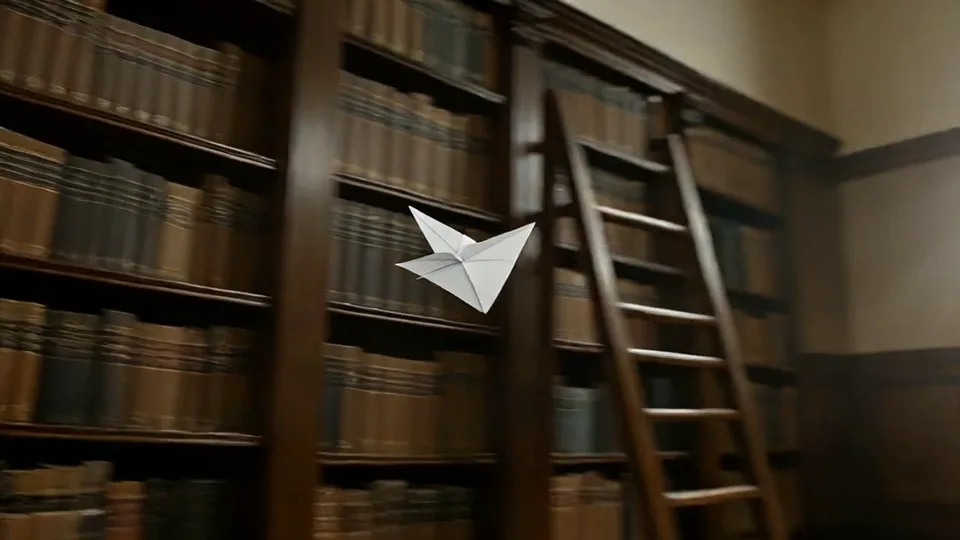 帧 38 / 9600:00:01.583
拖动滑块接近目标,再按方向键逐帧移动。计数器会显示屏幕上这张图的准确帧号和时间码。
把画面帧下载为 PNG、JPG 或 WebP,复制它,或把一整段范围导出为 ZIP。要延长 AI 短片,一键把它的尾帧发送到图生视频。
为需要“对的那一帧”而不只是“某一帧”的人而做:AI 视频创作者、剪辑师、设计师和研究人员。
每按一次方向键正好移动视频的一帧,无论它是 24、30 还是 60 fps 拍摄。抽帧器会先测出文件的真实帧长,所以你看到的帧号和时间码始终与保存的画面一致。没有重复帧,也不跳过帧。
方向键步进: 24 fps 视频的真实画面帧
固定 1/30 秒步长
在 0.5 秒内,固定步长会显示 3 个重复帧。真实步进会让每一帧只出现一次。
AI 视频模型生成的是短片段。想拼出更长的场景,就要用上一段的最后一帧开始下一段。点击尾帧,工具会停在真正的最后一帧,以原始分辨率呈现,然后“在图生视频中使用尾帧”会带着这张图打开生成器。
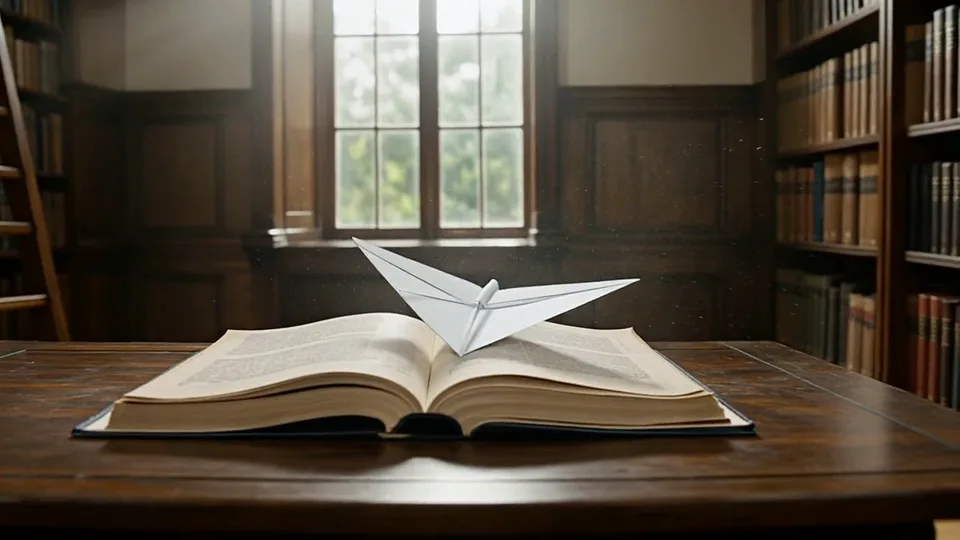 尾帧 · 96描述接下来发生什么... 生成
无损 PNG 适合编辑和作为 AI 输入,JPG 文件小、随处可打开,WebP 适合网页。画面帧保持视频本身的宽高,JPG 和 WebP 有画质滑块,每个文件名都带时间码和帧号,方便按顺序排列。
同一帧(1280 × 720)以各格式保存,画质 92。
在你选定的范围内,导出每一帧、每第 N 帧,或每隔几秒一帧。每一帧只导出一次并按顺序排列,然后打包成一个 ZIP,可在 Windows、macOS、iPhone 和 Android 上打开。
paper-airplane_frames.zip
运动模糊会毁掉一张静帧。“找出最清晰的画面帧”会对当前位置附近的画面帧做细节打分,并跳到最清晰的一帧,即使画面动作很快,从视频截出的图也很干净。
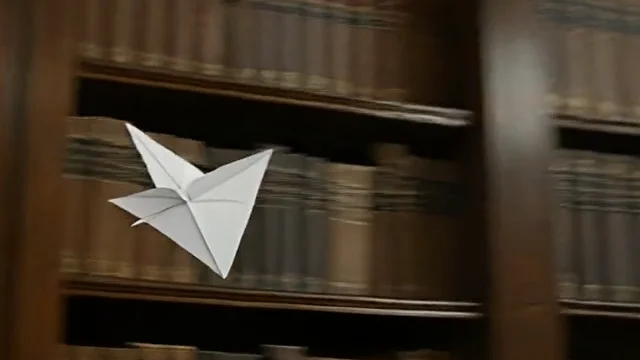 最模糊 · 25
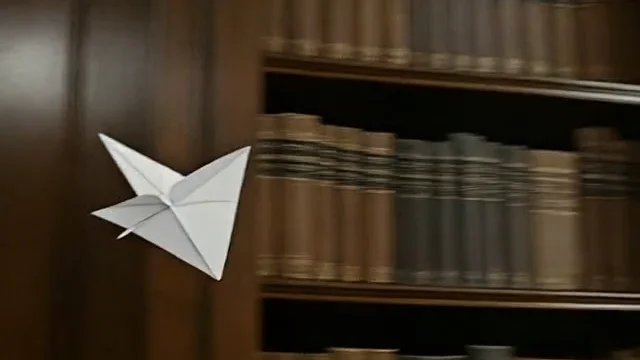 最清晰 · 20
清晰度
视频用浏览器自带的解码器打开并绘制到页面上。它绝不会被上传,文件名、大小和画面帧都不会发送到任何地方。因此对于客户项目与尚未公开的素材来说,它是安全的选择。
你的设备
下面的每张图都是本工具从一段 4 秒、24 fps(共 97 帧)的短片中保存的,未经任何编辑。在上方工具中加载同一段短片,即可获得原始尺寸的文件。
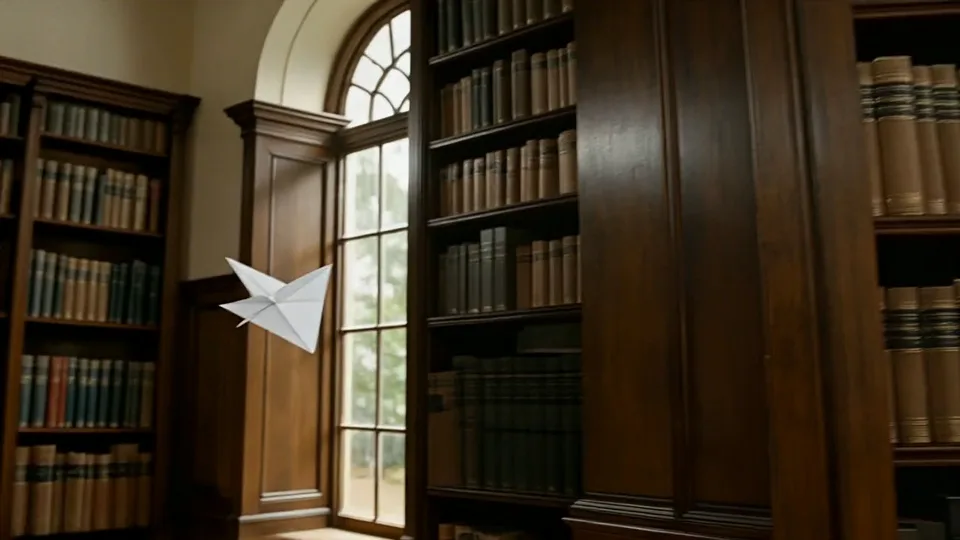
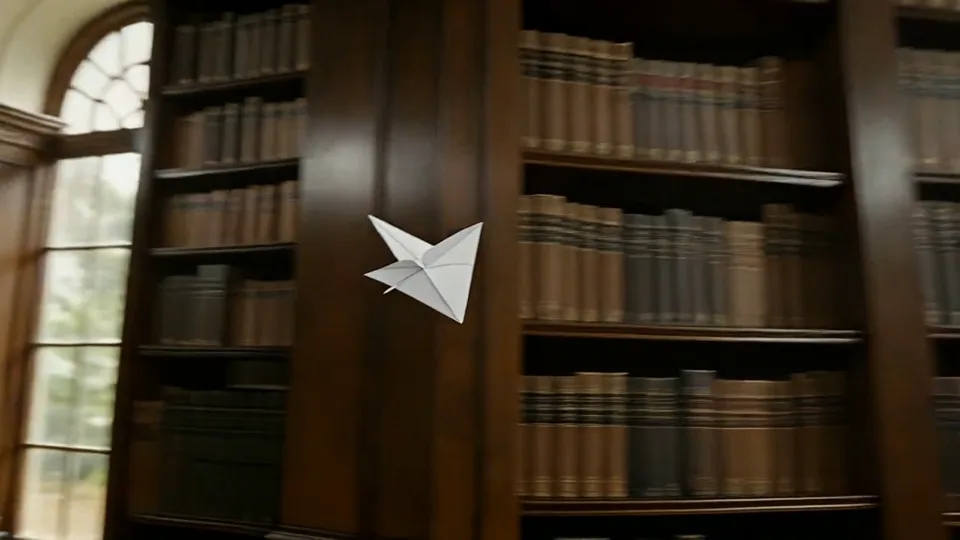
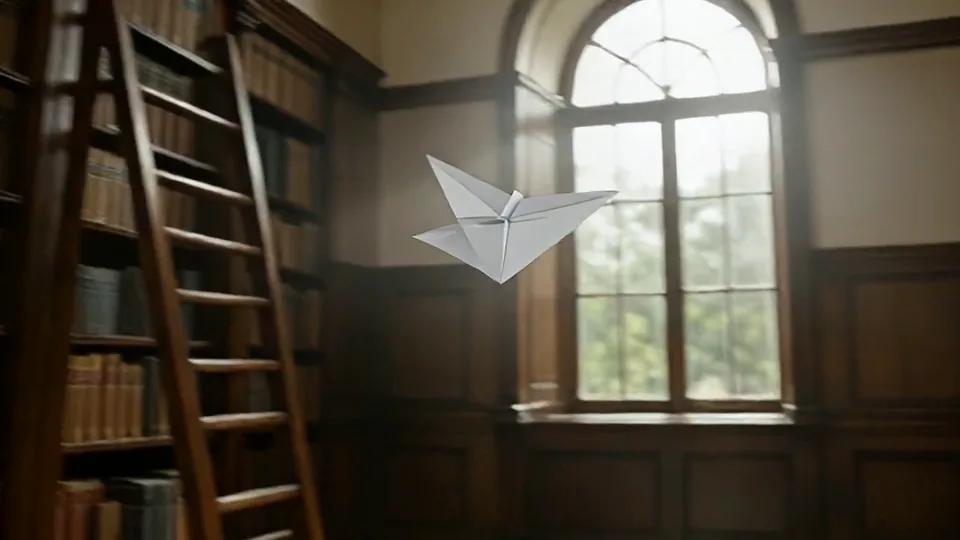
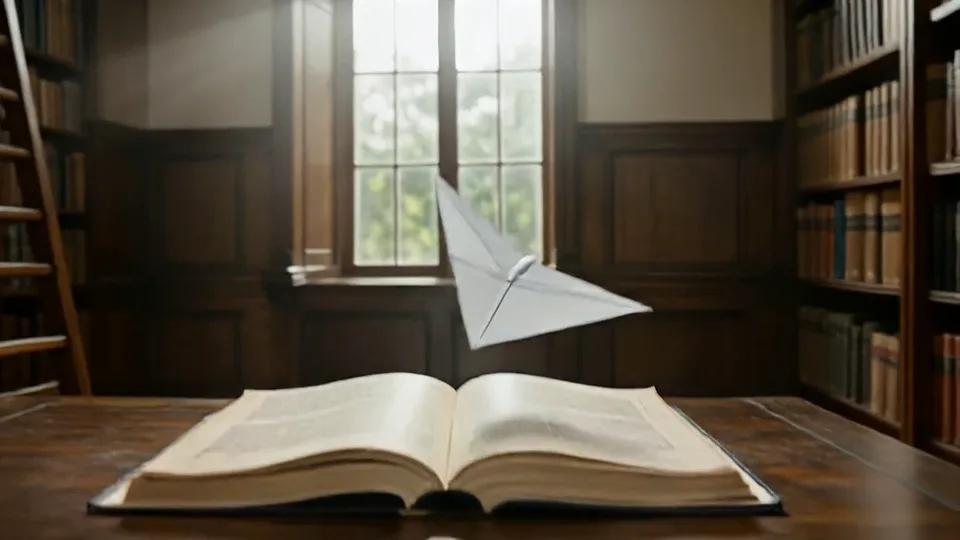
从任意短片中取出干净、精确静帧所需的全部知识。
视频抽帧工具是一种把视频中的单帧保存为图片文件的工具。你打开一段短片,移动到想要的时刻,再以视频的原始分辨率把那一帧导出为 PNG 或 JPG。
视频是由静帧快速连续播放而成,通常每秒 24、30 或 60 张,所以每一帧都是一张完整图片。用这种方式把视频变成图片,可以得到缩略图、参考图、分镜画格、训练素材,或新 AI 镜头的首帧。
01938587796帧率是每秒显示的帧数。一段 10 秒、30 fps 的短片包含 300 帧;在 60 fps 下,相邻两帧只相隔约 17 毫秒,这就是为什么精确的帧号胜过以秒输入的时间戳。
在本工具中,帧号从 0 开始,所以首帧是帧 0,尾帧是帧总数减一。时间码显示每一帧开始的时刻。两者都显示在预览上方,也出现在每个导出文件的名称里。
帧 1 开始于 41.7 ms · 尾帧 = 97 帧 − 1 = 帧 96
PNG 是无损的。打算编辑、放大或让这一帧动起来时选它,因为不会丢掉任何细节。视频转 JPG 得到的文件小得多,随处可打开,适合分享、幻灯片和邮件。WebP 是网页格式:文件小,细节依然清晰,适合页面和博客。
拿不准时,就按原始尺寸导出 PNG。之后随时可以做出更小的副本,但压缩删掉的细节再也回不来。
| 格式 | 压缩 | 这一帧 | 适合用途 |
|---|---|---|---|
| PNG | 1.1 MB | 编辑、放大、作为 AI 输入 | |
| JPG | 116 KB | 分享、幻灯片、邮件 | |
| WebP | 68 KB | 网页与博客 |
用最后一帧延续 AI 短片,能保持主体、光线和机位一致,让两段短片之间的衔接显得自然。以下是使用 GenWorldAI 的最快做法:
短片 1尾帧短片 2 从这里开始每一帧都适合做动画参考和机器学习数据集,但即便一段短片也会产生大量图片。用于分镜和拼接预览,每秒一帧通常就够。
先设置起始帧和结束帧,只导出你需要的部分。长范围选 JPG 或 WebP 让 ZIP 更小,每个像素都要紧时选 PNG。
这段 4 秒示例短片的 ZIP 大约有多大
| 格式 | 每一帧(97) | 每秒 1 帧(5) |
|---|---|---|
| PNG | ≈ 104 MB | ≈ 5.3 MB |
| JPG | ≈ 11 MB | ≈ 578 KB |
| WebP | ≈ 6.5 MB | ≈ 342 KB |
在想要的时刻附近暂停,再用“找出最清晰的画面帧”挑出附近最锐利的一张。尽量从原始文件入手:从社交应用下载的副本经过再次压缩,细节更少。
按原始尺寸导出,之后再裁切或调整大小。浏览器能播放的格式都能直接打开,包括手机、相机和 AI 视频生成器产出的 MP4、WebM 和 MOV 短片。其他编码格式请先导出为 H.264 的 MP4。
PNG · 1280 × 720一个免费工具,多种用途。以下是创作者如何使用这些画面帧。
图生视频把一段短片的尾帧作为下一段在图生视频中的首帧。
00:04纸飞机穿过图书馆
挑出最抓人的瞬间,按原始分辨率保存,用于 YouTube、TikTok 或博客封面。
镜头 1镜头 2镜头 3镜头 4每秒导出一帧,用来检查节奏、规划剪辑或向团队说明。
帧 19 至 58逐帧提取一段短动作的每一帧,研究运动、节奏和姿态。
批量把视频转成画面帧,文件名一致且可排序,可直接用于标注。
第 2 步 · 帧 58截取展示某个步骤或错误的准确画面帧,直接粘贴到你的文档里。
关于用 GenWorldAI 从视频提取画面帧的快速解答。
免费。视频抽帧工具完全免费,无需注册,没有水印,打开视频的数量也不限。
不会。你的浏览器解码视频并保存画面帧,视频本身不会离开你的设备。只有你登录后把某一帧发送到图生视频时,这一帧才会离开设备:生成器打开时它就会上传,好让生成器使用。
是。移动到想要的那一帧,点击下载画面帧。每一帧都按视频原始的宽度和高度导出,例如 1080p 文件为 1920 × 1080。
可以。点击尾帧,或按 End 再点下载画面帧。工具会停在视频真正的最后一帧,这正是延续 AI 短片所需要的。
可以,每个 ZIP 最多 600 帧,也就是 30 fps 下 20 秒的全部帧。选择每一帧、每第 N 帧或每 N 秒,设定范围后点击导出 ZIP。你会得到一个归档,内含按时间码和帧号命名的 PNG、JPG 或 WebP 图片。更长的短片请分段导出,或保留每第 N 帧。
任何浏览器能播放的格式,包括手机、录屏软件、相机和 AI 视频生成器产出的 MP4、MOV 和 WebM 文件。
编辑和作为 AI 输入请选 PNG,因为它保留每个像素。需要小文件用于分享或网页时,选 JPG 或 WebP。
可以。它在现代手机浏览器中运行。用预览下方的画面帧按钮逐帧浏览视频,然后保存单帧或 ZIP。