免费工具,在浏览器内运行

TikTok 安全区检查器

拖入视频或画面帧,准确看到 TikTok 应用遮挡了哪些区域,让字幕不会落在按钮下面。

平台

只留在你的浏览器里,不会上传任何内容。

TikTok 版位
字幕行数
TikTok 现行的广告文件(2025 年),所有字幕行数共用同一安全区。
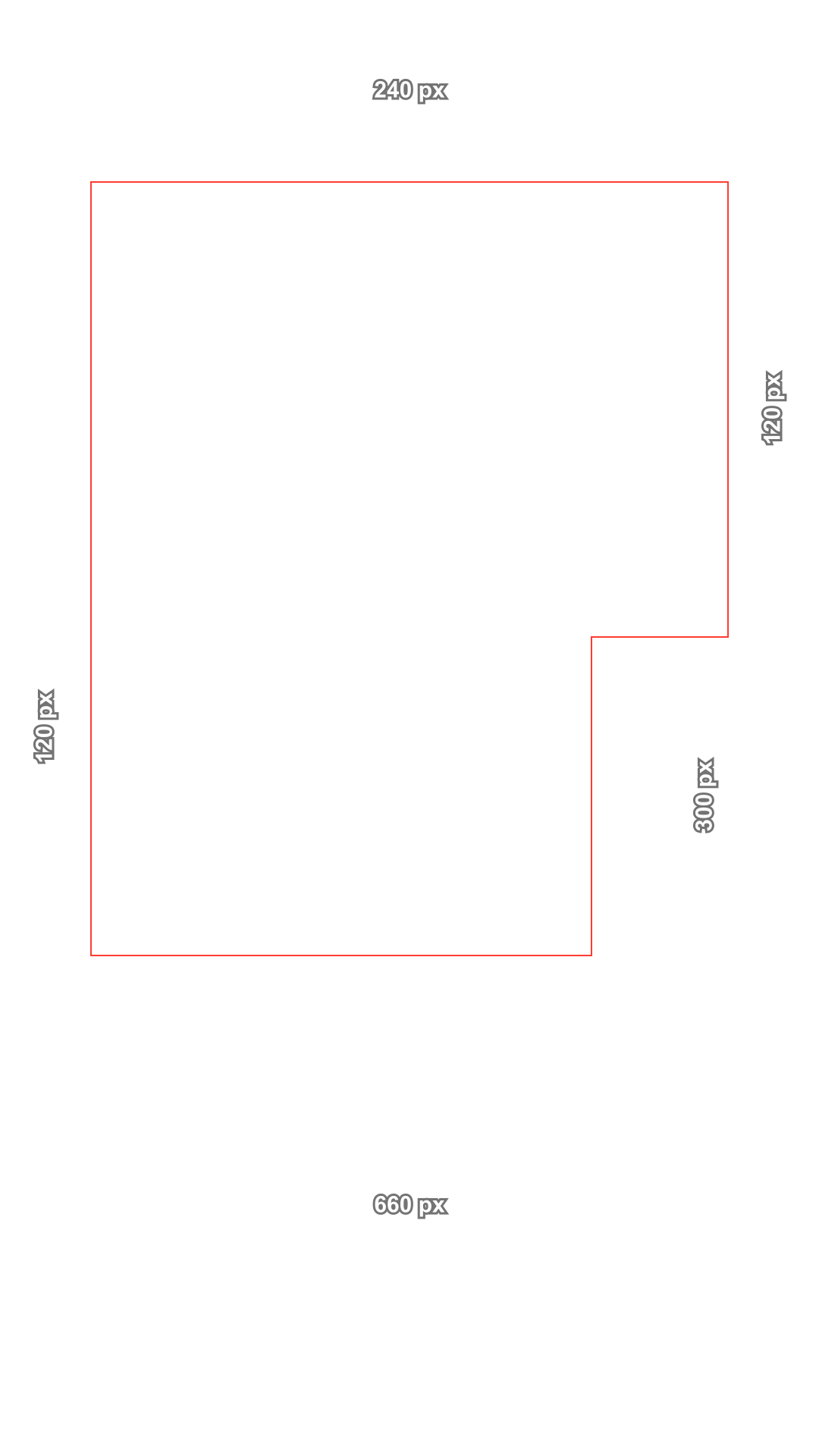
顶部
240 px
底部
660 px
左侧
120 px
右侧
120 px
按钮
距 y 840 起 300 px

TikTok Ads Help: Auction In-Feed Ads (safe zone file, 2025) · 检查于 2026年10月17日

这些都是各平台官方的广告安全区。平台都没有公布普通帖子的具体数值,因此广告安全区对两者都是最稳妥的参考。

240 px660 px

在画面上拖动即可标记文字、Logo 或人脸。在手机上,点“添加字幕框”。

显示
示意图展示按钮和文字通常所在的位置。它只是示意图,不是真实的应用界面。

已标记区域

在画面上拖动来标记字幕、Logo 或人脸,看看每一项在各平台是否安全。

    下载

    模板样式
    模板尺寸

    透明 PNG,无水印。把它放在 CapCut、Premiere 或 DaVinci 的最上层轨道,或作为 Canva 的最上层,导出前隐藏。

    • 240 / 660 / 120 px顶部、底部和两侧,测量自 TikTok 官方的安全区文件(2025 年 4 月)。
    • 被遮挡或被裁切红色区域是应用按钮和文字所在;蓝色区域在某些手机上可能被裁掉。
    • 字幕、Logo、人脸标记它们,即可得到让每项安全的精确移动量。
    • 隐私你的视频只留在这个浏览器里,不会上传任何内容。

    三步检查 TikTok 安全区

    拖入短片,标记重要的内容,下载你需要的东西。无需账号,也无需上传。

    1. 带安全区叠加层的竖版示例画面
      平台TikTokReelsShorts选择或拖入竖版视频或图片不会上传任何内容
      1

      拖入你的视频或画面帧

      拖入 MP4、MOV、PNG 或 JPG,或从空的 9:16 画面开始。可以拖动进度浏览视频的每个瞬间,安全区就画在画面上。

    2. 带安全区叠加层的竖版示例画面
      TikTok: 被遮挡Reels: 被遮挡Shorts: 被遮挡上移 310 px移动它
      2

      标记你的字幕

      为每条字幕、Logo 或人脸拖出框。检查器会告诉你它在 TikTok、Reels、Stories 和 Shorts 上是否安全,以及需要移动多少像素。

    3. 下载模板:TikTok 信息流全部模板(ZIP)
      3

      下载模板

      保存 1080 × 1920 或 2160 × 3840 的透明模板、打包的 ZIP,或带叠加层的检查画面帧,方便与团队共享。

    基于 TikTok 官方文件的 TikTok 安全区检查器

    没有猜测的留白。叠加层上的每条线都来自 TikTok 公布的文件,页面会告诉你用的是哪一份。

    每个数字都有来源

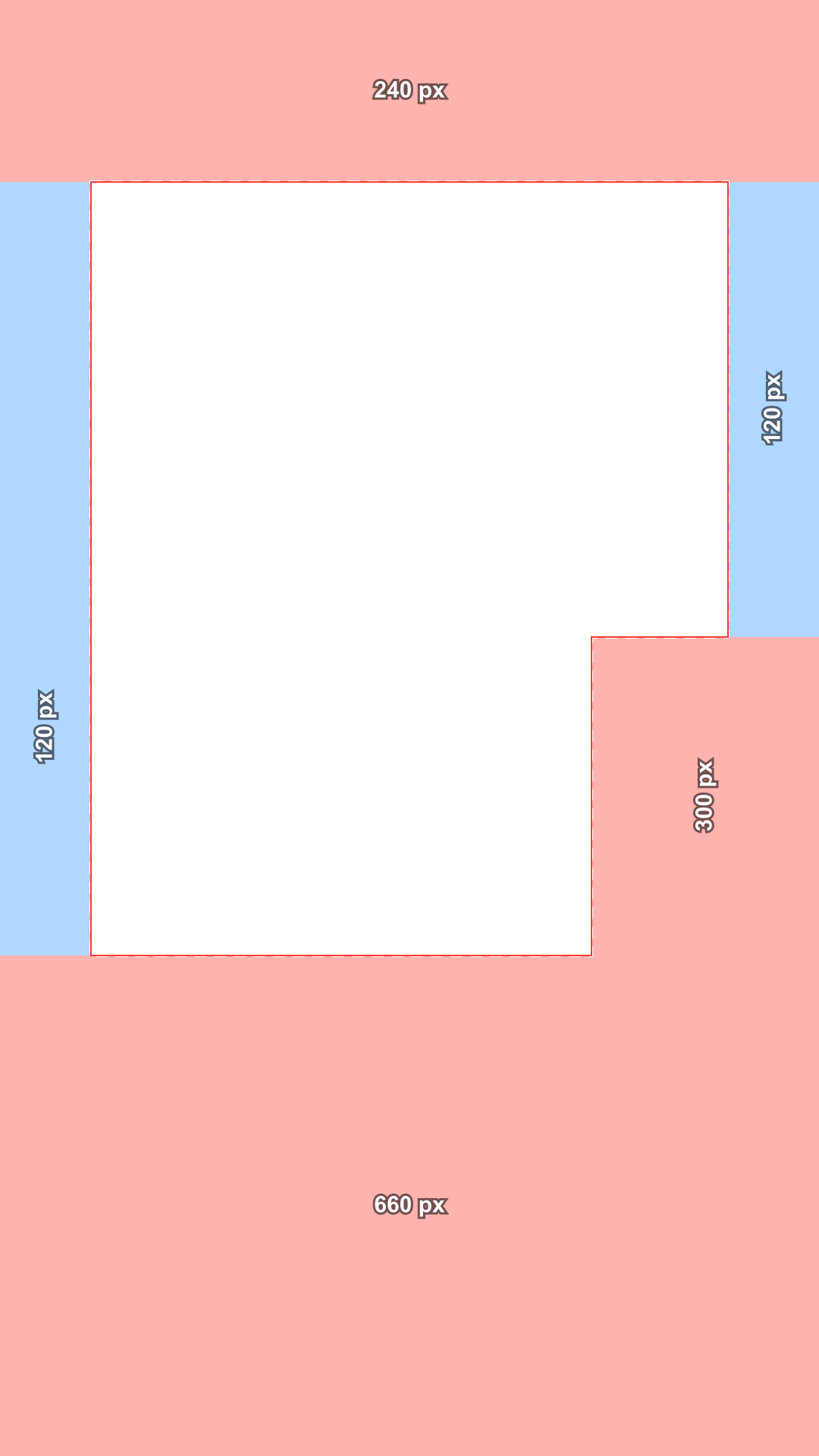
    TikTok 的帮助文本不印像素值,而是链接安全区文件。我们测量了 2025 年 4 月现行的信息流文件,并严格按此绘制:顶部 240 px、底部 660 px、两侧 120 px,以及自 y 840 起、宽 300 px 的按钮列。

    顶部底部两侧按钮
    TikTok240660120300 @ y 840
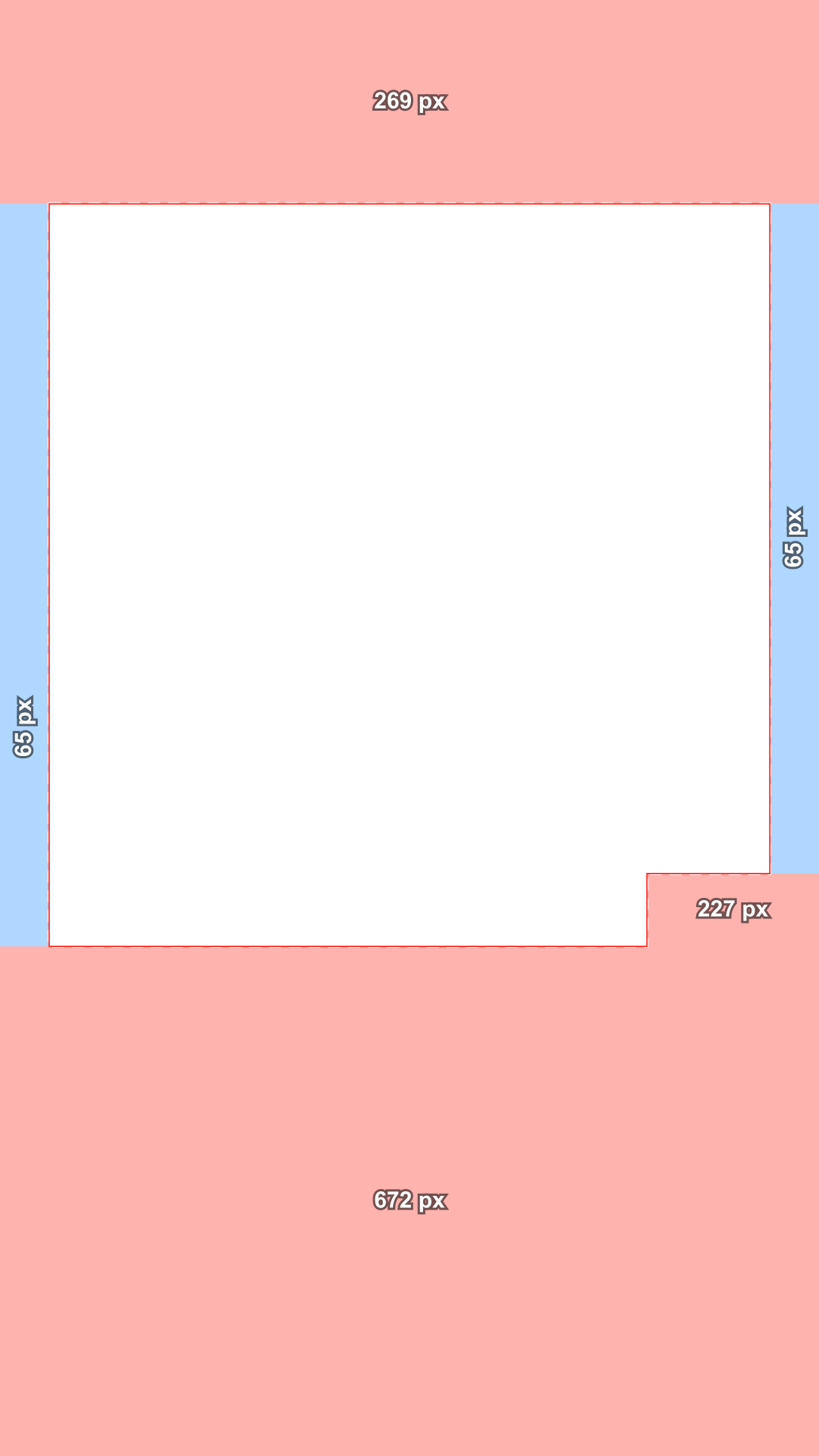
    Reels26967265227 @ y 1152
    Stories26967265227 @ y 1152
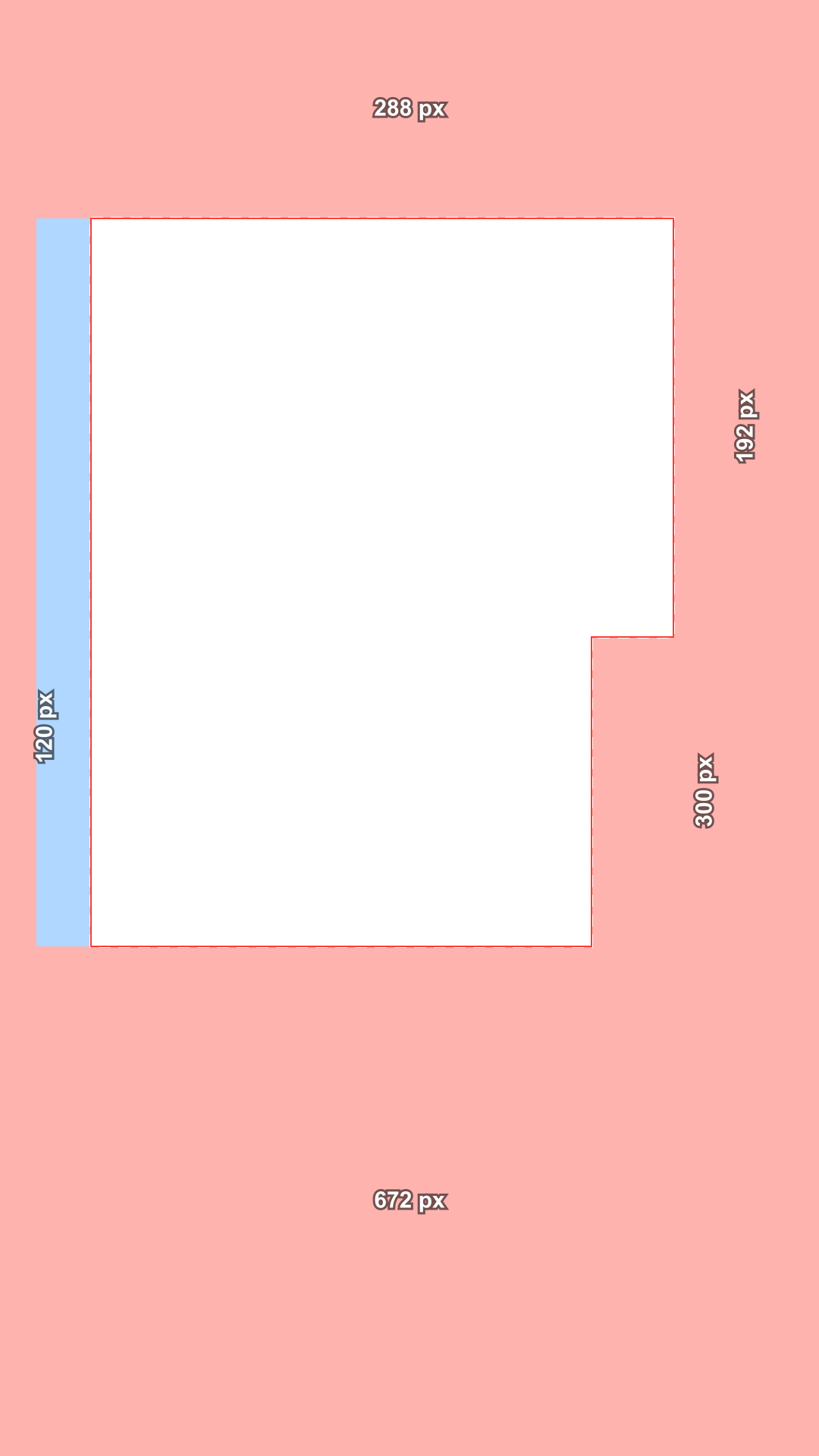
    Shorts28867248 / 192·
    所有平台288672120 / 192300 @ y 840

    区分被遮挡与被裁切,而不是一个模糊的框

    TikTok 的文件用两种颜色。红色标记界面可能遮挡的内容:顶部标签、字幕和账号名、按钮。蓝色标记某些手机会裁掉的 120 px 两侧条带。检查器保留了这一区别。

    带安全区叠加层的竖版示例画面
    被应用遮挡可能被裁切安全区

    字幕越长,安全区越小

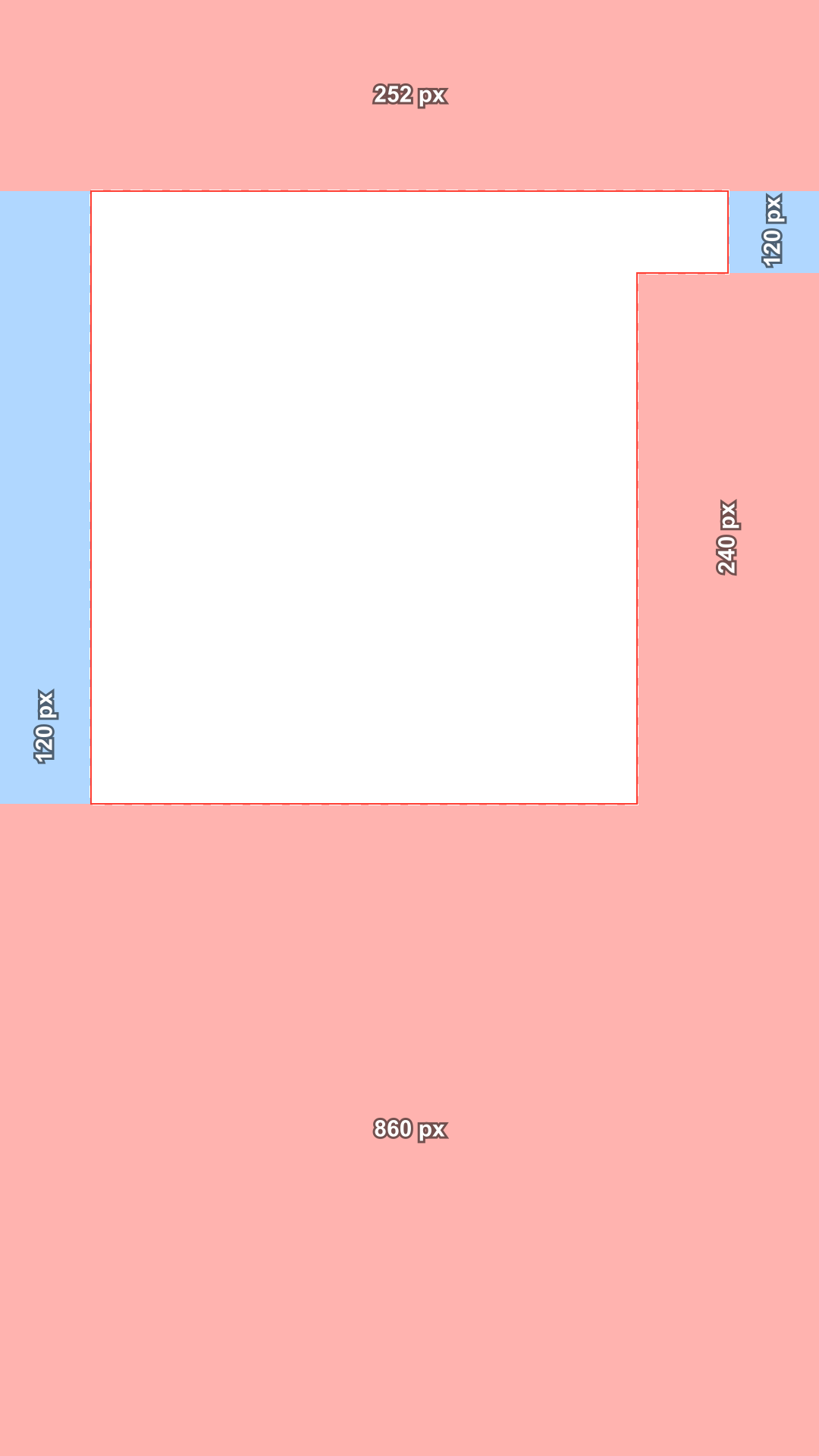
    TikTok 说字幕越长,安全区越小。选择 1 到 4 行字幕,底部留白会从 704 px 增长到 860 px,数据来自 TikTok 2021 年专为此制作的文件。那些文件里的按钮列起点也更高,自 y 360 起。

    2025 年文件
    660 px
    1 行
    704 px
    2 行
    756 px
    4 行
    860 px

    标记文字并得到移动建议

    为字幕、Logo 或人脸拖出框。每个框都会显示是否安全、被应用的哪个部分遮挡,以及修正它最短的移动,例如上移 310 px。一键即可移动。

    带安全区叠加层的竖版示例画面
    1. 文字: 被遮挡上移 310 px2. 文字: 安全

    一次检查 TikTok、Reels 和 Shorts

    同一段短片要发到各处?全部平台视图会把 TikTok 的安全区与 Meta 的 Reels 安全区、Google 的 Shorts 安全区合并,留在里面的内容在三个平台都安全。

    带安全区叠加层的竖版示例画面
    TikTokReelsShorts全部安全:768 × 960 px,减去按钮所在的角落

    免费的叠加层模板

    安全区内空无一物的透明 PNG 叠加层:不上色、没有 Logo、没有水印。有填充和仅线条两种样式,尺寸为 1080 × 1920 或 2160 × 3840,可用于 CapCut、Premiere、DaVinci 或 Canva。

    透明 PNG,1080 × 1920,无水印

    免费的 TikTok 安全区模板(PNG)

    可直接放到剪辑软件的最上层轨道。每个文件都是 1080 × 1920,内容安全的区域透明,应用遮挡的区域带颜色。

    • TikTok 信息流 安全区模板,填充,透明 PNGTikTok 信息流顶 240 · 底 660 · 左 120 · 右 120 · 填充下载 PNG
    • TikTok 信息流 安全区模板,线条,透明 PNGTikTok 信息流顶 240 · 底 660 · 左 120 · 右 120 · 线条下载 PNG
    • TikTok,4 行字幕 安全区模板,填充,透明 PNGTikTok,4 行字幕顶 252 · 底 860 · 左 120 · 右 120 · 填充下载 PNG
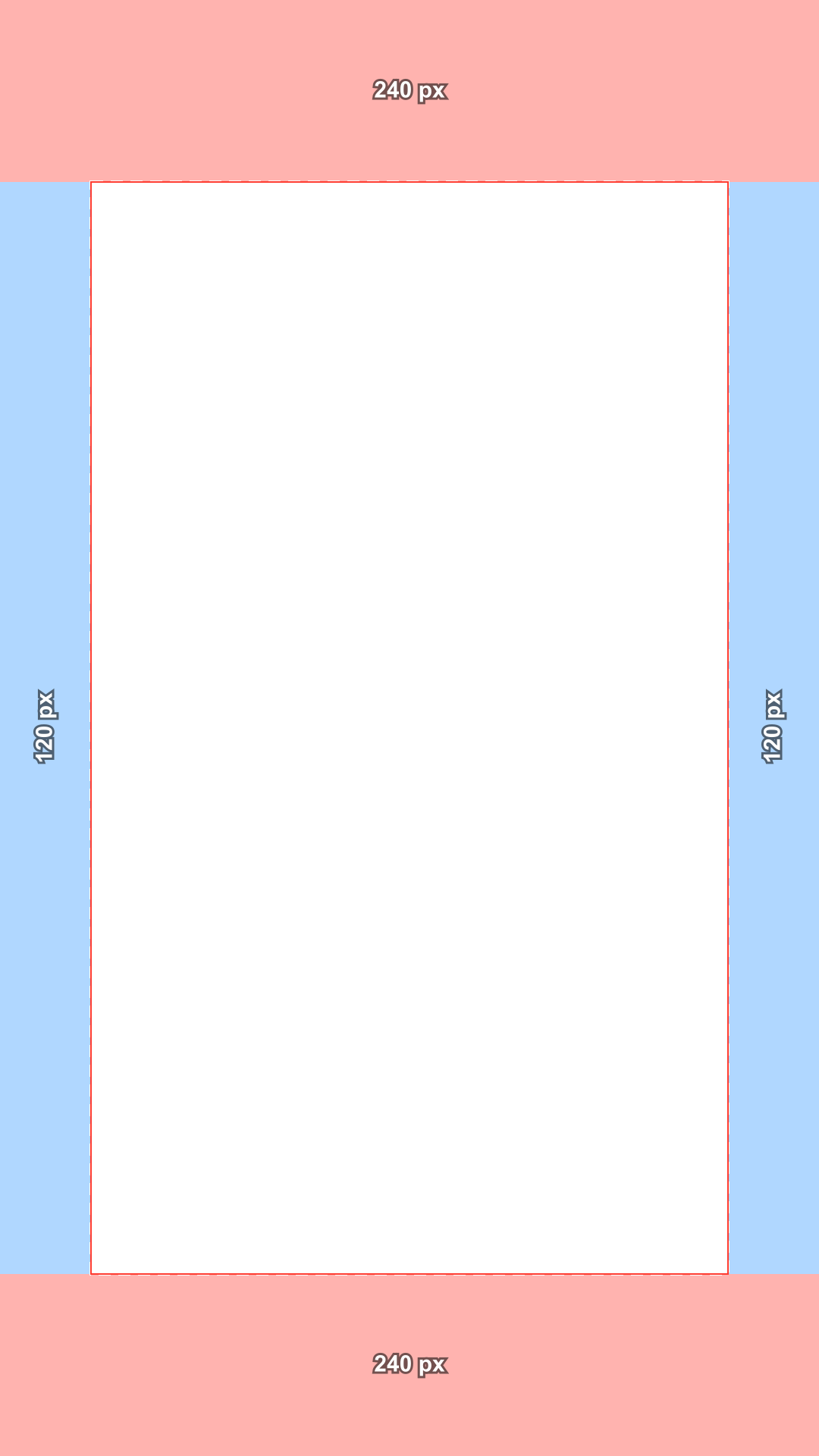
    • TikTok TopView 安全区模板,填充,透明 PNGTikTok TopView顶 240 · 底 240 · 左 120 · 右 120 · 填充下载 PNG
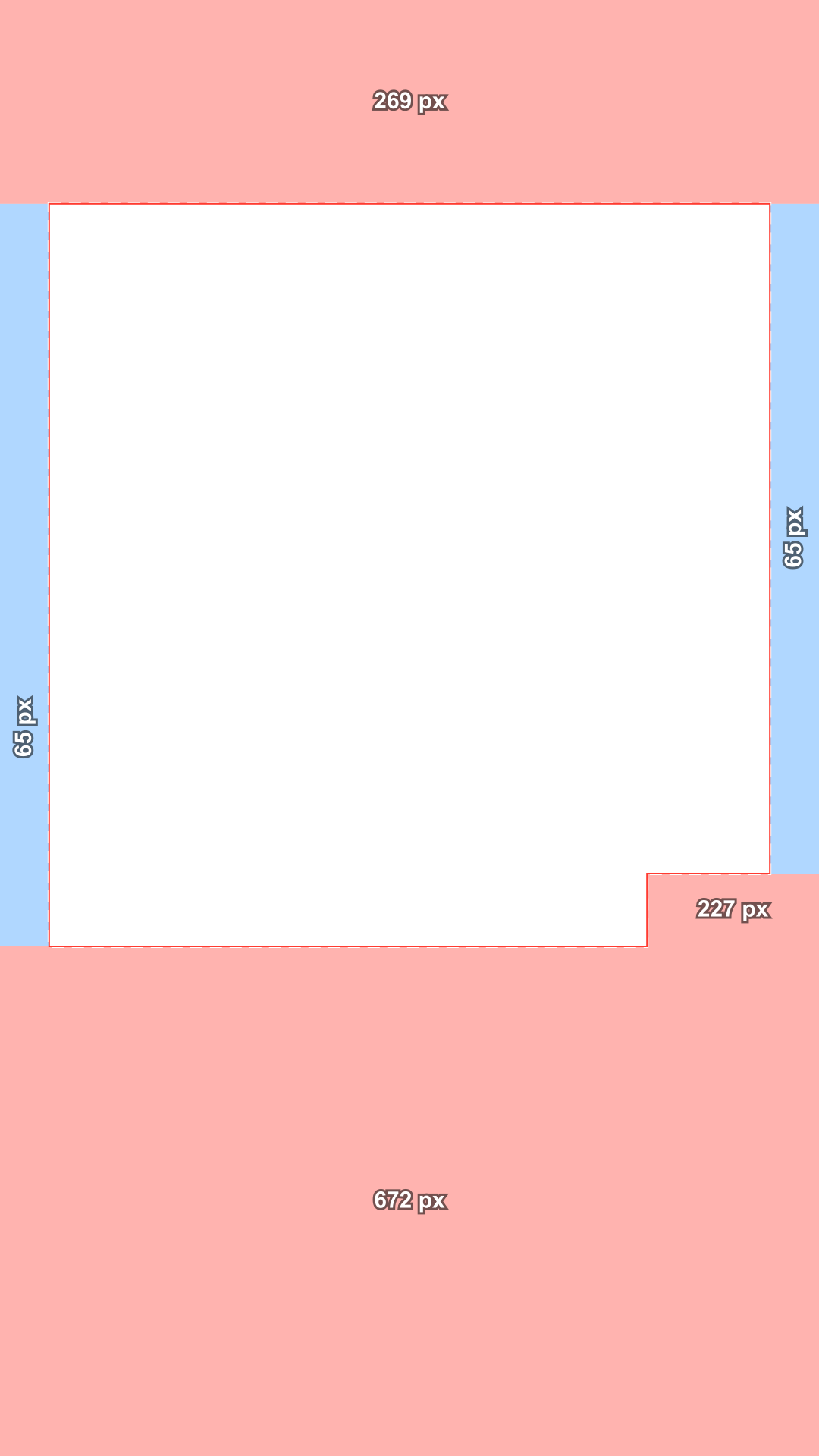
    • Instagram Reels 安全区模板,填充,透明 PNGInstagram Reels顶 269 · 底 672 · 左 65 · 右 65 · 填充下载 PNG
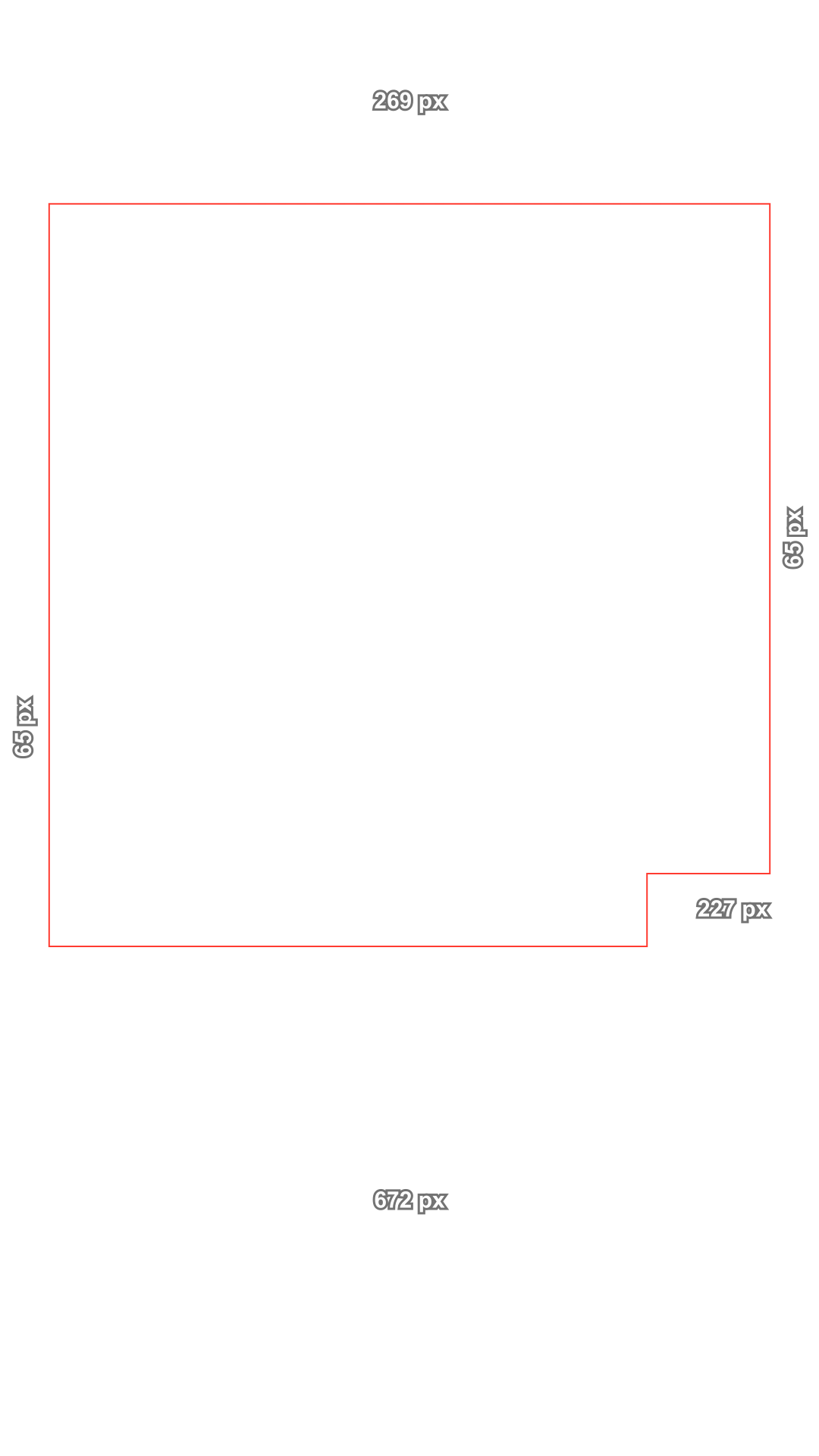
    • Instagram Reels 安全区模板,线条,透明 PNGInstagram Reels顶 269 · 底 672 · 左 65 · 右 65 · 线条下载 PNG
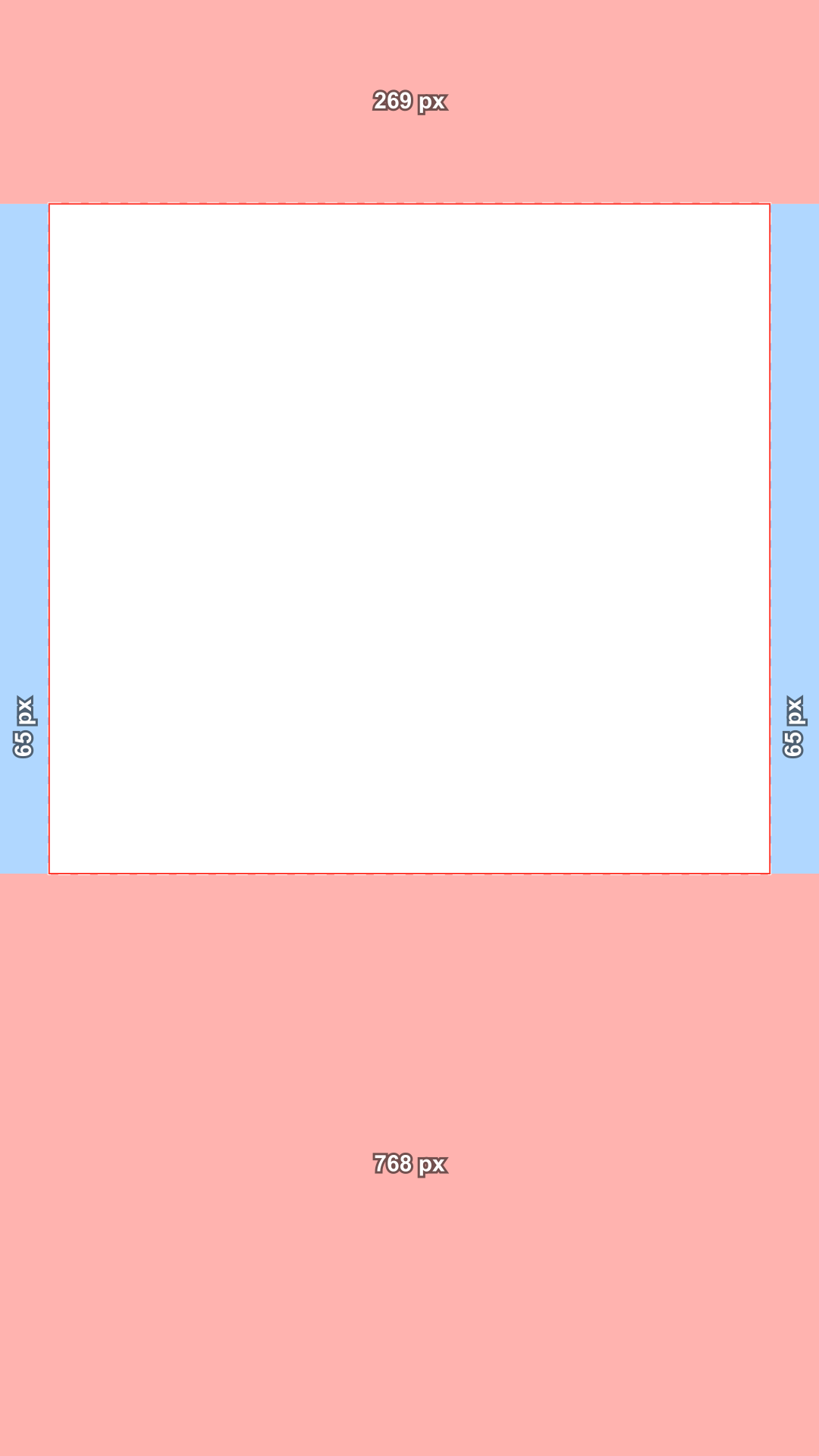
    • 带免责声明的 Reels 广告 安全区模板,填充,透明 PNG带免责声明的 Reels 广告顶 269 · 底 768 · 左 65 · 右 65 · 填充下载 PNG
    • Instagram Stories 安全区模板,填充,透明 PNGInstagram Stories顶 269 · 底 672 · 左 65 · 右 65 · 填充下载 PNG
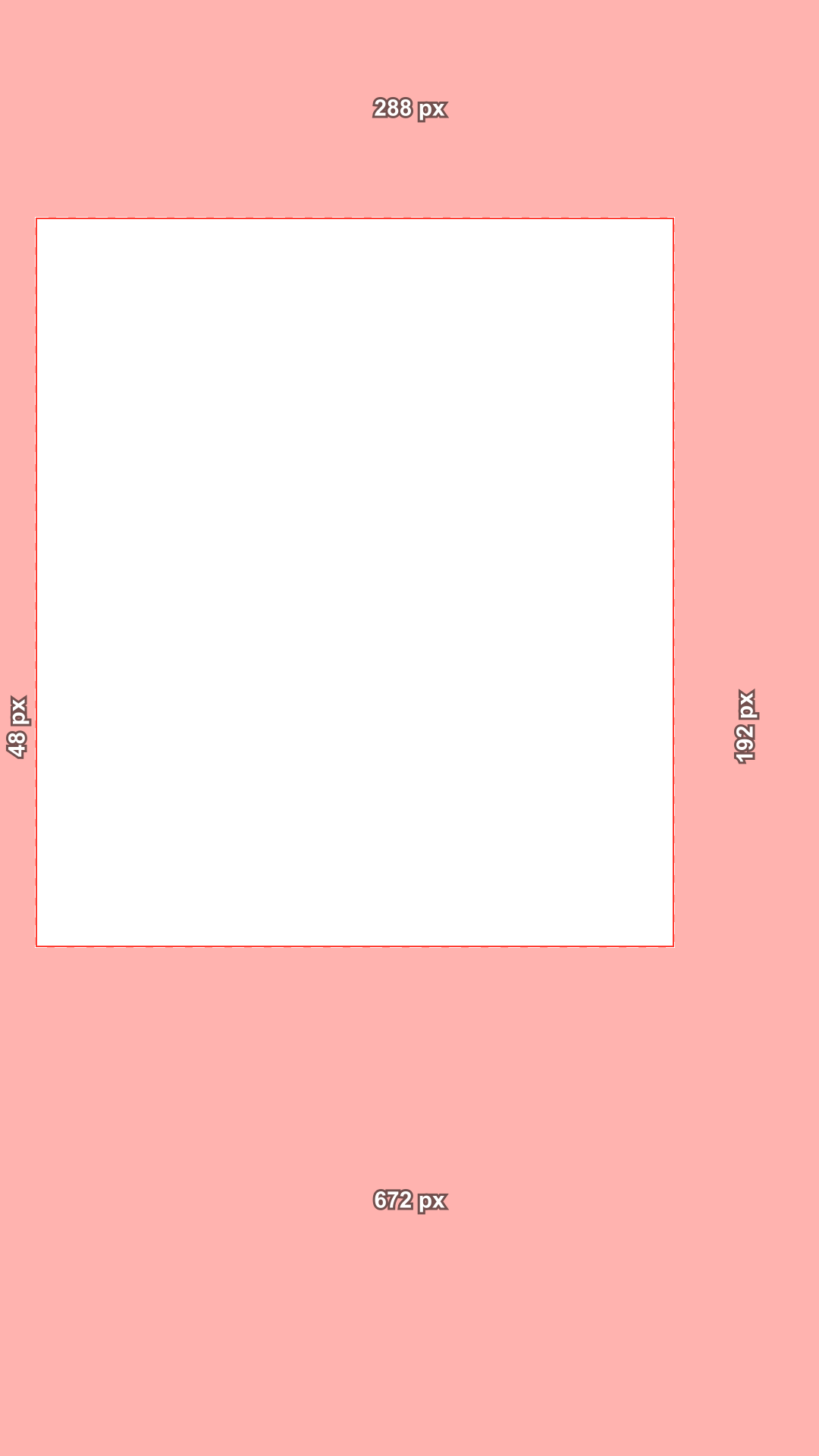
    • YouTube Shorts 安全区模板,填充,透明 PNGYouTube Shorts顶 288 · 底 672 · 左 48 · 右 192 · 填充下载 PNG
    • 所有平台 安全区模板,填充,透明 PNG所有平台顶 288 · 底 672 · 左 120 · 右 192 · 填充下载 PNG

    每个文件下方的 T、B、L、R 分别是顶部、底部、左侧和右侧的留白像素。需要 2160 × 3840 或仅线条样式?用上方检查器生成,或把全部模板下载为一个 ZIP。

    指南:2026 年的 TikTok 安全区

    官方数值、它们的含义、其他网站为何不一致,以及剪辑时如何使用模板。

    什么是 TikTok 安全区?

    TikTok 安全区是竖版视频中应用界面不会遮挡的部分。在这个区域之外,顶部标签、你的字幕、账号名以及点赞、评论和分享按钮都压在画面上,放在那里的内容可能被遮住。

    TikTok 在广告帮助中心以文件形式公布安全区,而不是在文字里给出数值。按 1080 × 1920 画面测量,2025 年 4 月现行的信息流文件给出以下留白:

    • 顶部:240 px(12.5%)
    • 底部:660 px(34.4%)
    • 左右:各 120 px,某些手机可能裁掉
    • 按钮列:右侧 300 px,从 y 840 到底部
    • 安全区:840 × 1020 px,减去按钮角落
    顶部底部两侧按钮依据
    TikTok, 信息流240660120300 @ y 840TikTok 文件,2025 年
    TikTok, 4 行252860120240 @ y 360TikTok 文件,2021 年
    TikTok, TopView240240120·TikTok 文件,2025 年
    Reels / Stories26967265227 @ y 1152Meta 文本
    Reels, 免责声明26976865·Meta 文本
    Shorts28867248 / 192·Google 文件

    被应用遮挡,还是被手机裁切

    TikTok 的文件画出两类不安全区域。红色区域可能被界面元素挡住。蓝色区域即两侧各 120 px,可能因设备不同而被裁切,因为许多手机比 9:16 更高更窄。

    实际使用时,让文字、Logo 和人脸都避开这两类区域。如果某个元素必须靠近边缘,蓝色条带的风险较小:它通常仍然可见,而红色区域只要界面出现就会被盖住。

    带安全区叠加层的竖版示例画面
    被应用遮挡可能被裁切安全区

    字幕长度如何改变安全区

    TikTok 的帮助文本说得直白:字幕越长,安全区越小。短字幕占视频底部一两行;长字幕最多占四行,这也是 TikTok 显示的上限。

    现行文件只有一个尺寸。TikTok 2021 年的文件按每种字幕行数分别绘制,底部留白为一行 704 px、两行 756 px、三行 808 px、四行 860 px。它们顶部也保留 252 px,并在自 y 360 起处设置 240 px 宽的按钮列。如果你写长字幕,请用四行版本检查视频。

    2025 年文件
    660 px
    1 行
    704 px
    2 行
    756 px
    4 行
    860 px

    为什么网上的 TikTok 安全区数字不一致

    在网上搜索,你会看到从约 235 到 864 px 不等的底部留白。我们在 2026 年 10 月测量了 19 个工具和模板:大多数从不说明数字来源,有几个画出的东西与它声称的不一致,还有很多底部留得比 TikTok 官方文件更少。

    有些混乱有简单的原因。像 160、440 和 80 这样的数字,是同一份文件在 720 × 1280 画面上测量的结果。顶部 252 和按钮列自 y 360 起这类数值,来自 TikTok 较早的 2021 年文件。还有些指南测量的是 TikTok 网页版而不是应用,两者的布局不同。

    顶部测量值 108 至 269 px · 官方 240
    底部测量值 235 至 864 px · 官方 660
    两侧测量值 0 至 147 px · 官方 120
    按钮列测量值 140 至 300 px · 官方 300
    TikTok,1080 × 1920 画面上的像素。数值来自我们 2026 年 10 月 17 日测量的 19 个安全区工具与模板;蓝色标记是 TikTok 官方文件。

    剪辑时如何使用 TikTok 安全区模板

    安全区叠加层在任何支持透明 PNG 的剪辑软件里都能用。把它放在所有内容之上,把字幕和 Logo 放在叠加层透明的区域,导出前隐藏或删除叠加层,免得它出现在成片里。

    • CapCut:把 PNG 作为叠加层加入,拉伸到满画幅并锁定。
    • Premiere Pro 或 DaVinci Resolve:把 PNG 放在最上层视频轨道,序列设为 1080 × 1920,导出前关闭该轨道。
    • Canva:把 PNG 作为 1080 × 1920 设计的最上层,下载前移除。
    • 用成片中的一帧,在上方检查器里再检查一次。
    V3 · 模板V2 · 字幕V1 · 视频模板放在最上层轨道,字幕在它下面,视频在最底层。导出前隐藏模板轨道。

    广告、普通帖子与其他应用

    这些文件中的区域是为广告公布的,TikTok 没有为普通帖子提供单独文件。它的创作者学院只要求创作者把所有内容留在安全区内、避开按钮,所以广告文件对两者都是最好的参考。对于 TopView 广告的前 3 秒,文件只在顶部和底部各保留 240 px、两侧各 120 px,没有按钮列。

    Reels 和 Shorts 遮挡的位置不同。Meta 要求顶部 14%、底部 35%、两侧 6%;Google 的竖版模板顶部保留 288 px、底部 672 px、左侧 48 px、右侧 192 px。在检查器中切换平台来对比,或使用全部平台视图。

    带安全区叠加层的竖版示例画面
    TikTok
    带安全区叠加层的竖版示例画面
    Reels
    带安全区叠加层的竖版示例画面
    Shorts

    谁会使用这款 TikTok 安全区检查器

    任何要在竖版视频上加文字、Logo 或人脸并发布到 TikTok 的人。

    • 带安全区叠加层的竖版示例画面

      AI 视频创作者

      用 AI 视频生成器做一段 9:16 短片,再检查后加的字幕是否避开了 TikTok 的按钮和字幕区域。

    • 带安全区叠加层的竖版示例画面

      UGC 与口播创作者

      标记人脸,确认它落在 TikTok 安全区内,避开按钮列和账号名。

    • 带安全区叠加层的竖版示例画面
      V3 · 模板V2 · 字幕V1 · 视频预览中模板覆盖在短片之上,位于最上层轨道

      视频剪辑师

      在 CapCut、Premiere 或 DaVinci 的每个竖版项目最上层轨道放一份安全区模板。

    • 带安全区叠加层的竖版示例画面
      TikTok可能被裁切
      带安全区叠加层的竖版示例画面
      Reels安全
      带安全区叠加层的竖版示例画面
      Stories安全
      带安全区叠加层的竖版示例画面
      Shorts被遮挡

      社交媒体运营

      一条母版视频同时检查 TikTok、Reels 和 Shorts,再发到三个渠道。

    • 带安全区叠加层的竖版示例画面

      广告投放者

      使用 TikTok 为信息流广告公布的同一区域,再加上 TopView 前 3 秒的开屏区域。

    • 带安全区叠加层的竖版示例画面
      1. 文字: 安全2. Logo: 可能被裁切左移 60 px

      设计师

      先在画面上规划标题和 Logo,标记它们,交付一份已经避开 TikTok 界面的版式。

    TikTok 安全区常见问题

    关于数值、字幕和模板的简短解答。

    什么是 TikTok 安全区?

    它是 9:16 视频中 TikTok 界面不会遮挡的部分。在 1080 × 1920 的视频上,它从距顶部 240 px 开始,到距底部 660 px 结束,两侧各留 120 px,右侧 y 840 以下有 300 px 宽的按钮列。

    TikTok 安全区的像素尺寸是多少?

    按 TikTok 现行的安全区文件:顶部 240 px、底部 660 px、左右各 120 px,得到 840 × 1020 px 的安全区,再减去右下角按钮所在的位置(留白内为 180 × 420 px)。

    安全区会随字幕长度变化吗?

    会。TikTok 说字幕越长,安全区越小。2021 年的文件给出:一行字幕底部留白 704 px,四行最多 860 px。

    TikTok 安全区对广告和普通帖子一样吗?

    TikTok 只为广告公布安全区文件,给创作者的建议里没有像素数值。广告区域是最接近的官方参考,因此本检查器对两者都使用它。

    哪里可以拿到免费的 TikTok 安全区模板?

    在上方下载。PNG 文件为 1080 × 1920,安全区完全透明,没有 Logo 或水印,检查器还能生成 2160 × 3840 的版本和包含全部平台的 ZIP。

    如何在 CapCut 中使用 TikTok 安全区叠加层?

    把 PNG 作为叠加层加在视频之上,拉伸到满画幅,把字幕放在透明的区域,导出前删除或隐藏叠加层。

    TikTok、Reels 和 Shorts 的安全区一样吗?

    不一样。Reels 顶部保留 14%、底部 35%,Shorts 顶部保留 288 px、右侧保留 192 px。全部平台视图会显示三者都安全的区域:768 × 960 px,减去按钮角落。

    使用这个检查器时,我的视频会被上传吗?

    不会。视频在你的浏览器中打开和检查,不会发送到服务器。

    用 AI 制作视频,再检查安全区

    用文生视频生成 9:16 短片,加上字幕,发布前回来对照 TikTok 安全区检查它们。

    • 检查器在你的浏览器中运行
    • 检查器免费
    • 检查视频无需注册