
Video AI frame pertama dan terakhir dimulai dari satu gambar dan berakhir di gambar lain: Anda mengunggah frame awal dan frame akhir, menjelaskan apa yang terjadi di antaranya, dan AI membuat gerakan yang menghubungkan keduanya. Di GenWorldAI, Image to Video menerima satu atau dua gambar, dan gambar kedua menjadi frame terakhir. Untuk membangun adegan yang lebih panjang, simpan frame terakhir yang tepat dari klip yang sudah jadi dengan Video Frame Extractor gratis dan pakai sebagai frame pertama klip berikutnya.
Apa Itu Video AI Frame Pertama dan Terakhir
Sebagian besar pembuatan image to video memakai satu gambar sebagai shot pembuka dan membiarkan AI menentukan arah gerakannya. Dengan frame pertama dan terakhir, Anda mengunci kedua ujungnya, dan AI menciptakan semua di antaranya: gerakan, perubahan cahaya, jalur kamera. Alat lain menyebutnya dengan nama berbeda (frame pertama frame terakhir, video AI frame awal dan akhir, frames to video AI, keyframe), tetapi idenya sama: image to video dengan kontrol frame akhir.
Gunakan saat akhirnya penting: siang berubah menjadi malam, kotak tertutup yang berakhir terbuka, gerakan kamera yang harus mendarat pada framing tertentu, atau jembatan antara dua foto diam yang sudah Anda punya. Jika Anda hanya peduli bagaimana klip dimulai, satu gambar sudah cukup.
Cara Membuat Video AI Frame Pertama dan Terakhir di GenWorldAI
- Siapkan dua gambar. JPG, PNG, atau WebP, masing-masing maksimal 10 MB, dengan rasio aspek video yang Anda inginkan. Semakin dekat framing dan cahayanya, semakin mulus hasilnya.
- Buka Image to Video dan tambahkan gambar awal lebih dulu, lalu gambar akhir. Gambar pertama yang Anda tambahkan adalah frame pertama; yang kedua adalah frame terakhir. Tambahkan satu per satu agar urutannya pasti. Keduanya muncul sebagai tumpukan kecil dengan frame terakhir di atas.
- Jelaskan apa yang terjadi di antara kedua frame. Sebutkan perubahan, kecepatan, dan kamera, misalnya "time-lapse lambat, kamera statis". Gerakan kamera masuk ke prompt; tidak ada kontrol kamera terpisah. Generator Prompt Video bisa mengubah ide singkat menjadi prompt terstruktur.
- Pilih pengaturan. 4, 8, atau 12 detik; 480p, 720p, atau 1080p; 16:9, 9:16, 1:1, 4:3, 3:4, atau 21:9; suara aktif atau mati. Tombol Buat menampilkan biaya kredit sebelum Anda mulai.
- Masuk dan buat. Video muncul di tab Riwayat, siap diputar dan diunduh.
Contoh: Video AI Frame Pertama dan Terakhir dari Senja ke Malam
Tujuannya: dari senja ke malam, tanpa hal lain berubah.
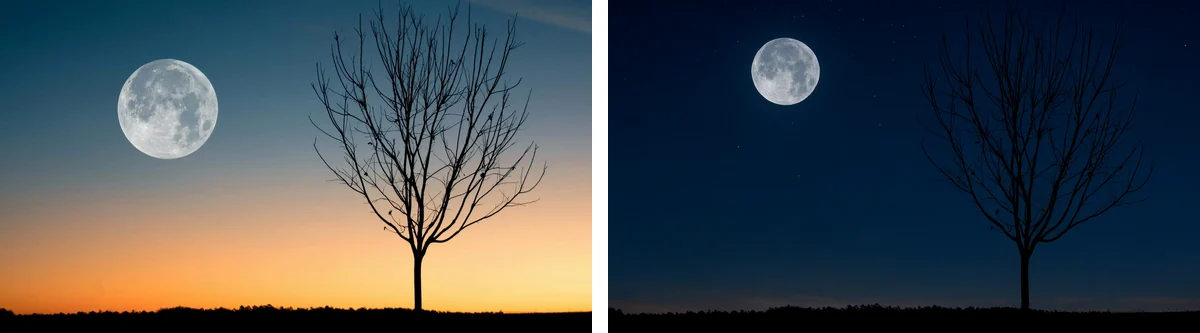
Frame pertama adalah foto bulan purnama di samping pohon gundul saat senja, dipotong ke 16:9 pada 1280 x 720 piksel.
Frame terakhir adalah gambar yang sama pada malam hari. Daripada mencari foto kedua dengan framing identik, kami meminta editor gambar AI untuk "foto yang sama, posisi kamera dan framing yang sama, sekitar satu jam kemudian pada malam hari", dengan bintang, bulan lebih tinggi, dan pohon serta garis pohon tetap. Pohon dan cakrawala kembali tanpa perubahan, yang memang dibutuhkan frame akhir.
Prompt:
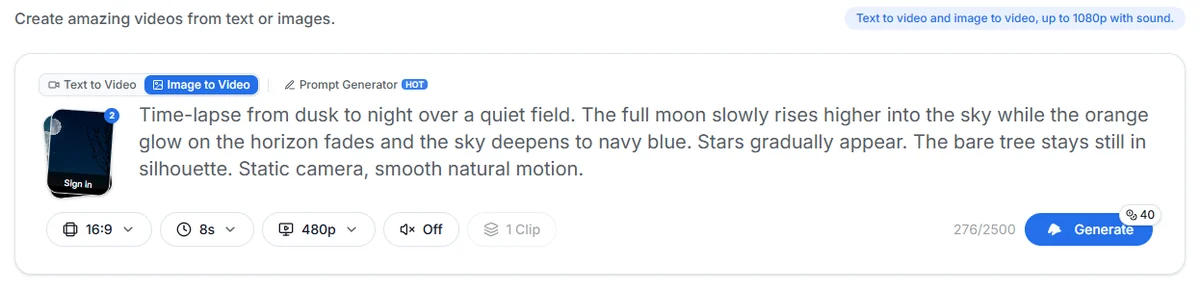
Time-lapse from dusk to night over a quiet field. The full moon slowly rises higher into the sky while the orange glow on the horizon fades and the sky deepens to navy blue. Stars gradually appear. The bare tree stays still in silhouette. Static camera, smooth natural motion.
Pengaturan: 8 detik, 480p, 16:9, suara mati (40 kredit di Image to Video).
Di antaranya, pita oranye memudar, bintang muncul setelah titik tengah, dan bulan naik ke posisi akhirnya. Bulan juga sedikit mengecil, karena di gambar akhir kami lebih kecil. Kami tidak pernah memintanya: AI mengikuti frame terakhir, jadi apa pun yang berbeda di antara kedua gambar Anda akan berubah di video. Frame terakhir sejajar dengan gambar akhir kami.
Cara Menyambung Klip dengan Frame Terakhir
Satu klip berdurasi paling lama 12 detik dan Image to Video menerima gambar, bukan video, jadi adegan yang lebih panjang dibangun klip demi klip, masing-masing dimulai dari gambar terakhir klip sebelumnya.
- Unduh klip Anda dan buka di Video Frame Extractor. Alat ini gratis, tidak perlu akun, dan berjalan di browser tanpa mengunggah video.
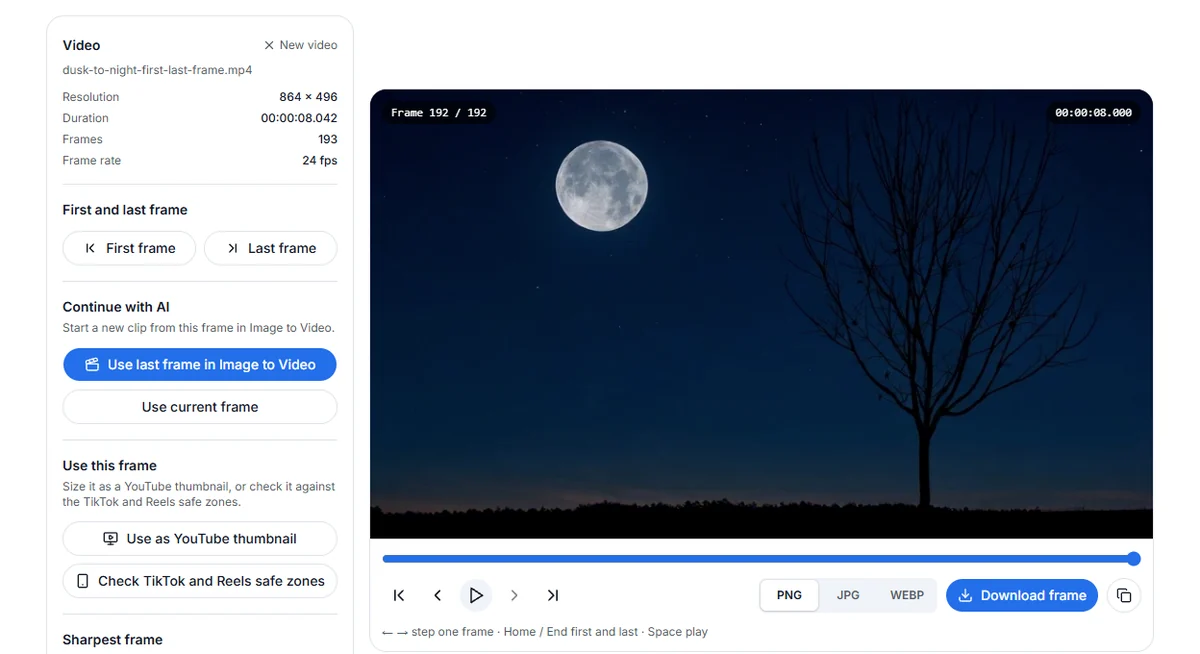
- Klik Frame terakhir. Alat mendarat di frame terakhir yang sebenarnya. Klip kami punya 193 frame, jadi yang terakhir adalah frame 192 (penomoran mulai dari 0).
- Klik Gunakan frame terakhir di Image to Video. Generator terbuka dengan frame itu sebagai frame pertama dan rasio aspek terdekat sudah dipilih.
- Jelaskan apa yang terjadi selanjutnya dan buat. Untuk membuat klip ini juga berakhir pada gambar tertentu, tambahkan sebagai gambar kedua.
Untuk kelanjutannya kami hanya memakai frame yang diekstrak, tanpa gambar akhir, dan prompt ini:
The night continues. The camera slowly pushes in toward the bare tree under the bright full moon. Thin silver clouds drift across the sky, stars twinkle, and the smallest branches sway gently in a light breeze. Calm, natural motion.
Pengaturannya tetap sama: 8 detik, 480p, 16:9, suara mati.

Potongannya sulit terlihat karena kedua sisinya gambar yang sama. Pertahankan begitu: gunakan frame terakhir yang tepat, bukan frame sesaat sebelumnya, dan satu rasio aspek serta resolusi untuk seluruh rangkaian.
Tips untuk Frame Awal dan Akhir yang Berhasil
- Gunakan satu rasio aspek untuk kedua gambar dan videonya. Potong gambar dengan bentuk yang salah sebelum diunggah; Kalkulator Rasio Aspek memberi ukuran potongan yang tepat.
- Pertahankan posisi kamera dan framing, kecuali gerakan kamera memang tujuannya. Maka ubah hanya framing, bukan adegannya.
- Ubah satu atau dua hal: waktu, posisi subjek, apakah kotak terbuka. Semakin banyak yang berbeda, semakin banyak yang diciptakan AI dan semakin besar kemungkinan melihat distorsi di tengah.
- Sesuaikan cahayanya. Arah sama, warna mirip. Perubahan waktu berhasil karena penonton memang berharap cahaya berubah.
- Jaga subjek tetap dalam jangkauan. Beberapa langkah atau berbalik badan bisa; melompat melintasi frame atau perubahan bentuk biasanya tidak.
- Beri perubahan besar lebih banyak waktu. Gerakan kecil muat dalam 4 detik; perubahan cahaya atau gerakan kamera panjang lebih baik pada 8 atau 12 detik.
- Buat frame akhir dari frame awal. Salinan yang diedit mempertahankan semua yang tidak ingin Anda ubah. Edit Foto AI mengedit gambar dari prompt (potong hasilnya jika rasionya berbeda), dan AI Pembuat Gambar membuat frame awal dari nol.
- Uji dengan murah. Klip 4 detik pada 480p tanpa suara membutuhkan 20 kredit, jadi coba pasangan baru di sana dulu.
Batasan yang Perlu Diketahui
- Setiap klip berdurasi 4, 8, atau 12 detik, dari maksimal dua gambar. File video dan audio tidak bisa dipakai sebagai input, jadi adegan yang lebih panjang dibuat dengan menyambung.
- Video mendekati gambar akhir Anda tetapi bukan salinan piksel. Pada 480p, frame terakhir kami sedikit lebih lembut daripada gambar akhir, dan beberapa bintang paling redup hilang.
- Klip sambungan dimulai dari frame terakhir klip sebelumnya pada resolusi klip itu (frame 864 x 496 dari klip 480p), jadi pilih resolusi untuk seluruh rangkaian sejak klip pertama.
- Setiap klip dan suaranya dibuat sendiri-sendiri. Untuk rangkaian sambungan, sering kali lebih sederhana mematikan suara dan menambahkan satu trek suara setelahnya.
- Membuat video perlu akun. Akun baru mendapat 2 kredit, cukup untuk satu gambar atau satu prompt tetapi tidak untuk video; video mulai 20 kredit. Belum ada API.
- Unduhan membawa watermark GenWorldAI sampai akun melakukan pembelian.
Pertanyaan Umum
Apakah saya perlu frame pertama dan frame terakhir?
Tidak. Satu gambar menjadi frame pertama dan AI menentukan bagaimana klip berakhir. Tambahkan frame terakhir saat video harus selesai pada gambar tertentu, seperti produk yang diungkap atau langit malam.
Gambar mana yang menjadi frame pertama di GenWorldAI?
Gambar pertama yang Anda tambahkan di Image to Video. Gambar kedua menjadi frame terakhir. Tambahkan satu per satu agar urutannya jelas.
Bagaimana membuat video AI lebih dari 12 detik?
Sambungkan klip. Simpan frame terakhir klip yang sudah jadi dengan Video Frame Extractor, klik Gunakan frame terakhir di Image to Video, jelaskan apa yang terjadi selanjutnya, lalu gabungkan klip di editor video mana pun.
Bisakah saya memakai foto sendiri sebagai frame awal dan akhir?
Bisa: file JPG, PNG, atau WebP maksimal 10 MB per file. Foto tajam dan terang dengan framing serta rasio aspek yang sama paling baik.
Mengapa video AI frame pertama dan terakhir saya terdistorsi di tengah?
Biasanya karena kedua gambar terlalu berbeda: lokasi lain, sudut kamera lain, atau subjek yang berubah bentuk. Pertahankan adegan dan framing, ubah satu atau dua hal, atau gunakan klip 8 atau 12 detik.
Berapa biaya video AI frame pertama dan terakhir?
Sama seperti video lainnya. Tanpa suara, 4, 8, atau 12 detik membutuhkan 20, 40, atau 60 kredit pada 480p dan 32, 65, atau 98 kredit pada 720p. Dengan suara, 480p membutuhkan 25, 50, atau 75 kredit. Tombol Buat menampilkan biaya pastinya, dan kredit untuk pembuatan yang gagal dikembalikan otomatis.
Buat Video AI Frame Pertama dan Terakhir Anda
Pilih dua gambar dari adegan yang sama, buka Image to Video, tambahkan frame awal lalu frame akhir, dan jelaskan perubahannya. Setelah klip selesai, ambil frame terakhirnya dengan Video Frame Extractor dan lanjutkan ceritanya.
Ubah foto jadi video
Unggah foto, jelaskan gerakan yang diinginkan, lalu dapatkan klip pendek, langsung di browser Anda.